この記事は、MiniMax H3 を ComfyUI で動かせた人向けの実践編です。導入がまだの人は、先に MiniMax H3をComfyUIで使う方法(導入編) を読んでください。
この記事でわかること
- 解像度、長さ、ステップなどの基本設定と、セリフ・効果音・BGM のプロンプトの書き方
- R2V(参照素材から動画)の使い方と生成時間(実測)
- よくあるエラーと報告されている対処、MiniMax H3 向けのカスタムノード
検証環境は導入編と同じです(RTX 5090 32GB/RAM 128GB/Windows 11/ComfyUI v0.43.2 ポータブル版、2026年11月1日)。
まず 864×480 で確かめてから 1344×768 で作る
公式プロンプトガイドと公式ドキュメントの推奨は次のとおりです(プロンプトガイド、ネイティブ版ドキュメント)。
| 項目 | 推奨・仕様 |
|---|---|
| 解像度 | ネイティブは 1344×768(16:9)。幅と高さは32の倍数 |
| 長さ(length) | フレーム数を24fpsで数える。既定124≒5秒。「17の倍数+5」にそろえられる |
| ステップ | 20(Turbo は8) |
| CFG | BasicGuider で CFG 1、ネガティブプロンプトなし |
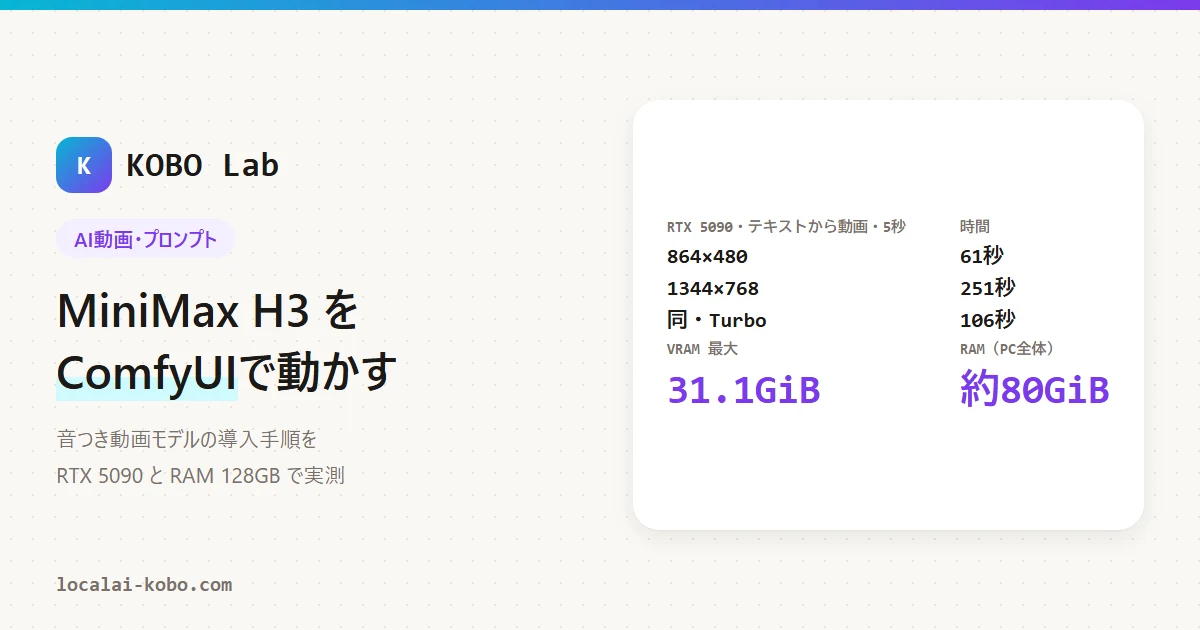
テンプレートは 864×480(0.4MP)で開きます。まず 864×480 で中身を確かめ、よければ 1344×768 で作り直すと時間の無駄が減ります。当サイトの実測(RTX 5090、5秒、2回目以降)では、864×480 が約61〜64秒、1344×768 が約251〜256秒でした。
Turbo と FastH3 の使い分け
| 方法 | ステップ | 弱点(公式の説明) | 対応 |
|---|---|---|---|
| Turbo LoRA(FL2VA 用) | 8 | 動きと音がやや甘くなる | T2V/I2V |
| Turbo LoRA(R2V 用) | 4 | 参照と音が弱くなる | R2V |
| FastH3(蒸留版) | 8 | Ref2VA には非対応 | T2V/I2V(ComfyUI v0.36.0 以降) |
蒸留とは、少ないステップで作れるように学習し直す方法です。FastH3 は当サイトでは試していません。
当サイトの実測(RTX 5090、5秒)では、864×480 が通常61〜64秒/Turbo 30秒、1344×768 が通常251〜256秒/Turbo 106〜109秒でした。長さ別の表は導入編にあります。
I2V で気をつけること
- テンプレートは 1:1(640×640)で開くので、画像に合わせて比率を変えます。
- first_frame は比率を保たずに引き伸ばされ、last_frame は中央で切り抜かれます(公式ドキュメントの説明)。
音声とセリフのプロンプトの書き方
MiniMax H3 は映像と音声を一緒に作ります。プロンプトは英語で書くのが公式のおすすめです(公式プロンプトガイド(英語))。
セリフは <d> タグで囲む
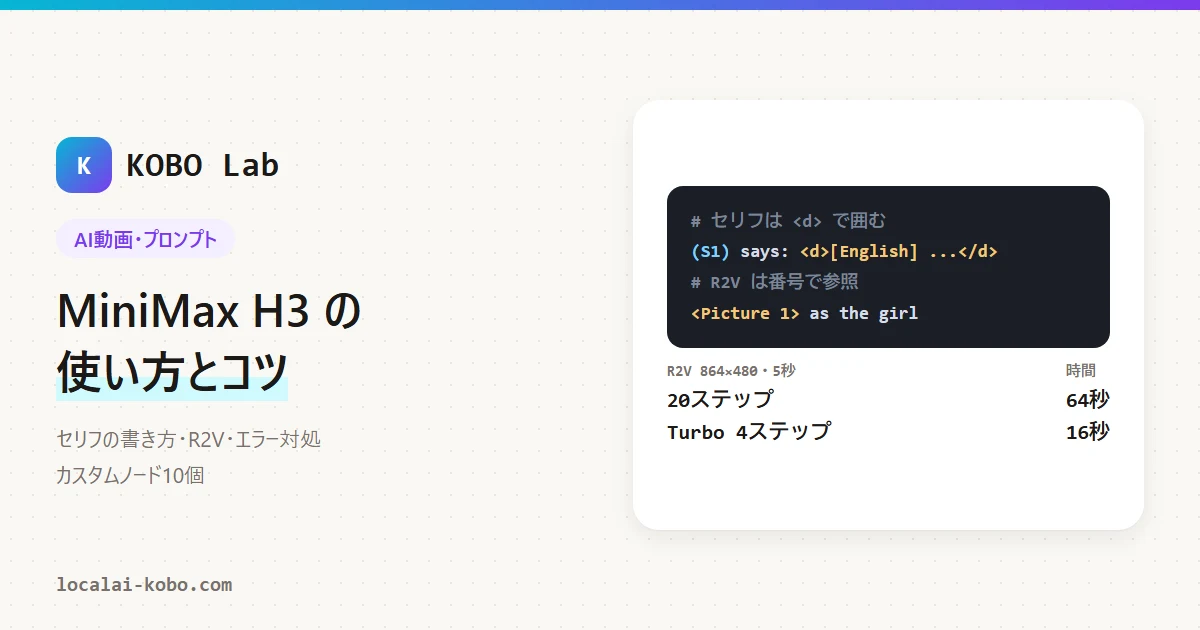
公式ガイドの例では、話し手を (S1)、(S2) のように番号で書き、セリフを <d>[言語] ~</d> で囲みます。
The young woman with a quiet, breathy voice (S1) says: <d>[English] I get off at the next station.</d>
二人が同時に話すときは (S1,S2) と書きます。
The two children (S1,S2) shout together, <d>[English] Wait for us!</d>
当サイトでも、日本語のセリフを1本試しました(T2V・864×480・5秒・Turbo 8ステップ、35.8秒)。プロンプトのセリフ部分は次のとおりです。
The ramen shop owner with a warm, cheerful voice (S1) says: <d>[Japanese] いらっしゃいませ。今日は寒いですね。</d>
できた動画の音声を音声認識(Whisper large-v3-turbo)にかけると「いらっしゃいませ今日は寒いですね」と書き起こされ、セリフどおりに日本語で話していました(1本だけの確認です)。
環境音と BGM は分けて書く
公式ガイドでは、その場で鳴っている音(雨音、足音など)と、画面の外から流れる BGM を分けて書くよう案内しています。導入編のラーメン屋台の動画では、プロンプトの「Audio:」の行に、沸騰する音、麺を入れる音、雨音、ガスの音、遠くの雷を書き、「No music」で BGM なしにしました。
カット(ショット)の指定
カットを切り替えるときは、時刻を入れて書きます。
[Shot 2] At 00:03.500, the camera cuts to...
R2V(参照素材から動画)のコツ
R2V は、画像・動画・音声を参照して動画を作る機能です。モデルは Ref2VA(minimax_h3_ref2va_pruned_int8_convrot.safetensors、20.97GB)を使います。FL2VA とは別のファイルで、置き場所は同じ diffusion_models です。
| 置くフォルダ | ファイル | 容量 |
|---|---|---|
| diffusion_models | minimax_h3_ref2va_pruned_int8_convrot.safetensors | 20.97GB |
| loras(Turbo 用・任意) | minimax_h3_ref2v_turbo_4step_v0.1_comfyui_bf16.safetensors | 1.96GB |
テキストエンコーダーと VAE は T2V/I2V と同じものを使います。テンプレートは「テンプレート > ビデオ」の「MiniMax H3: 参照から動画」です。
公式の説明(ネイティブ版ドキュメント、参照用プロンプトガイド):
- プロンプトでは
<Picture 1>、<Video 1>、<Audio 1>のように番号で参照し、それぞれの役割を書きます。 - 入れられる数は、画像9・動画3・音声3まで(合計12まで)。動画と音声は2〜15秒。
- 参照音声から伝わるのは声の質と話し方で、言葉の内容は伝わりません。
ref_image_size の既定は match(画面に合わせる)で、当サイトのテンプレートでも match でした。スタイル系の LoRA を足すときは、強さ0.5くらいが目安です。
当サイトでは、オリジナルキャラクター「神楽坂すず」の画像1枚を参照にして、次のように書きました(抜粋)。
2D anime illustration style, soft cel shading, warm autumn palette. Use <Picture 1> as the reference for the girl: long wavy brown hair, green eyes, navy kimono with white camellia pattern, gold obi with a red cord. Keep her face, hair and kimono exactly as in <Picture 1>.
CUT 1: a stone path in a quiet shrine garden in autumn, red maple leaves drifting down; the girl from <Picture 1> walks slowly toward the camera, wooden sandals clicking on the stones.
CUT 2: medium shot, she stops under a maple tree, looks up at the falling leaves and smiles gently, the wind moving her hair.
Audio: wooden sandals on stone, rustling leaves in the wind, a small wind chime, a distant temple bell at the end. No music, no speech.
| 条件 | 生成時間 | VRAM 最大 | RAM ピーク(ComfyUI) |
|---|---|---|---|
| R2V 864×480・5秒・20ステップ(画像1枚を参照) | 63.6秒(モデル読み込み込みの初回 245.6秒) | 30.94〜30.96GiB | 42.1GiB |
| R2V 同・Turbo 4ステップ | 16.2秒(LoRA 読み込み込みの初回 35.7秒) | 30.05〜30.92GiB | 41.6〜43.3GiB |
どちらも、参照の顔・髪・着物の柄を保ったまま、境内の石畳を歩いて立ち止まる動画になりました。R2V の2本は、T2V・I2V の動画より音が小さめでした(平均音量 −45〜−52dB。T2V は −21〜−39dB)。
Pika H3 Flex は Turbo LoRA と一緒に使えない
Pika H3 Flex は、MiniMax H3 に重ねて使う6ステップ用の LoRA です。サンプラーは lcm と ManualSigmas、CFG 1、強さ1.0 で使います。シグマ(ノイズの段階)の値を7つより減らすと崩れます。Turbo LoRA とは一緒に使えません(ComfyUI 公式ドキュメント)。
当サイトでの実測は Pika H3 FlexをComfyUIで動かす【RTX 5090実測】 にまとめています。2・4ステップの版はPika H3 Flex Turbo LoRA の記事で比べています。
よくあるエラーと対処
報告されている不具合と、スレッドに書かれている対処です(11月1日時点で、どれも未解決のままです)。「自己申告」は報告者の環境での話で、当サイトでは確かめていません。LightVAE で「VAE が invalid」になる件はこちらで確かめています。
| 症状 | 報告されていること | 対処 | 出典 |
|---|---|---|---|
| メモリ不足(OOM) | AMD Strix Halo(Linux・ROCm)で、Dynamic VRAM が有効なときだけ最初のステップで OOM。メモリはほぼ空いている | --disable-dynamic-vram で動いた(自己申告) |
ComfyUI #17063 |
| メモリ不足(OOM) | A100 80GB で OOM。エラーログだけの報告で、条件は不明(空きが残っていても失敗) | 返信なし | ComfyUI #17407 |
| PC ごと固まる | RTX 3060 12GB(Windows)。第三者版の nvfp4 テキストエンコーダーとカスタムノードを使った環境。省メモリのオプションを付けても再発 | 確定した対処なし。別のユーザーは ComfyUI v0.38.2 に戻して回避(自己申告) | ComfyUI #16946 |
| CUDA unknown error | 「RTX 4090 + 16GB VRAM」と書かれた環境で、nvfp4 のテキストエンコーダー使用時。エンコードのあと、サンプリングの前に出る | ピン留めメモリの無効化と VRAM の余裕を持たせる設定で軽くなった。参照動画を足すと再発(自己申告) | HF #68 |
| 砂嵐や真っ黒な動画になる | AMD RX 7900 XTX(ROCm)。ROCm と PyTorch の組み合わせで結果が変わる | --disable-smart-memory、または ROCm/PyTorch の版を変える(別のユーザーが自分の環境で確認。元の報告者は未確認) |
ComfyUI #15314 |
| 128px ごとの薄い継ぎ目 | Sol VAE 使用時。肌などの滑らかな面で見える。元の映像 VAE では出ない | 元の映像 VAE に戻せば出ない。当サイトの測定はこちらの記事にあります。 | ComfyUI #17429 |
| 途中から人物以外が暗くなる | FL2VA/I2V。人物だけ照らされたまま背景が暗くなる。シードと解像度で変わる | 約0.5MP以下で作る、または低い解像度で作ってから拡大して再サンプリング(自己申告) | HF #67 |
| 頬が赤くなる | Ref2VA。LoRA なしでも出る。解像度で出たり出なかったりする | Realism-People LoRA(強さ1.0)で抑えられることがある。効かない解像度もある(自己申告) | HF #55 |
| とても遅い・動かない | 当サイトで経験。ほかのアプリ(ローカル LLM や別の ComfyUI)が VRAM を使っていた(32GB 中 28.8GB 使用中) | H3 を動かす前に、VRAM を使うアプリを閉じる | 当サイト |
一般的な対処として、解像度や秒数を下げる、Turbo を使う、pruned 版のファイルを使う、の3つがあります。当サイトの検証(RTX 5090、32回の生成)では、ComfyUI のエラーで止まったことはありませんでした。
表のうち筆者の環境で起きたのは、最後の行です。測定を始めるときにほかのアプリが VRAM を 28.8GB 使っていたので、閉じてから測りました。
VRAM 不足の一般的な対処は ComfyUIでVRAMが足りないときの対処法 を見てください。SageAttention などの高速化ノードは KJNodesの使い方⑤ モデル・LoRA・VRAM・高速化 で紹介しています。
MiniMax H3 向けのカスタムノード
並びは GitHub のスター数(11月1日 0時台に確認)の多い順です。「よく使われている」順ではありません。ダウンロード数は確認できていません。
入れる前に、自分でリポジトリの中身を確認してください。当サイトの安全性の確認は、リポジトリの説明と一部のソースを読む程度の簡単なもので、安全を保証するものではありません。
初心者の人は、まず公式テンプレートだけで試してください。ノードは、必要になってから足せば十分です。この節の表のノードは、入れて動かした結果ではありません。H3 専用のノード8個を実際に動かした結果は、MiniMax H3専用カスタムノードおすすめ8選 にまとめています。
| 順位 | 名前 | スター数 | 最終更新 | ライセンス | できること(README の説明) | 向いている人 |
|---|---|---|---|---|---|---|
| 1 | ComfyUI-KJNodes | 3,435 | 10/29 | GPL-3.0 | 汎用ノード集(H3 専用ではない)。ノード名から、H3 用に「MiniMax H3 Mem Eff Sage Attention Patch」「Low VRAM Attention」「Chunk FeedForward」「Token Counter」がある | VRAM を節約したい人、速度を調整したい人 |
| 2 | ComfyUI_MiniMaxH3_Director | 2,622 | 10/13 | Apache-2.0 | 時間軸の画面でシーンを分けて生成し、つないで書き出すまでを1つのノードで行う | シーンを分けた長い動画を組み立てたい人 |
| 3 | ComfyUI-H3-Motion-Context | 1,325 | 10/18 | GPL-3.0 | 前のクリップの終わりを次のクリップに渡して、動きと音を途切れさせずにつなぐ | 5秒のクリップをつないで長い動画にしたい人 |
| 4 | comfyui-minimax-h3-audio-T8 | 1,241 | 10/31 | GPL-3.0-or-later | 参照画像・音声、長尺、口の動き、カメラ編集、高画質の後処理までそろえた大型パック(README は中国語) | 中級者以上(初心者には機能が多すぎる) |
| 5 | ComfyUI-MiniMaxH3-Easy | 879 | 10/15 | MIT | T2V・I2V・最初と最後のコマ・参照・長尺の分割生成を、メインのノードとメディア管理で手軽に扱う(ノードは約20個) | ノードの配線を減らして各モードを使いたい人 |
| 6 | Comfyui_Minimax_h3_latent_Upscaler | 801 | 9/17 | MIT | 潜在空間(latent)のまま拡大し、高解像度の作り直しを速くする(VRAM は減らないと README に記載) | 低解像度で作ってから仕上げたい人 |
| 7 | ComfyUI-MiniMaxH3-TimelineDirector | 729 | 10/21 | GPL-3.0 | 時間軸のワークフロー1本で、参照・音声・動画編集・分割での長尺生成をこなす | 1本のワークフローで長い動画を作りたい人 |
| 8 | ComfyUI-Spectrum-MiniMax-H3 | 707 | 10/9 | GPL-3.0 | 学習なしの高速化(Spectrum)。一部のステップの計算を予測で置き換えるので、同じシードでも出力が変わる | 画質の小さな変化を許して速くしたい中級者 |
| 9 | ComfyUI-MiniMax-H3-Turbo | 620 | 8/14 | Apache-2.0 | Turbo LoRA を当てるノードと専用サンプラーの2つで、最少4ステップで作る(更新は8月が最後) | 古いワークフローでこのノードを使っている人(今は公式テンプレートに Turbo が入っている) |
| 10 | ComfyUI-SolAttn_triton | 499 | 9/7 | Apache-2.0 | README の冒頭に「DEPRECATED」。同じ機能が ComfyUI 本体と comfy-kitchen に入ったので不要と書かれている | 新しく入れなくてよい |
最終更新は GitHub の最終コミット日です。
ノードごとの一言メモ
- ComfyUI-KJNodes:README には H3 の説明がなく、上のノードはソースのノード名から確認したものです。KJNodes の使い方は KJNodes完全ガイド にまとめています。
- ComfyUI_MiniMaxH3_Director:README は中国語です。ComfyUI-Manager では「Install via Git URL」で入れる手順が書かれています。
- ComfyUI-H3-Motion-Context:ComfyUI 0.34.0 以降が必要と README に書かれています。
- comfyui-minimax-h3-audio-T8:任意の後処理で、外部のプログラム(DLSS-NR 用の exe や、自分で入れた Topaz の ffmpeg)を呼び出すコードがあります。README には中国のクラウドストレージ(ComfyUI 一式やモデルの配布)や招待リンクも載っていますが、当サイトではおすすめしません。モデルは Hugging Face の公式から入手してください。
- ComfyUI-MiniMaxH3-Easy:ComfyUI-Manager で検索でき、README は「Nightly 版を選ぶ」よう案内しています。プロンプト最適化に使う API キーは、設定ファイルに暗号化せずに保存されると README に書かれています。
- Comfyui_Minimax_h3_latent_Upscaler:README では「時間は節約できるが VRAM は節約できない」としています。
- ComfyUI-MiniMaxH3-TimelineDirector:前の区間の終わりから続けて、動画を長くしていけます。(当サイトでの検証は長尺動画の記事)
- ComfyUI-Spectrum-MiniMax-H3:近似で速くする方法なので、通常の生成とまったく同じ結果にはなりません。
- ComfyUI-MiniMax-H3-Turbo:README のおすすめは v4-600 の LoRA で、4〜8ステップ・強さ1.0 です。
- ComfyUI-SolAttn_triton:古いワークフローで見かけたときのための注記です。新しく入れる必要はありません。
参考として、実験的なものも2つ挙げておきます(当サイトでは試していません)。
- ComfyUI-Dials:2つのプロンプトの差から、学習なしで小さな「強さのダイヤル」を作り、動きの量などを調整するノード。
- h3-motion:ComfyUI のノードではなく、自分の ComfyUI を外から動かす独立した React アプリ。写真の被写体を切り抜いて動かす機能などがあります。README では Windows での動作は未テストとされています。
よくある質問(FAQ)
Q. MiniMax H3 は日本語のセリフを話せますか?
公式モデルカードでは、日本語を含む11言語に安定して対応するとしています。当サイトで <d>[Japanese] いらっしゃいませ。今日は寒いですね。</d> と書いて1本作ったところ、音声認識でもセリフどおりに書き起こされました。
Q. 参照音声の言葉をそのまま話させられますか?
公式ガイドによると、参照音声から伝わるのは声の質と話し方で、言葉の内容は伝わりません。セリフはプロンプトに書きます。
Q. MiniMax H3 でネガティブプロンプトは使えますか?
公式テンプレートは BasicGuider(CFG 1)で、ネガティブプロンプトを入れる欄がない作りです。CFG 1 でネガティブが効かない理由は ComfyUIでネガティブプロンプトが効かない原因はCFG 1 で説明しています。
Q. MiniMax H3 の GGUF 版は使えますか?
定番の ComfyUI-GGUF は11月1日時点で未対応です。フォーク版は当サイトでは試していません。
Q. カスタムノードは入れたほうがいいですか?
まずは公式テンプレートだけで十分です。長い動画を作りたいなど、目的がはっきりしてから足すのがおすすめです。
Q. MiniMax H3 で 2K の動画は作れますか?
MiniMax 公式の 2K 生成(H3-Regenerate-2K)は公開されておらず、API で提供されています。NVIDIA の研究チーム(NVlabs)が公開したオープン版の Open-H3-Regenerate-2K は別のものです。また 2026年10月28日に ComfyUI の開発版(master)へ潜在アップスケールが入り、768p で作った動画を 2K(2560×1440)に仕上げられるようになりました。当サイトの RTX 5090 では、5秒の動画で503秒でした(実測の記事)。
Q. R2V は何秒くらいで作れますか?
当サイトの RTX 5090 では、864×480・5秒・画像1枚の参照で、20ステップが63.6秒、Turbo(4ステップ)が16.2秒でした(2回目以降)。
まとめ
- まず 864×480 で中身を確かめてから 1344×768 で作る
- セリフは
(S1)と<d>[言語] ~</d>で書く - カスタムノードは、公式テンプレートに慣れてから必要な分だけ足す
導入の手順、必要なファイル、VRAM と RAM の実測は 導入編 にあります。
検証メモ
- 他の人の報告:「自己申告」と書いたものは報告者の環境での話で、当サイトの実測ではありません。
- 1080p:1080p(短い辺1080px)は、公式の仕様が短い辺768pxまでです。ローカルで1080pを作ったときの安定性は未確認です。
- R2V の時間:63.6秒と16.2秒は、モデルや LoRA の読み込みが終わった2回目の値です。音量の比較は、動画ごとの平均音量の数値で見たものです。
参考リンク
- 公式:ComfyUI 公式プロンプトガイド
- 公式:ComfyUI 公式ドキュメント(ネイティブ版)
- 公式:MiniMax H3 プロンプトガイド(base)
- 公式:MiniMax H3 プロンプトガイド(ref)
- 公式:ComfyUI 公式ドキュメント(Pika H3 Flex)
- 公式:MiniMax H3 Community License Agreement
- 公式:Comfy-Org/MiniMax-H3(ComfyUI用ファイル)
- コミュニティ:ComfyUI issues #17063、#17407、#16946、#15314、#17429
- コミュニティ(自己申告):Hugging Face ディスカッション #68、#67、#55
- 各カスタムノードのリポジトリ(表のリンク)