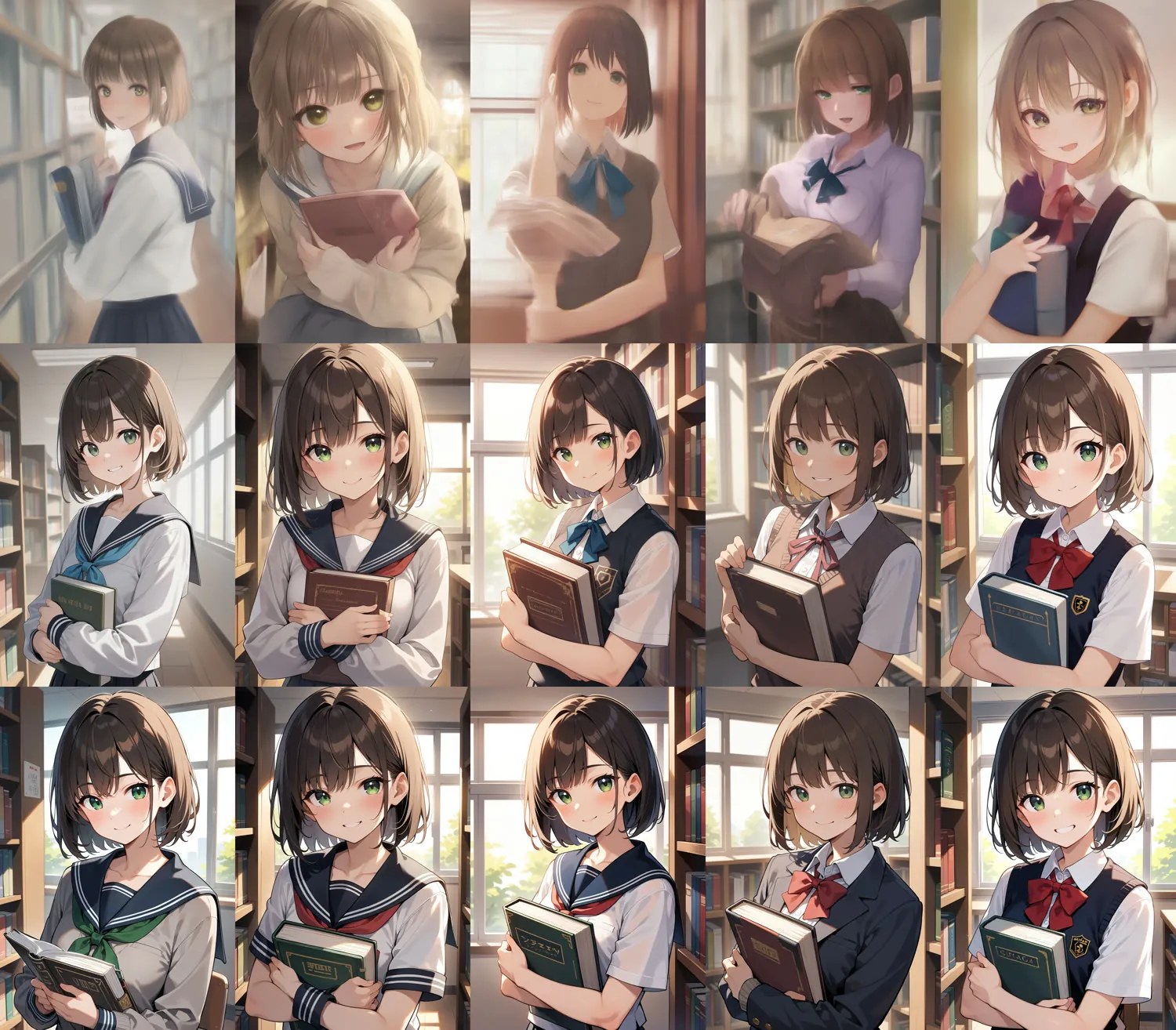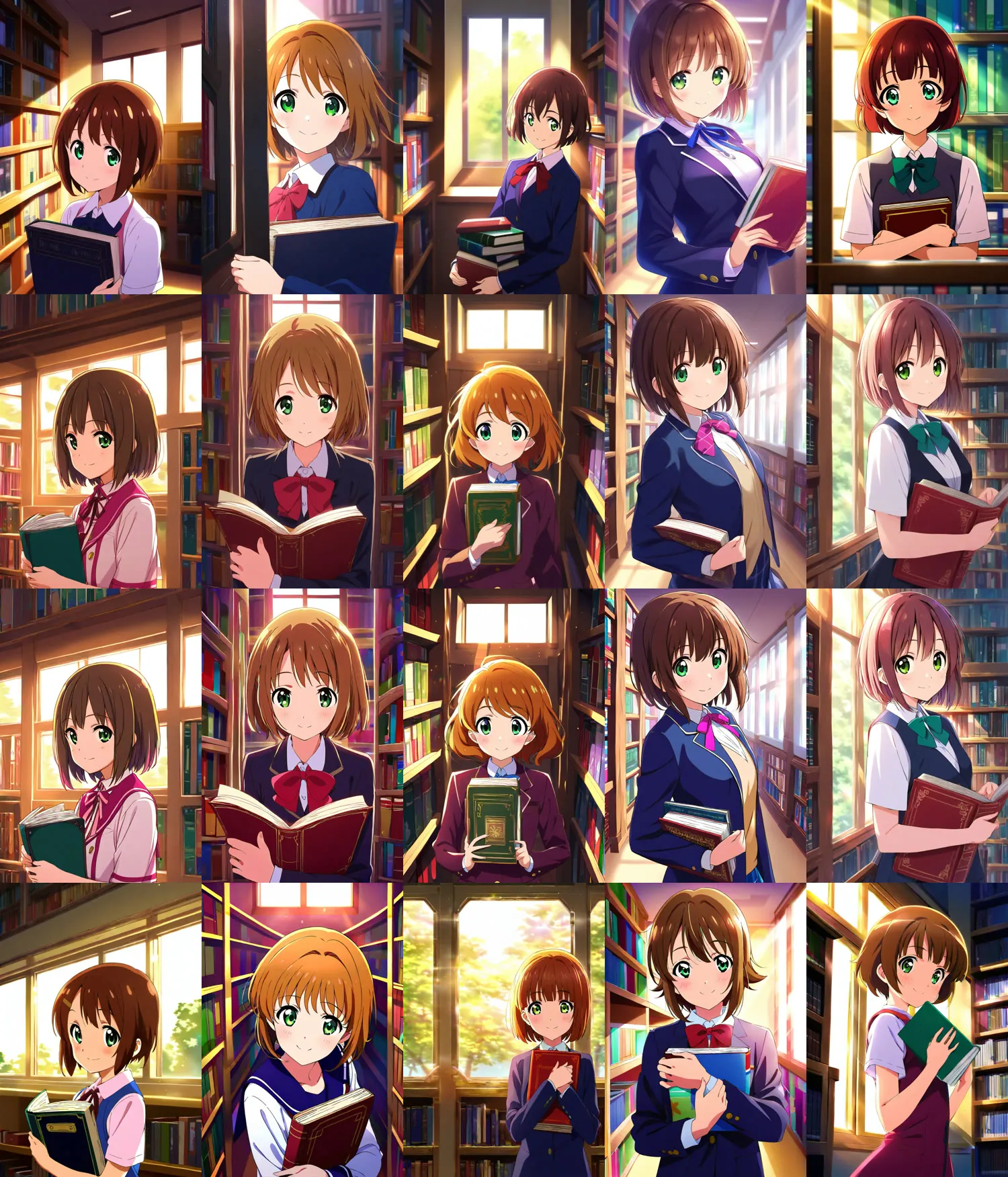
Illustrious XL(イラストリアス)v2.0 は、1つのファイルを models\checkpoints に置いて、euler_ancestral・28 ステップ・CFG 5.5 で動かすのが、今回のテスト条件でのおすすめです。
この記事を読むと、公式の Illustrious XL v2.0 を ComfyUI で使う方法と、設定の決め方がわかります。サンプラー・CFG・ステップ数・画像の大きさ・ネガティブプロンプト・品質タグを1つずつ変え、シードを変えて5枚ずつ作って比べました。試した環境と比べ方は、末尾の「検証メモ」にまとめています。
SDXL をもとにした、アニメ・イラスト向けのモデル
Illustrious XL は、韓国の OnomaAI が公開している、アニメ・イラスト向けの画像生成モデルです。Stable Diffusion XL(SDXL)をもとに作られていて、派生モデルや LoRA がとても多いのが特徴です。
公式の論文では、Danbooru(アニメ画像の投稿サイト)のタグで説明された画像を中心に学習したと説明されています。そのため、プロンプトは 1girl, short hair, smile のようなタグを並べる書き方が基本です。v1.0 のモデルカードには、普通の英文での指示にも対応したとあります。
公式からは v0.1・v1.0・v1.1・v2.0 などが公開されています。この記事で使うのは、Hugging Face で公開されている v2.0。WAI-illustrious など、Civitai で人気の派生モデルの多くは、Illustrious をもとに作られたものです。この記事の設定は公式のベースモデルで確かめたもので、派生モデルではおすすめの設定が違うことがあります。派生モデルを使うときは、その配布ページの説明も確認してください。
Anima との違いは、Anima と Illustrious の比較記事で、同じプロンプトを使って比べています。
置くファイルは1つだけ
ComfyUI がまだ入っていない人は、先に ComfyUI の入れ方を見てください。この記事は、ComfyUI のポータブル版が動いている前提で進めます。
手順1:モデルを1つダウンロードする
Illustrious XL は、文字を読む部品(CLIP)と絵に戻す部品(VAE)が最初から入った、1ファイルのモデルです。Anima のように3つに分かれていないので、置くのは1つだけです。
| ファイル | 置く場所 | ダウンロード |
|---|---|---|
| Illustrious-XL-v2.0.safetensors(約6.9GB) | models\checkpoints | Hugging Face(公式) |
置き場所は、ポータブル版なら ComfyUI_windows_portable\ComfyUI\models\checkpoints です。ComfyUI を開いたまま置いたときは、画面で R キーを押すと一覧が更新されます。
手順2:ワークフローを読み込む
この記事のおすすめ設定にしたワークフローをダウンロードして、ComfyUI の画面にドラッグ&ドロップします。
- Illustrious XL v2.0 おすすめ設定(kobo-illustrious-recommended.json)euler_ancestral・28 ステップ・CFG 5.5・832×1216・公式の例のネガティブ
配布ワークフローは、記事と同じ基本設定を試すためのものです。シードは 11 で、「生成後の制御」が randomize(生成のたびに変わる)になっているため、掲載画像と完全に同じ結果になるとは限りません。同じシードで試したいときは、「生成後の制御」を fixed にしてください。
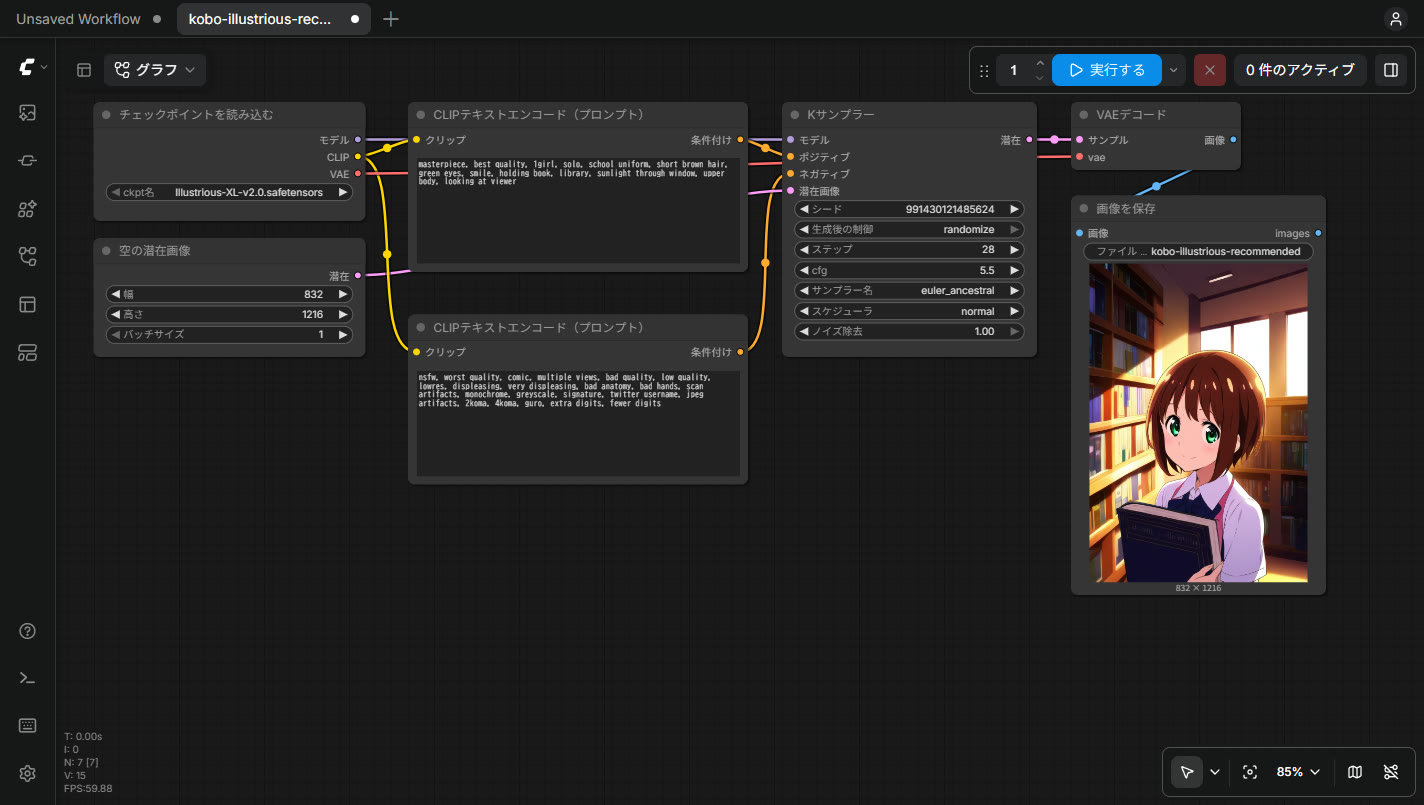
| ノード | 役割 | 設定する値 |
|---|---|---|
| チェックポイントを読み込む | モデルを読み込む | Illustrious-XL-v2.0 |
| 空の潜在画像 | 画像の大きさ | 832 × 1216 |
| CLIPテキストエンコード(上) | ポジティブプロンプト(描いてほしいもの) | masterpiece, best quality, + 描きたいもののタグ |
| CLIPテキストエンコード(下) | ネガティブプロンプト(描いてほしくないもの) | 下の公式の例 |
| Kサンプラー | 絵を作る本体 | ステップ 28、cfg 5.5、euler_ancestral、normal |
手順3:プロンプトを入れて実行する
この記事のテストでは、次のプロンプトを使いました。
masterpiece, best quality, 1girl, solo, school uniform, short brown hair, green eyes, smile, holding book, library, sunlight through window, upper body, looking at viewerネガティブプロンプトは、公式の v0.1 のモデルカードに載っている例に、nsfw を足したものです。
nsfw, worst quality, comic, multiple views, bad quality, low quality, lowres, displeasing, very displeasing, bad anatomy, bad hands, scan artifacts, monochrome, greyscale, signature, twitter username, jpeg artifacts, 2koma, 4koma, guro, extra digits, fewer digits「実行する」を押すと、RTX 5090 では1枚 3.5 秒ほどでできました。
おすすめ設定の決め方
v2.0 のモデルカードには、サンプラーや CFG のおすすめは書かれていません。そこで、公式の v0.1 のモデルカードに書かれている設定(サンプラー Euler a、20〜28 ステップ、CFG 5〜7.5)を出発点にしました。公式の論文でも、Euler A、20 ステップ超、CFG 5〜7.5 で例の画像を作ったと書かれています。
画像の大きさは、v1.0 のモデルカードに「512×512 から 1536×1536 まで扱える」と書かれています。
ここから1つずつ設定を変えて、それぞれシードを変えて5枚ずつ作りました。基本の設定は、euler_ancestral・normal・28 ステップ・CFG 5.5・832×1216・品質タグあり・公式の例のネガティブです。
サンプラー
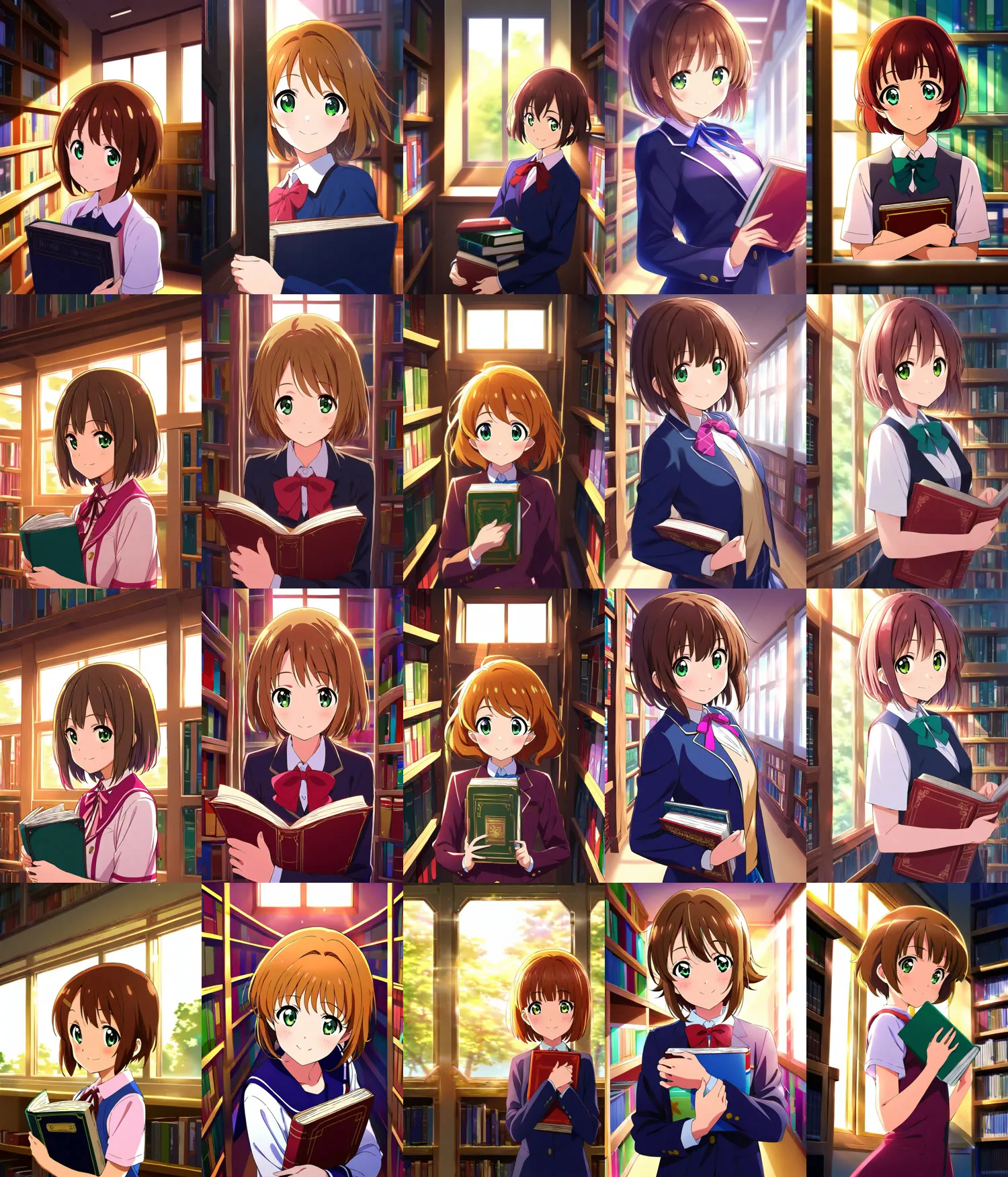
| サンプラー | 1枚の時間 | 筆者の見立て |
|---|---|---|
| euler_ancestral(公式の例) | 3.5〜3.6秒 | 5枚とも破綻なし。明るく、はっきりした絵 |
| euler | 3.0〜3.4秒 | 5枚とも破綻なし。dpmpp_2m とほぼ同じ構図になった |
| dpmpp_2m(karras) | 3.1〜3.6秒 | 5枚とも破綻なし。euler とほぼ同じ構図になった |
| dpmpp_2m_sde(karras) | 4.1〜4.6秒 | 5枚とも破綻なし。構図がほかと大きく変わった |
今回のテスト条件では、4つのサンプラーのどれでも、大きく崩れた絵は出ませんでした。違いは構図や色合いで、「どれが上」と言えるほどの差は見えませんでした(筆者の見立て)。迷ったら、公式の例と同じ euler_ancestral で十分です。
CFG(プロンプトに従う強さ)
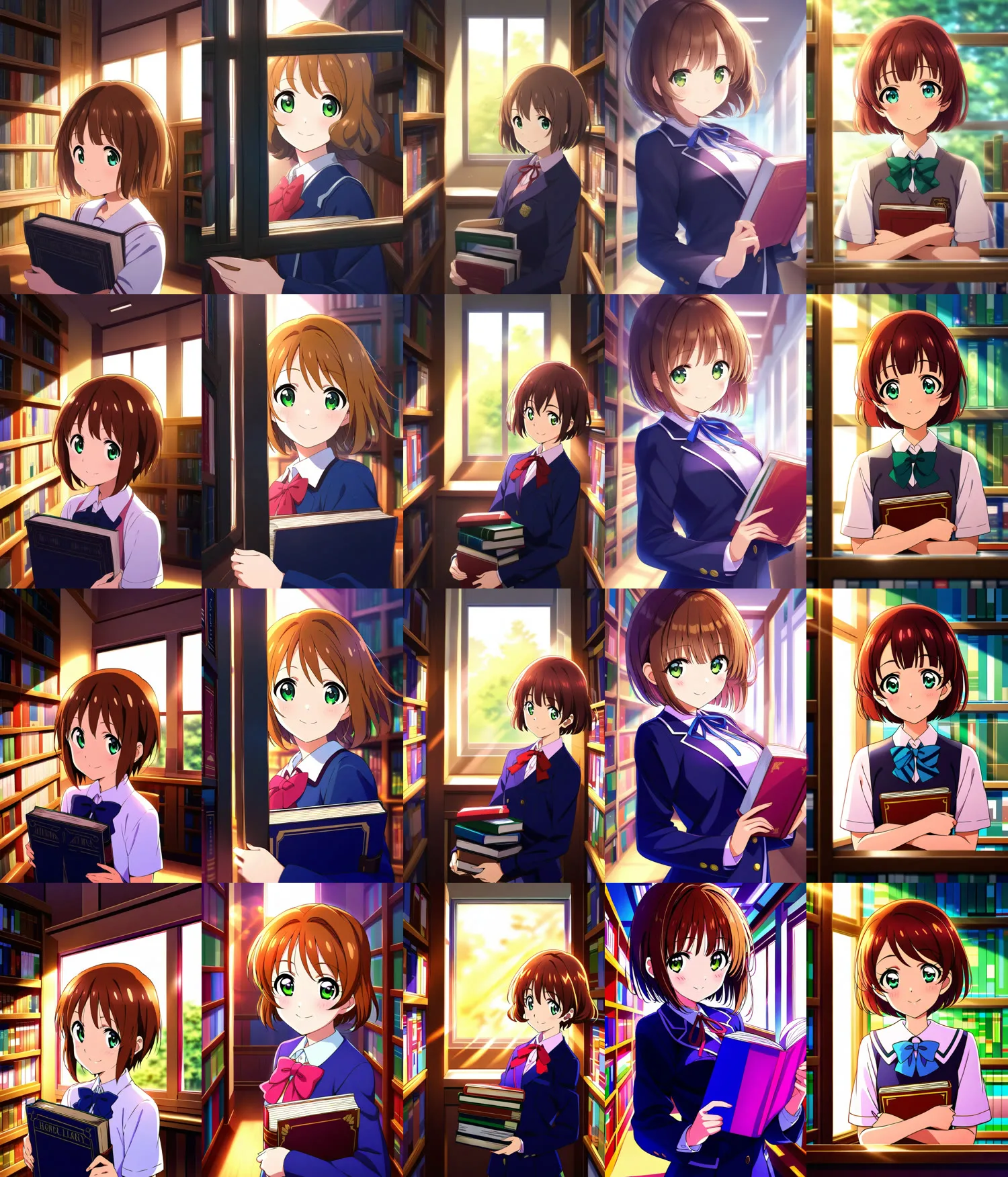
CFG を上げるほど、色が濃く、コントラストが強くなりました。CFG 9 では、5枚とも色がかなり派手になりました。CFG 4 は落ち着いた色で、5.5 と 7 の違いは小さく見えました(筆者の見立て)。公式の範囲(5〜7.5)の中の 5.5 前後から始めて、色が薄いと感じたら上げるのがよさそうです。どの CFG でも、1枚の時間は 3.5〜3.6 秒で同じでした。
ステップ数
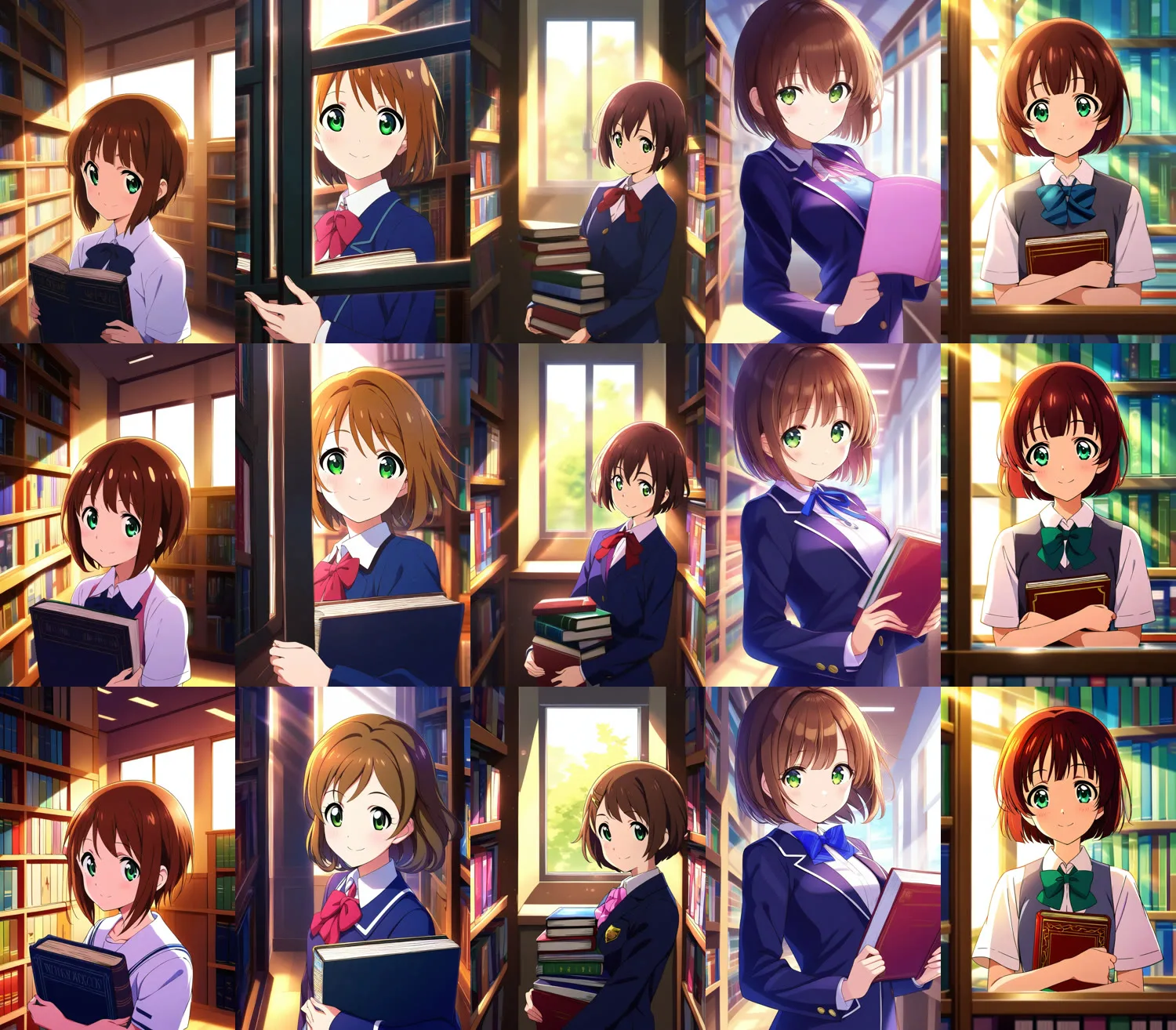
| ステップ数 | 1枚の時間 |
|---|---|
| 20 | 2.5〜2.7秒 |
| 28 | 3.5〜3.6秒 |
| 40 | 4.6〜4.9秒 |
今回の5枚では、20・28・40 のどれも絵の完成度に大きな差はなく、細かい部分(服のリボンや本の形など)が少し変わる程度でした(筆者の見立て)。時間はステップ数にほぼ比例して増えました。速さを優先するなら 20、迷ったら公式の範囲の上限の 28 がおすすめです。
画像の大きさ
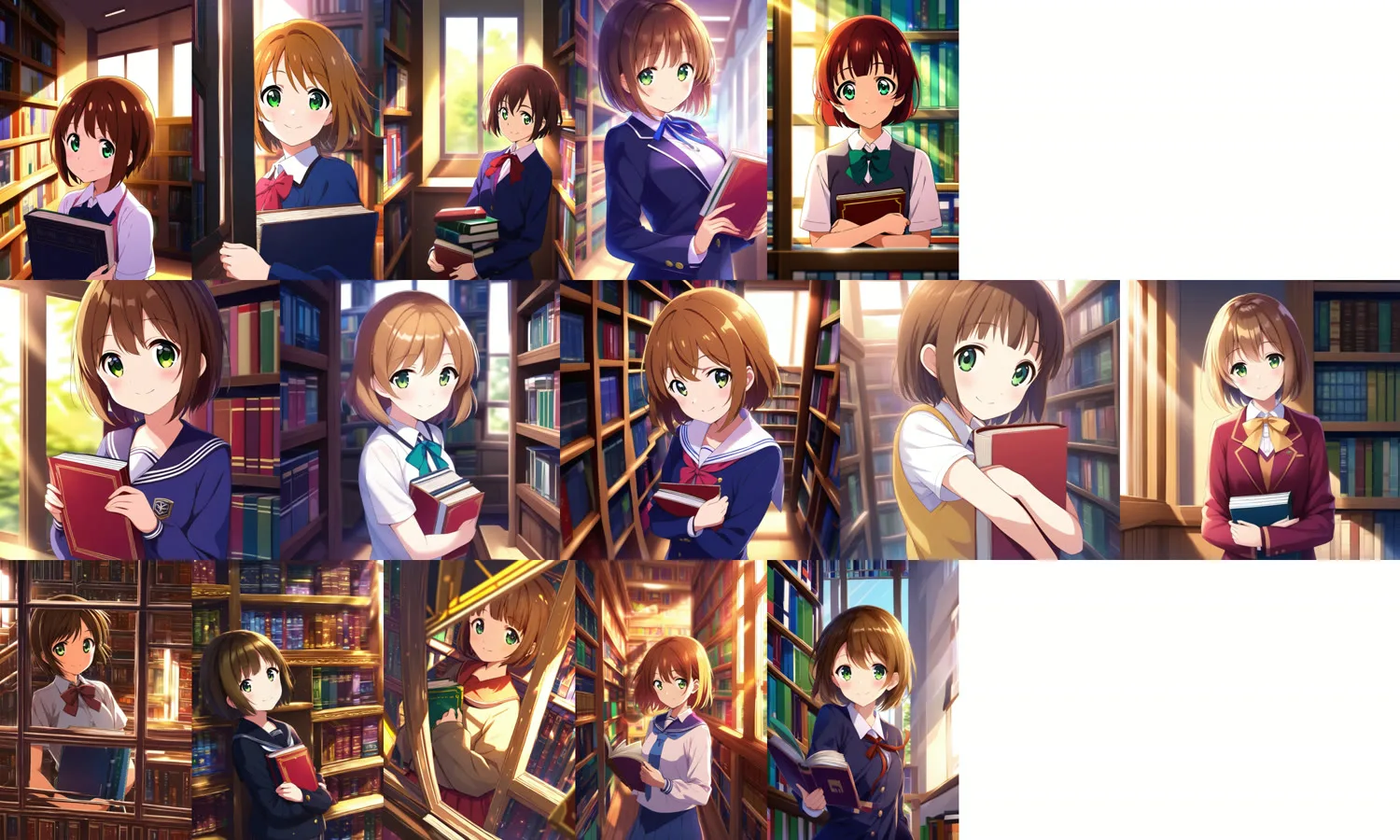
| 大きさ | 1枚の時間 | 筆者の見立て |
|---|---|---|
| 832×1216(縦長) | 3.5〜3.6秒 | 5枚とも破綻なし |
| 1024×1024(正方形) | 3.6秒 | 5枚とも破綻なし |
| 1248×1824(大きめの縦長) | 7.6〜7.8秒 | 5枚とも人物は1人で、大きく崩れた絵はなかった。人物が小さく、背景が広く描かれる絵が多かった |
1248×1824 は、v1.0 のモデルカードに例として挙がっている大きさです。今回の5枚では、人物が2人に増えるような崩れは出ませんでした。ただし時間は約2倍かかります。ふだんは 832×1216 か 1024×1024 で作り、気に入った絵だけ大きくするのが効率的です。
ネガティブプロンプト
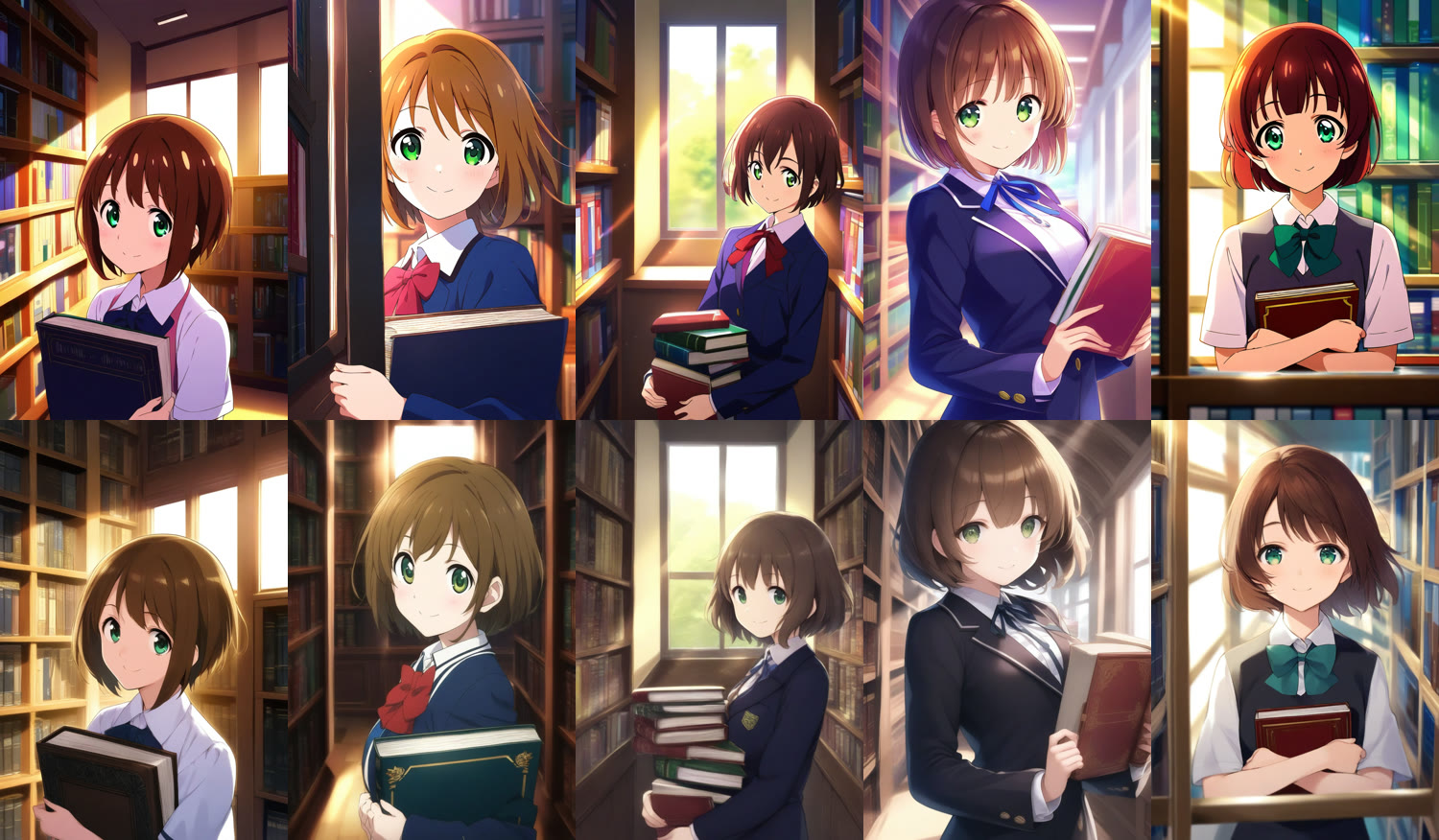
下の段は、よく使われる短いネガティブ(次のもの)にした結果です。
nsfw, lowres, bad anatomy, bad hands, text, error, worst quality, low quality, watermark, signature今回のテスト条件では、短いネガティブにすると、5枚とも色が落ち着いて、くすんだ感じになりました。公式の例のほうが、明るく、はっきりした絵になりました(筆者の見立て)。公式の例には monochrome, greyscale(白黒)や displeasing(好ましくない)などが入っていて、その違いが出たと考えられます。
品質タグ(masterpiece, best quality)
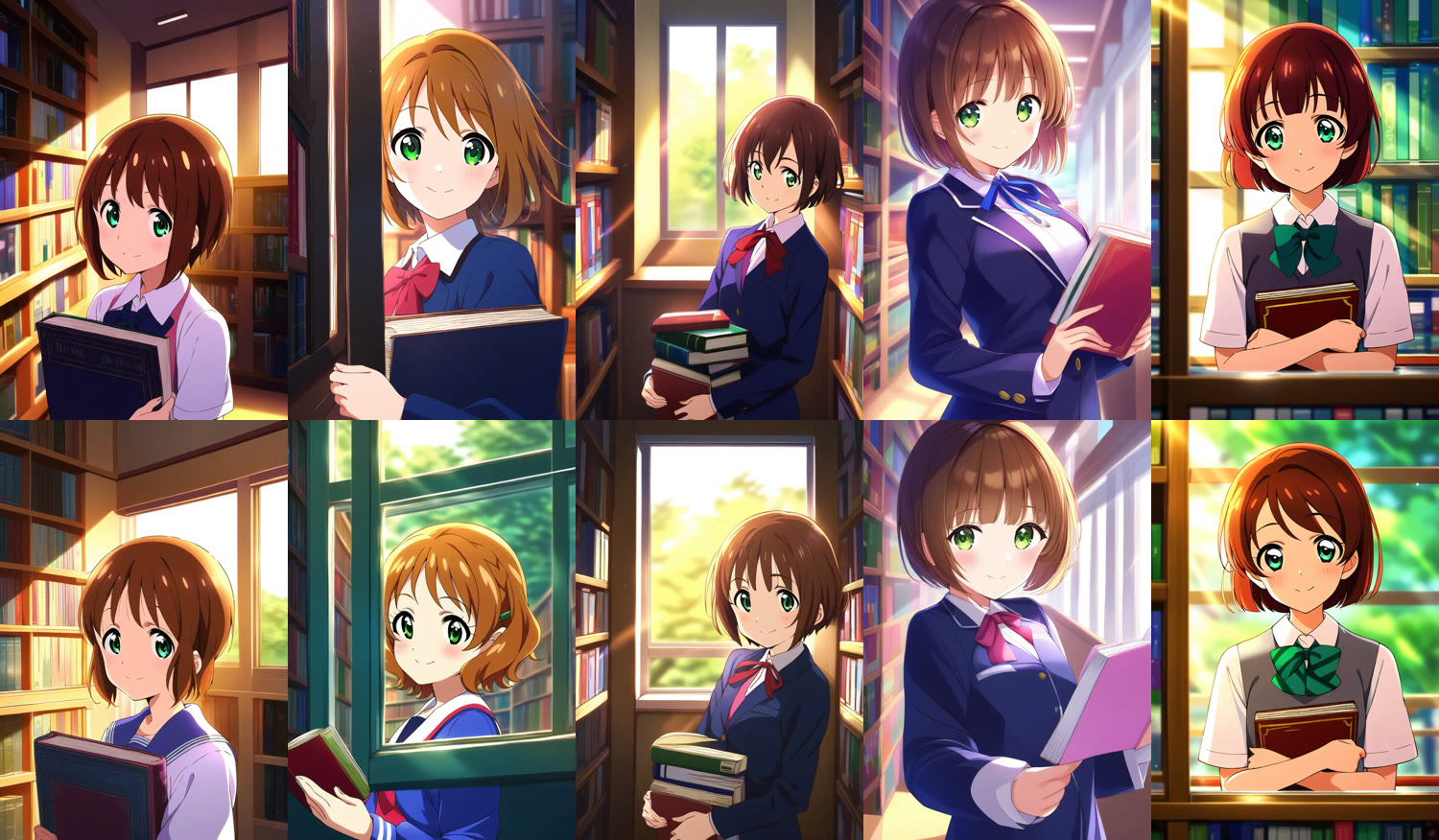
masterpiece, best quality, あり、下がなし。シードは左から 11・22・33・44・55 で、どの段も同じシード公式の v0.1 のモデルカードでは、worst quality から masterpiece までの品質タグに対応していると書かれています。今回の5枚では、品質タグを外しても絵が大きく崩れることはなく、構図や背景が変わる程度でした(筆者の見立て)。公式が対応をうたっているので、この記事のおすすめでは入れています。
今回のテスト条件でのおすすめ設定まとめ
| 項目 | おすすめ | 理由 |
|---|---|---|
| サンプラー | euler_ancestral(スケジューラ normal) | 公式の例と同じ。今回の比較ではどのサンプラーも大きな差はなかった |
| ステップ | 28(速さ優先なら 20) | 公式の範囲の上限。20 でも大きな差はなかった |
| CFG | 5.5(色を濃くしたいときは 7) | 公式の範囲の中。9 では色がかなり派手になった |
| 画像の大きさ | 832×1216 か 1024×1024 | 1248×1824 も崩れなかったが、時間が約2倍 |
| プロンプト | masterpiece, best quality, + タグ | 公式が品質タグへの対応を説明している |
| ネガティブ | 公式の例(+ nsfw) | 短いネガティブより明るく、はっきりした絵になった |
ライセンスの表示は版によって違う
Illustrious XL は、版によってライセンスの表示が違います。筆者も最初は、別の記事で「Illustrious=FAIPL」とひとまとめに書いていて、この記事を作るときに版ごとの違いに気づいて直しました。2026年10月27日に Hugging Face の公式ページで確かめた表示は次のとおりです。
| 版 | Hugging Face でのライセンス表示 |
|---|---|
| v0.1 | Fair AI Public License 1.0-SD(FAIPL) |
| v1.0・v1.1 | sdxl-license(「other」として表示) |
| v2.0(この記事で使った版) | CreativeML OpenRAIL-M |
v2.0 の公式ページには LICENSE のファイルは置かれておらず、ページの情報欄の表示だけです。CreativeML OpenRAIL-M は、Stable Diffusion で使われてきたライセンスで、原文から読みとれるおもな点は次のとおりです。
- 生成した画像(Output)について、ライセンスを出した側は権利を主張しない。ただし、画像の使い方もライセンスの禁止事項に反してはいけない
- モデルや派生モデルを配るときは、ライセンスの写しを渡し、禁止事項(Attachment A)を守らせる条件を付ける。手を加えたファイルにはそのことを書く
- 法律に反する使い方、未成年を傷つける使い方、人をおとしめる・嫌がらせをする使い方などは禁止(Attachment A)
これは筆者が公式の文書を読んでまとめたもので、法的な判断ではありません。実際に商用で使う前に、使う版の公式ページとライセンスの原文を確認してください。Civitai の Illustrious 用 LoRA では、「Illustrious License」として FAIPL が表示されていることもあります。LoRA のライセンスの考え方は、ComfyUI で LoRA を使う方法にまとめています。
成人向け(NSFW)も描ける。全年齢ならネガティブに nsfw
Illustrious XL は、成人向けの絵も描けるモデルです。この記事では成人向けの画像は作らず、ネガティブプロンプトに nsfw を入れてテストしました。全年齢向けの絵だけを作りたいときは、同じようにネガティブに nsfw を入れてください。成人向けの派生モデルや LoRA の多さは、Anima と Illustrious の比較記事で数えています。
RTX 5090 以外の GPU でも動く?
VRAM が少ない GPU を使う人向けに、簡易テストをしました。画像は 832×1216、設定はおすすめ設定(28 ステップ)です。
--reserve-vram は GPU の VRAM 容量を制限する設定ではないので、下の表は実際の 8GB・12GB の GPU での動作を保証するものではありません(くわしくは検証メモへ)。
--reserve-vram の設定(想定した環境) | 結果(2枚目) | 生成中に増えた VRAM |
|---|---|---|
| 予約なし(VRAM 32GB のまま) | 生成できた・約3.3秒 | 約7.6GB |
| 20GB を予約(12GB の GPU を想定) | 生成できた・約3.3秒 | 約7.6GB |
| 24GB を予約(8GB の GPU を想定) | 生成できた・約3.4秒 | 約6.8GB |
どの設定でも、生成は最後まで終わりました。1枚目はモデルの読み込みを含むため、約7.8〜7.9秒かかりました。計算の速さは GPU の性能で変わるので、RTX 3060 や 4060 などでは上の秒数より時間がかかると考えられます。
よくある質問(FAQ)
Q. Illustrious XL のおすすめ設定は?
筆者のテスト条件では、サンプラー euler_ancestral・スケジューラ normal・28 ステップ・CFG 5.5・832×1216 がおすすめです。公式の v0.1 のモデルカードに書かれている設定(Euler a、20〜28 ステップ、CFG 5〜7.5)を出発点に、シードを変えて5枚ずつ比べて決めました。
Q. Illustrious XL のファイルはどこに置けばいいですか?
ComfyUI\models\checkpoints に置きます。Illustrious XL は本体・CLIP・VAE が1つのファイルに入っているので、置くのは1つだけです。「チェックポイントを読み込む」ノードで読み込みます。
Q. Illustrious XL のネガティブプロンプトは何を入れればいいですか?
公式の v0.1 のモデルカードに載っている例(worst quality, comic, multiple views, bad quality, low quality, lowres, displeasing など)がおすすめです。筆者のテストでは、短いネガティブより明るく、はっきりした絵になりました。全年齢向けにしたいときは nsfw も入れてください。
Q. Illustrious XL で masterpiece は必要ですか?
公式は品質タグへの対応を説明しているので、入れておくのがおすすめです。ただ、筆者のテスト(5枚)では、外しても絵が大きく崩れることはありませんでした。
Q. Illustrious XL は VRAM 8GB でも動きますか?
RTX 5090 で --reserve-vram の設定を変えて、利用可能な VRAM が少ない環境を想定した簡易テストをしたところ、832×1216 の画像を作れました。生成中に増えた VRAM は約6.8〜7.6GB でした。ただし、この設定は GPU の物理 VRAM 容量を制限するものではないため、結果は参考値です。実際の 8GB 搭載 GPU での動作を保証するものではありません。
Q. Illustrious XL は商用利用できますか?
版によってライセンスの表示が違います。この記事で使った v2.0 は、Hugging Face で CreativeML OpenRAIL-M と表示されていて、生成した画像についてライセンスを出した側は権利を主張しないとされています。禁止されている使い方があり、モデルを配るときにも条件が付くので、使う版の公式ページとライセンスの原文を確認してください(2026年10月27日時点)。
まとめ
- Illustrious XL v2.0 は1ファイル。
models\checkpointsに置いて「チェックポイントを読み込む」で使う。ライセンスは版によって表示が違い、v2.0 は CreativeML OpenRAIL-M - 今回のテスト条件でのおすすめは、euler_ancestral・28 ステップ・CFG 5.5・832×1216
- サンプラーやステップ数の違いは小さく、CFG を上げると色が濃くなった。公式の例のネガティブは、短いネガティブより明るく、はっきりした絵になった
検証メモ
- 試した環境:2026年10月27日。Windows 11 / GeForce RTX 5090(VRAM 32GB)/ ComfyUI 0.42.1 ポータブル版。モデルは Illustrious XL v2.0(公式・Hugging Face の OnomaAIResearch/Illustrious-XL-v2.0)。その後 ComfyUI 0.43 系が出ていますが、0.43 系では試していません。
- 比べ方:どの比較も、プロンプトは本文のものだけ、シードは 11・22・33・44・55 の5つです。絵の良し悪しの判断は筆者の見立てで、プロンプトや絵柄が変われば結果も変わります。
- VRAM の簡易テスト:RTX 5090 で
--reserve-vramの設定を変更し、利用可能な VRAM が少ない環境を想定しました。この設定は GPU の物理 VRAM 容量を制限するものではありません(ComfyUI の説明では「OS やほかのソフトのために予約する VRAM の量」を指定する設定です)。実際の VRAM 8GB・12GB 搭載 GPU とは、メモリ管理や処理速度などの条件が異なるので、結果は参考値です。VRAM の量は GPU 全体の使用量から起動前の量を引いたもので、ほかのソフトの影響を受けることがあります。