この記事について(広告・アフィリエイトリンクはありません)
使ったモデルとソフトは、すべて無料で入手できます。試した環境の一覧は検証の記録にあります。
NitroFusion2 は、Z-Image Turbo を1ステップで描けるようにしたモデルで、RTX 5090 では1枚 0.5〜0.7秒でした。 Z-Image Turbo の8ステップ(約3.4秒)の5倍以上の速さです。看板の文字も、試した4つの条件(各5枚、計20枚)すべてで読めました。
そのかわり、1ステップではシードを変えても構図がほとんど変わりません。いろいろな絵を引きたいときは、2ステップか元の Z-Image Turbo のほうが向いています。
先に結論(今回のテスト条件で)
| 条件 | 1枚の時間(中央値) | 看板の文字(5枚中) | 構図のばらつき |
|---|---|---|---|
| Z-Image Turbo(8ステップ) | 3.37秒 | 5 | シードごとに変わる |
| NitroFusion2 bf16(1ステップ) | 0.66秒 | 5 | ほぼ同じ |
| NitroFusion2 bf16(2ステップ) | 1.52秒 | 5 | 少し変わる |
| NitroFusion2 int8(1ステップ) | 0.52秒 | 5 | ほぼ同じ |
| NitroFusion2 W4A8(1ステップ) | 0.48秒 | 5 | ほぼ同じ |
1024×1024、RTX 5090。モデルを読み込んだあとの時間で、写真風・アニメ風・看板の3つのプロンプトをシード5つずつ作りました(各条件15枚)。
1ステップでどこまで描ける?
看板の文字は5枚とも読めた
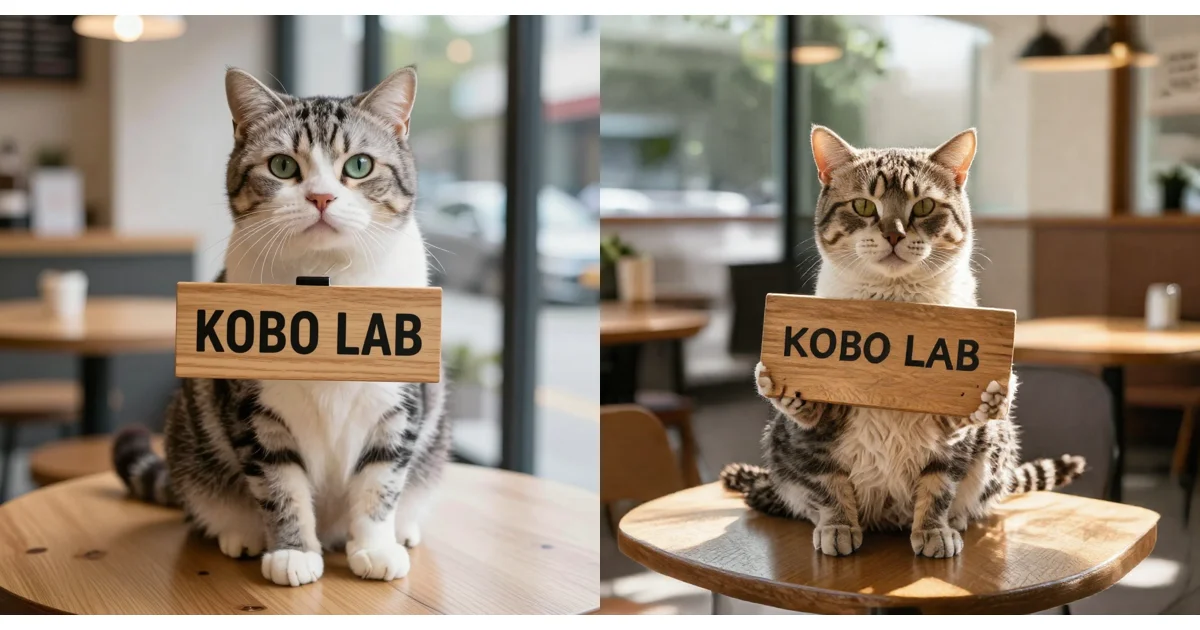
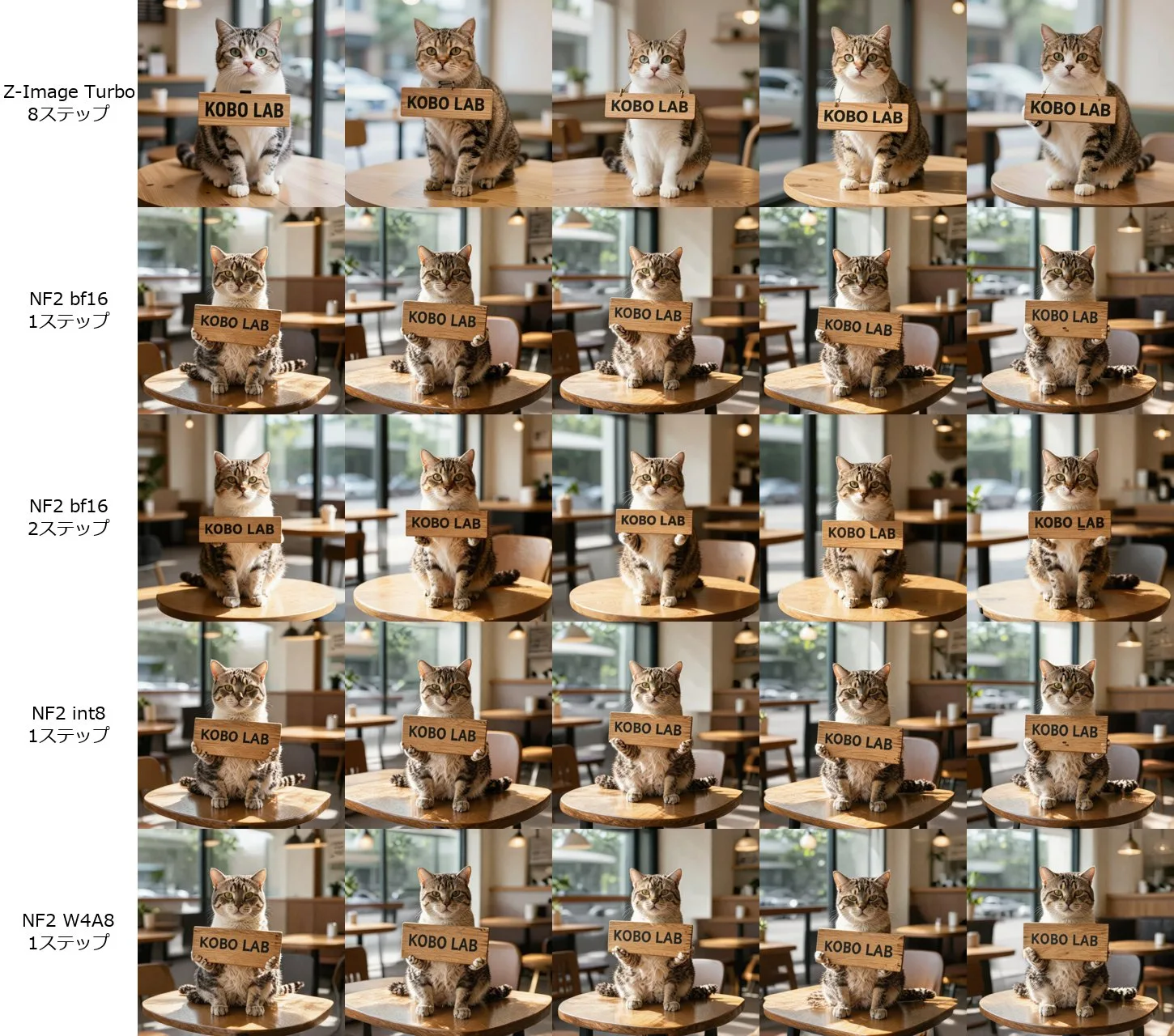
「KOBO LAB」と書いた看板を猫に持たせました。NitroFusion2 はどの条件でも5枚すべてで文字が正しく描けています。
シードを変えても、ほぼ同じ絵になる
いちばん大きな違いはここでした。Z-Image Turbo はシードごとに顔や立ち位置が変わりますが、NitroFusion2 の1ステップは、5枚とも同じような構図と表情になります。
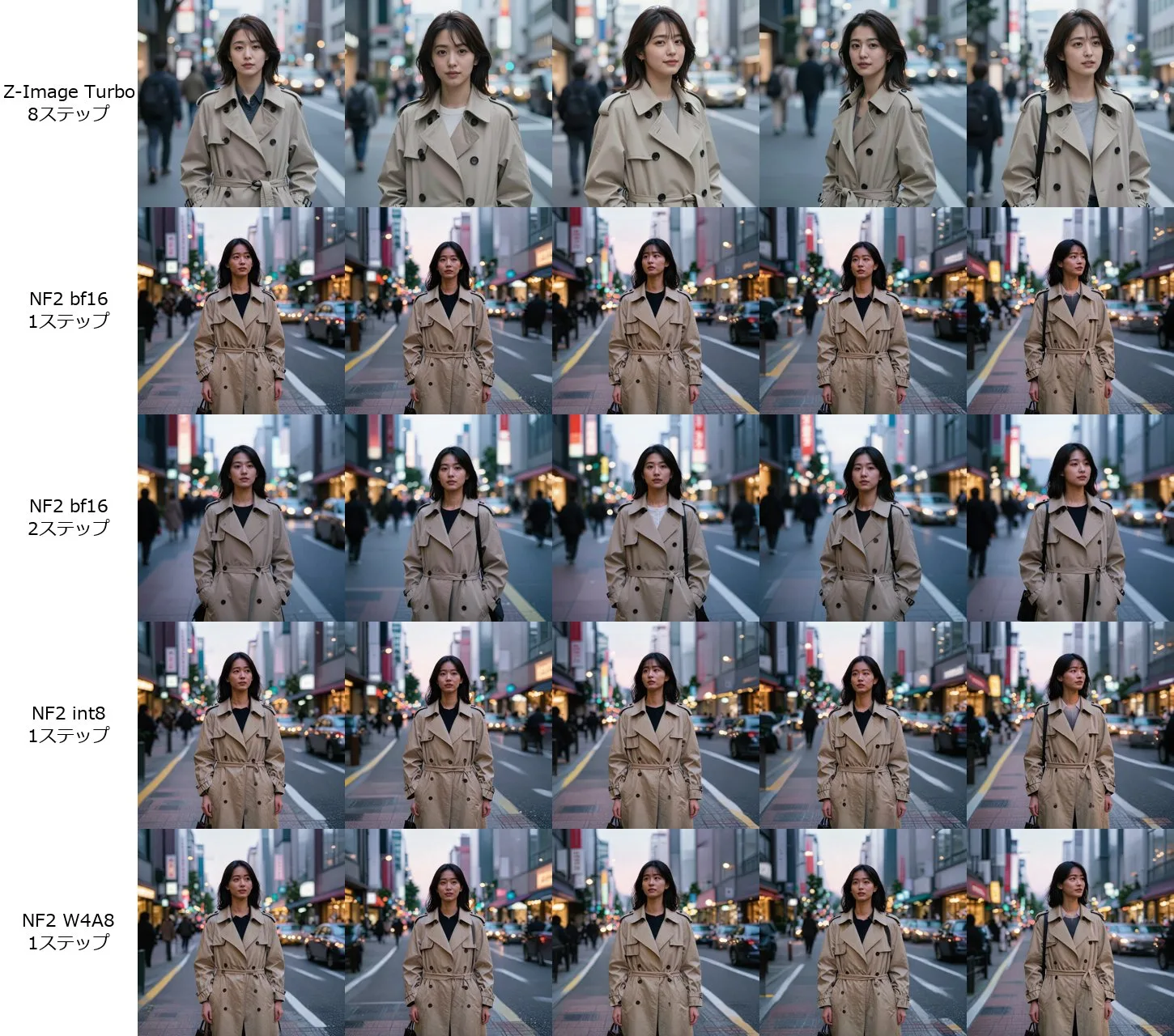
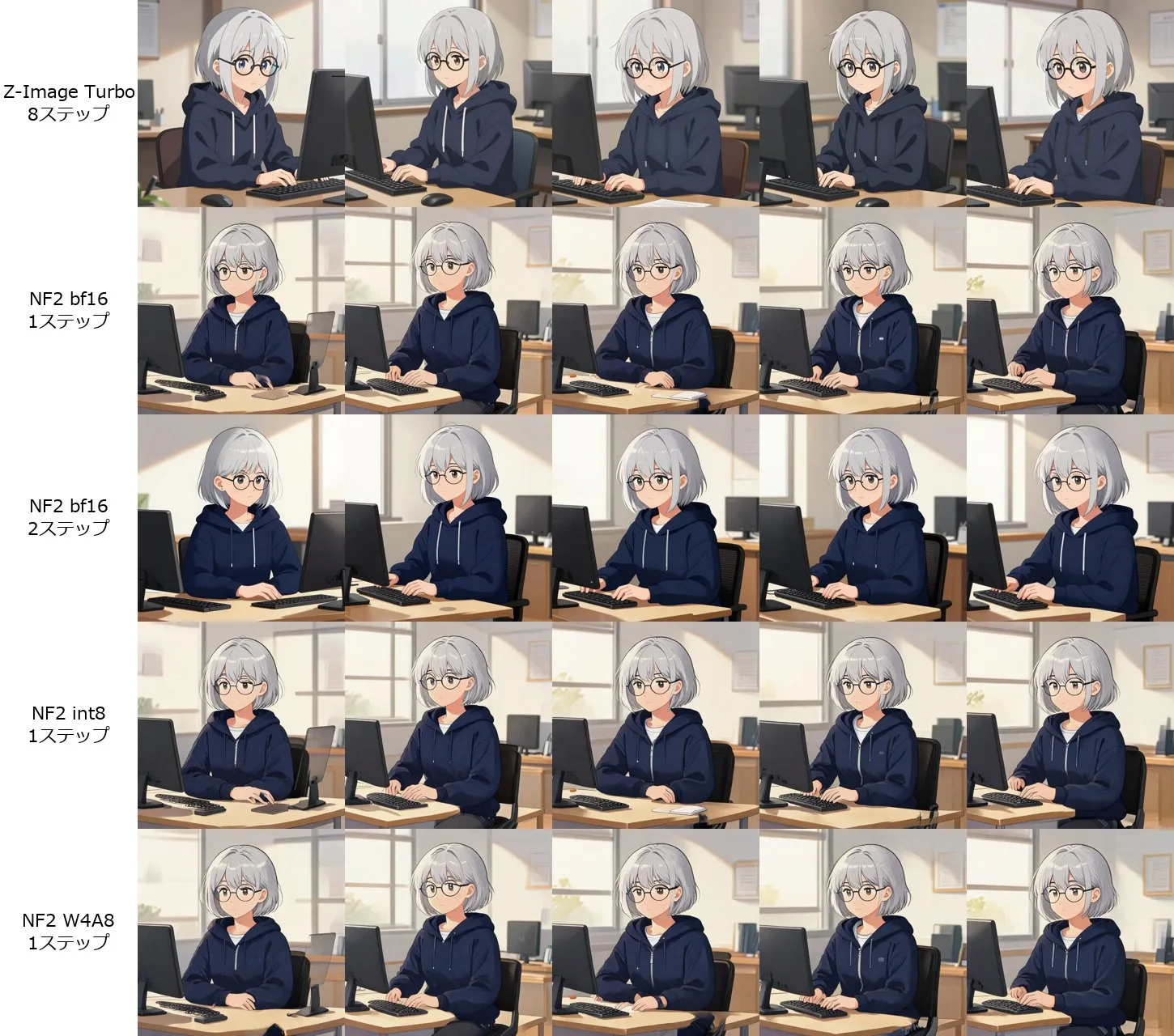
2ステップにすると、手の位置や背景が少し変わるようになりました。たくさん作って選ぶ使い方なら、2ステップか Z-Image Turbo が合います。
Z-Image Turbo の設定の決まりごとは、Z-Image Turbo に SDXL の設定を入れたらどうなるかで試しています。
量子化版はどれを選ぶ?
ComfyUI 用の量子化版(int8、W6A8、W4A8)は、別の作者(PedroMarinhoDev さん)が配っています。今回は int8 と W4A8 を試しました。
どちらも bf16 と並べて、見た目の違いは筆者には見分けられませんでした。速さは int8 が 0.52秒、W4A8 が 0.48秒で、ほとんど同じです。配布元の説明では、W4A8 のほうが bf16 との数値のずれが大きいとされています。
| ファイル | 大きさ | 置き場所 |
|---|---|---|
| nf2-bf16.safetensors | 12.3GB | models\diffusion_models |
| nitrofusion2_int8_convrot.safetensors | 6.2GB | models\diffusion_models |
| nitrofusion2_w4a8.safetensors | 3.5GB | models\diffusion_models |
| nf2-dedistill-lora.safetensors(2ステップ用) | 0.38GB | models\loras |
| qwen_3_4b.safetensors | 8.0GB | models\text_encoders |
| ae.safetensors | 335MB | models\vae |
テキストエンコーダーと VAE は Z-Image Turbo と同じです。Z-Image Turbo を使っている人は、本体を足すだけで動きます。
ワークフローと設定
カスタムノードは要りません。配布元のワークフローと同じ設定です。
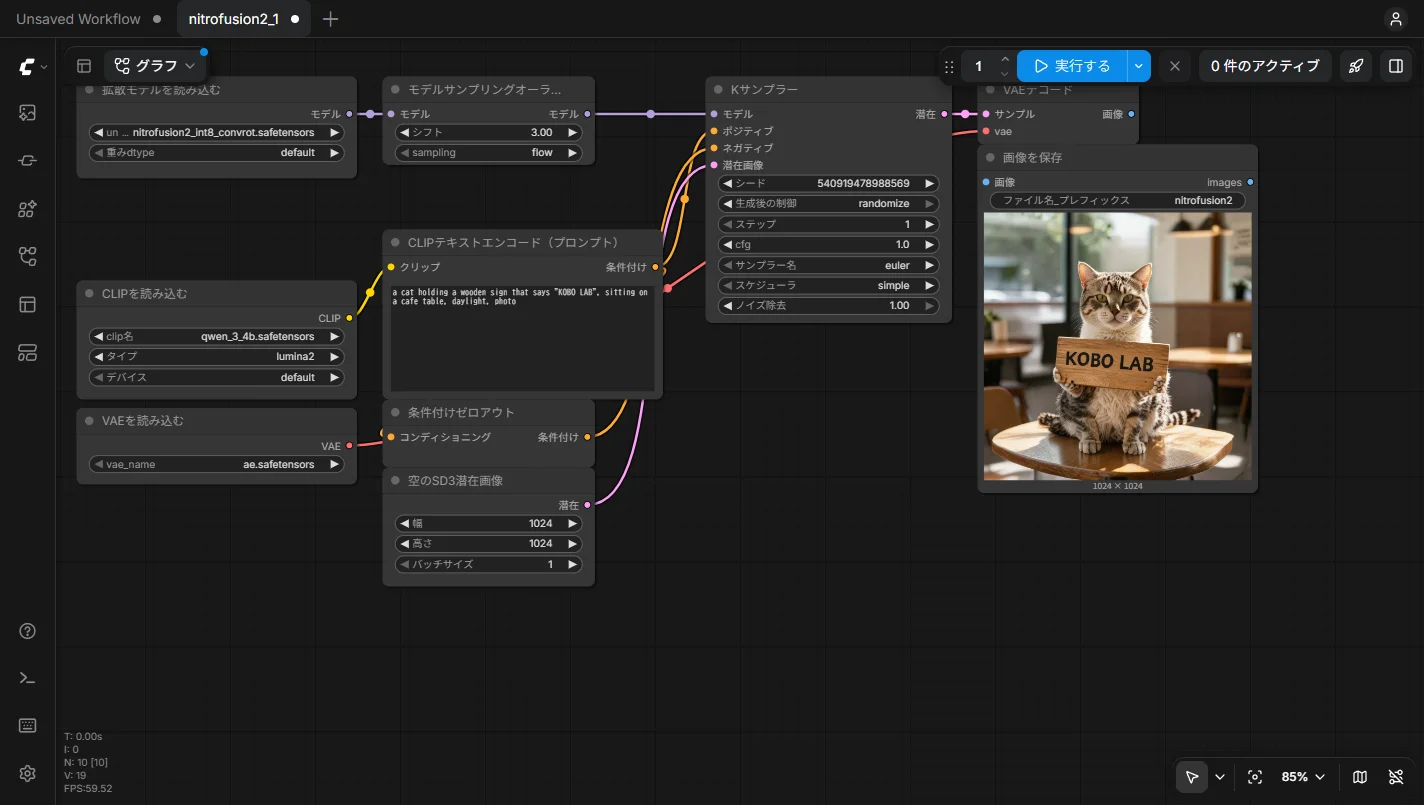
| 項目 | 1ステップ | 2ステップ |
|---|---|---|
| ステップ | 1 | 2(KSampler(高度)を2つに分ける) |
| CFG | 1 | 1 |
| サンプラー・スケジューラー | euler・simple | euler・simple |
| シフト(ModelSamplingAuraFlow) | 3 | 6 |
| 脱蒸留 LoRA | 使わない | 1ステップ目だけ 0.5 |
| ネガティブ | 条件付けゼロアウト | 条件付けゼロアウト |
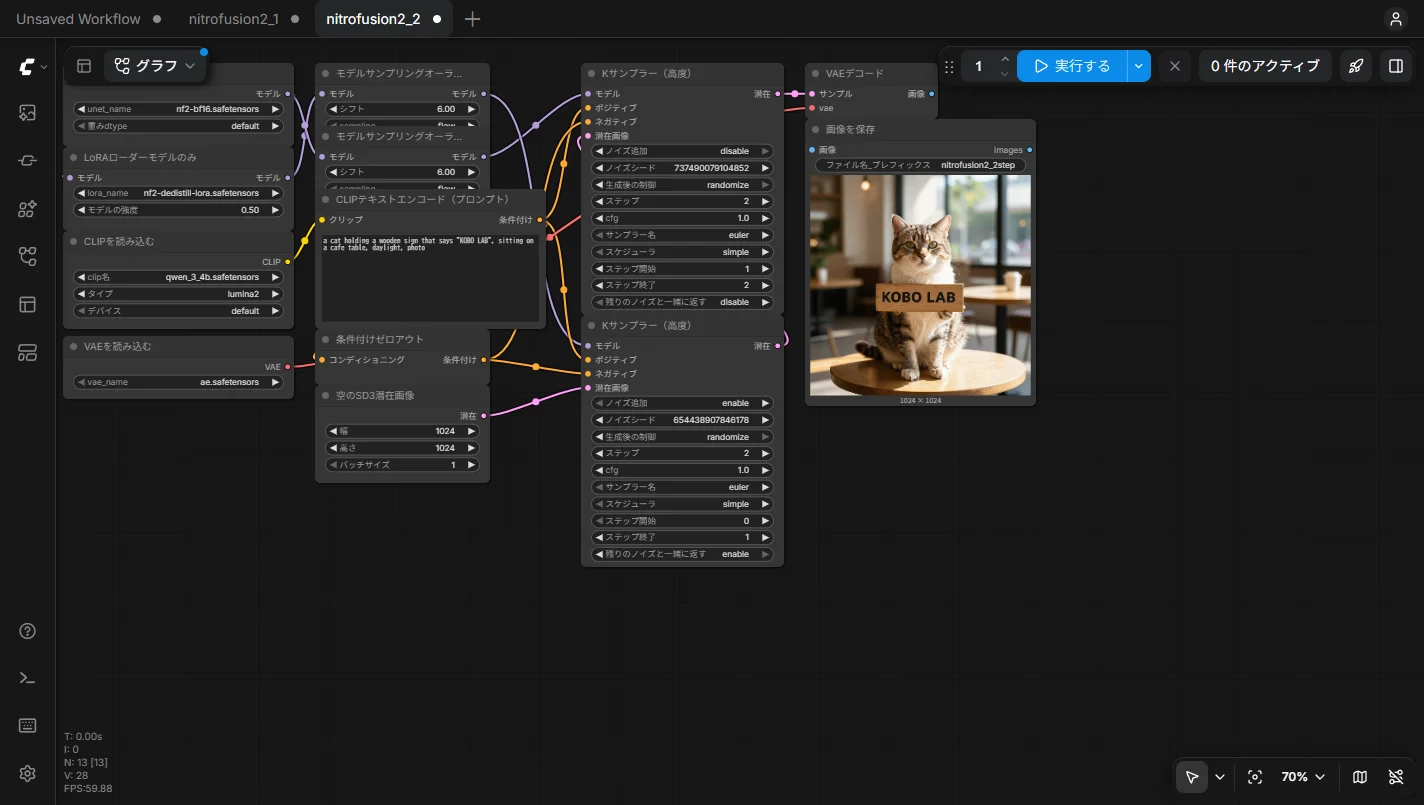
2ステップでは、1ステップ目だけ「脱蒸留 LoRA」を 0.5 で使います。配布元の説明では、Z-Image Turbo に寄せて、2ステップで出る乱れを消すためのものです。
- 1ステップ(int8)のワークフロー(JSON)ComfyUI にドラッグして読み込みます。カスタムノードは不要です
- 2ステップ(bf16)のワークフロー(JSON)脱蒸留 LoRA を使う形です
RTX 5090 以外の人へ
RTX 5090 で --reserve-vram の値を変え、VRAM が少ない環境を想定した簡易テストをしました。--reserve-vram は OS などのために VRAM を残しておく設定で、容量そのものを制限する機能ではありません。実際の 8GB・12GB の GPU での動作を再現・保証するものではない点に注意してください。
| 想定 | --reserve-vram | bf16(2枚目) | int8(2枚目) |
|---|---|---|---|
| 12GB 程度 | 20 | 0.68秒・増分 12.6GB | 1.02秒・増分 6.7GB |
| 8GB 程度 | 24 | 0.86秒・増分 8.7GB | 0.47秒・増分 6.4GB |
どちらも1ステップで生成できました。増分は GPU 全体の増えた量です。VRAM が足りないときはこちらの対処法も見てください。
商用で使える?
NitroFusion2 本体と、ComfyUI 用の量子化版は、どちらも Apache-2.0 です(Hugging Face のモデルカードの表示)。元の Z-Image Turbo も Apache-2.0 なので、生成した画像の商用利用を含めて、使い道の制限はほとんどありません。
よくある質問(FAQ)
Q. NitroFusion2 とは?
Z-Image Turbo をもとに、1〜2ステップで画像を描けるようにしたモデルです。RTX 5090 では1ステップで1枚 0.5〜0.7秒でした。
Q. NitroFusion2 の使い方は?
nf2-bf16 か量子化版を models\diffusion_models に置き、Z-Image Turbo と同じテキストエンコーダーと VAE で読み込みます。ステップ 1、CFG 1、euler、simple、シフト 3 です。カスタムノードは要りません。
Q. NitroFusion2 の量子化版はどれがいい?
迷ったら int8 です。今回は bf16 と見た目の差が分からず、ファイルは半分になります。
Q. NitroFusion2 でシードを変えても同じ絵になるのはなぜ?
1ステップで仕上げるモデルの性質と考えられますが、原因は確かめていません。今回の検証では、2ステップにすると構図が少し変わるようになりました。
まとめ
NitroFusion2 は、Z-Image Turbo の画質と文字の強さを保ったまま、1ステップまで縮めたモデルでした。
1枚を速く作るなら NitroFusion2、たくさん作って選ぶなら Z-Image Turbo。 使い分けるのがよさそうです。
検証メモ
- 本数:写真風・アニメ風・看板の3つのプロンプト×シード 11〜55 の5つ×5条件で75枚です。W6A8 は試していません。
- 設定:NitroFusion2 は配布元の workflows の設定、Z-Image Turbo は公式テンプレートの設定(8ステップ、res_multistep、シフト3)です。
- 時間:ComfyUI の実行開始から完了まで。各条件の前に1枚空回しして、読み込みを除いています。
- 判定:文字と構図は筆者の目視です。量子化の差は 256 ピクセルに縮めた一覧と原寸の一部で見ました。
- 未確認のこと:W6A8、GGUF 版、4ステップ以上、1024×1024 以外、LoRA の併用、実際の 8GB・12GB の GPU。