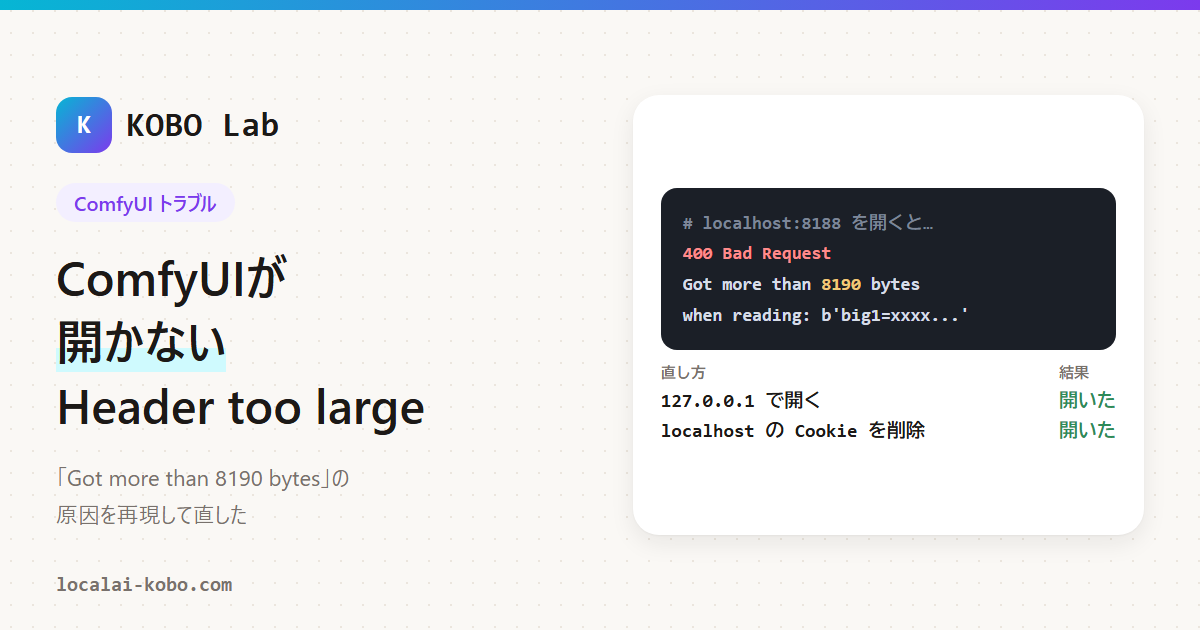
ComfyUI の画面の代わりに Got more than 8190 bytes when reading と1行だけ出て開けないのは、ブラウザが送る Cookie が大きすぎるせいです。「Header too large」「400 Bad Request」と出るときも、同じ種類の問題(ヘッダーが大きすぎる)。
この記事でできること
- このエラーの原因が Cookie だと確かめる
- 127.0.0.1 で開いて、すぐに ComfyUI を使えるようにする
- localhost の Cookie を消して、元のアドレスで開けるように戻す
筆者の PC でこのエラーをわざと起こして、直るところまで確かめました。試した条件は末尾の「検証メモ」にまとめています。
どんな症状?
ブラウザで ComfyUI のアドレス(標準は http://localhost:8188 や http://127.0.0.1:8188)を開くと、ノードの画面が出ず、白い画面に次のような1行だけが出ます。

このときの応答をコマンドで確かめると、次のようになっていました(Cookie の中身は x を並べたテスト用の値です)。
HTTP/1.0 400 Bad Request
Content-Type: text/plain; charset=utf-8
Server: Python/3.13 aiohttp/3.14.3

Got more than 8190 bytes when reading: b'a=xxxxxxxx...'.
「Header too large」「Request Header Or Cookie Too Large」は、同じ種類の問題(送る情報のうち、ヘッダーが大きすぎる)でほかのサーバーが出す言い方です。ComfyUI を直接開いているときは、上の「Got more than 8190 bytes」の形になりました。間に別のサーバー(リバースプロキシ)を挟んでいる場合は、そちらの言い方で出ることがあります(これは試していません)。
原因:Cookie がたまって 8190 バイトを超えた
ComfyUI はヘッダー1行を 8190 バイトまでしか受け付けない
ブラウザはページを開くとき、URL のほかに「ヘッダー」という付け足しの情報を送ります。Cookie もその1つで、Cookie: 名前=値; 名前=値; ... のように1行にまとめて送られます。
ComfyUI の Web サーバーは aiohttp という部品で動いていて、aiohttp のヘッダー1行の長さの上限(max_field_size)は標準で 8190 バイトです(ComfyUI に入っている aiohttp 3.14.3 のコード web_protocol.py で確認)。ComfyUI はこの値を変えずに使っていて、起動オプションで変える方法もありません(ComfyUI の server.py で確認)。
Cookie はポート番号で分かれない
ここが分かりにくいところです。Cookie は「どのサイトのものか」をホスト名(localhost など)で区別していて、ポート番号では分けません(Cookie の仕様 RFC 6265 の 8.5 節)。
つまり localhost:3000 や localhost:7860 など、localhost で動く別のアプリが作った Cookie も、localhost:8188 の ComfyUI に全部送られます。ComfyUI と関係ないアプリの Cookie がたまっていくと、いつか 8190 バイトを超えて、ComfyUI だけが開けなくなります。
実際に再現した方法
- 検証用の Chrome で、ComfyUI(localhost:8193)が普通に開くことを確認。この時点の Cookie は 0 文字でした(ComfyUI 自体は Cookie を作っていませんでした)
- 別のポート(localhost:8888 と localhost:7860)向けに、3000 文字の Cookie を作る
- 2つ(約 6000 バイト)のときは、ComfyUI はまだ普通に開いた。ComfyUI のページからも、この2つの Cookie が見えた(ポートで分かれないことの確認)
- 3つ目を足して約 9000 バイトにすると、上の「Got more than 8190 bytes」が出て開けなくなった
Cookie を作ったのは ComfyUI とは別のポート向けなのに、ComfyUI が開けなくなりました。
直し方1:127.0.0.1 で開く(いちばん早い)
アドレスを http://localhost:8188 から http://127.0.0.1:8188 に変えます(ポート番号は自分の ComfyUI に合わせてください)。どちらも同じ自分の PC を指しますが、ブラウザにとっては別の名前なので、localhost の Cookie は送られません。
今回、localhost では開けない状態のまま 127.0.0.1 で開くと、すぐに普通の ComfyUI の画面が出ました。そのとき ComfyUI に送られた Cookie は 0 文字でした。
直し方2:localhost の Cookie を削除する
localhost のまま使いたいときは、ブラウザに保存された localhost のデータを消します。Chrome の場合の手順です。
- アドレス欄に
chrome://settings/content/allと入れて開く - 右上の検索欄に
localhostと入れる - 「localhost — http」の行のごみ箱のアイコンを押す
- 確認が出たら「削除」を押す
- ComfyUI のページを開き直す
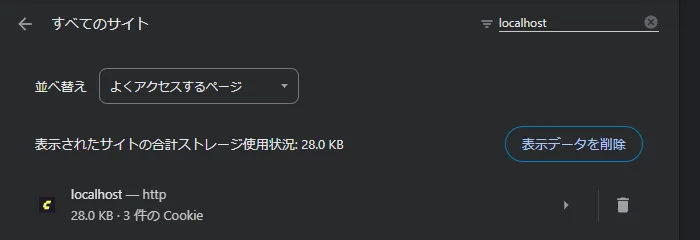
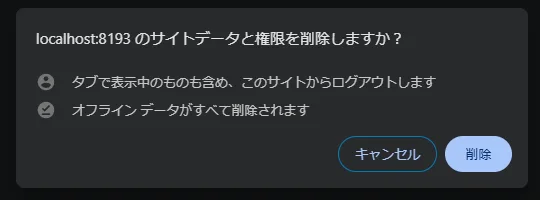
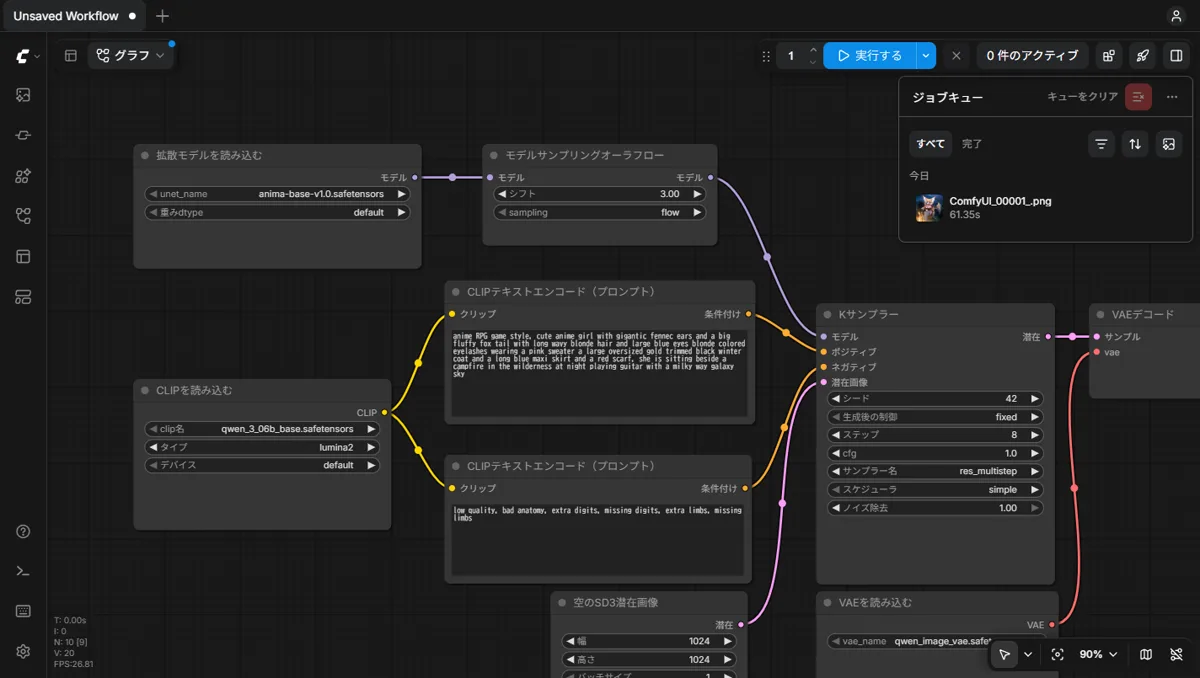
削除したあと localhost でも ComfyUI が開き、Cookie は 0 文字に戻りました。
そのほかの対処
- 別のブラウザやシークレットウィンドウで開く:Cookie が別になるので開けるはずです(今回は試していません)。原因の切り分けに使えます
- ComfyUI のポート番号を変える:Cookie はポートで分かれないので、これでは直りません。localhost のままなら同じ Cookie が送られます
- ComfyUI 側の上限を上げる:起動オプションはありません。コードを書き換える方法は、更新で元に戻るのでおすすめしません
VRAM やパソコンの性能とは関係ある?
関係ありません。ブラウザと ComfyUI の間のやり取りの問題なので、GPU の種類や VRAM の量に関係なく起こります。RTX 5090 以外の環境でも、同じ手順で直せます。
よくある質問(FAQ)
Q. ComfyUI で「Got more than 8190 bytes when reading」と出て開けません
ブラウザが送る Cookie が大きすぎるのが原因です。アドレスを 127.0.0.1 に変えて開くか、ブラウザで localhost の Cookie(サイトデータ)を削除してください。ComfyUI v0.43.0 で再現して、どちらでも直ることを確かめました。
Q. 「Header too large」「400 Bad Request」も同じ原因ですか?
同じ種類の問題(ヘッダーが大きすぎる)です。ComfyUI を直接開いているときは「Got more than 8190 bytes」の形で出ました。プロキシなどを挟んでいるときは別の言い方になることがあります。
Q. ComfyUI のポート番号を変えれば直りますか?
直りません。Cookie はポート番号で分かれないため、localhost のままなら同じ Cookie が送られます。127.0.0.1 で開くか、Cookie を削除してください。
Q. Cookie を消すと ComfyUI のワークフローも消えますか?
ComfyUI の中に保存したワークフロー(user フォルダー)は消えません。ブラウザ側に残っている一時的な状態は消えることがあるので、先に保存しておくと安心です。
Q. ComfyUI の 8190 バイトの上限は変えられますか?
ComfyUI v0.43.0 には変える起動オプションがありません。上限は ComfyUI が使っている aiohttp の標準値です。
まとめ
「Got more than 8190 bytes」は、ComfyUI が壊れたのではなく、ブラウザにたまった localhost の Cookie が大きすぎるのが原因です。まずは 127.0.0.1 で開き、落ち着いてから localhost の Cookie を整理しましょう。
検証メモ
- 再現の条件:検証用に新しく作った Chrome のプロファイルで、テスト用の Cookie を作って起こしました。2つで 6012 文字のときは開き、3つ目を足すと 400 が返りました。curl で送っても同じ 400 でした。
- 起こりやすさ:実際の環境でも、localhost で別の Web アプリを使っている人ほど起こりやすいと考えられます。どのアプリが原因になりやすいかは調べていません。
- 未確認のこと:Chrome 以外のブラウザ、シークレットウィンドウ、開発者ツールでの個別の削除、リバースプロキシを挟んだときの表示。
試した環境
| OS | Windows 11 |
| ComfyUI | v0.43.0(ポータブル版、ポート 8193 で起動。標準は 8188。検証では別の ComfyUI と重ならないよう変更) |
| ComfyUI の中の Web サーバー | aiohttp 3.14.3 |
| ブラウザ | Google Chrome 156(検証用に新しく作ったプロファイル) |
| 確認した日 | 2026年10月30日 |