ポータブル版をダウンロードして解凍し、run_nvidia_gpu.bat をダブルクリックすれば動きます。モデルを1つ置けば、最初の1枚が作れます。
ComfyUI(コンフィーユーアイ)は、自分の PC で画像や動画を作れる無料のソフトです。画面に「ノード」と呼ばれる箱を並べ、線でつないで作業の流れを組み立てます。
紹介するモデルは、どちらもアニメ絵が得意な「Illustrious(イラストリアス)」と「Anima(アニマ)」の2つです。使うのはどちらか1つで足ります。
この記事でできるようになること
- ComfyUI のポータブル版を入れて起動する
- Illustrious か Anima のモデルを入れる
- 最初の1枚を作る
難易度:やさしい(基本の手順にコマンド入力がありません)
所要時間:待ち時間は約6分(操作の時間は別。ダウンロード時間は回線で変わります)。2026年11月1日に、筆者の回線と内蔵 SSD で計りました。
この記事の手順は、すべて筆者のPCで試しました。試した環境と根拠は、末尾の「検証メモ」にまとめています。

先に確認すること
- NVIDIA のグラフィックボードがあるか:画像を作る計算は、グラフィックボード(GPU)が担当します。いちばん手間なく動くのは NVIDIA の GeForce RTX シリーズです。この記事の方法は RTX 20 シリーズ以降に対応しています。自分の GPU は、タスクマネージャー(Ctrl + Shift + Esc)で確かめます。「パフォーマンス」タブに出ています。
- ストレージの空きが十分あるか:ComfyUI は解凍すると約 4GB になりました。モデルは1つで 5〜7GB ほどあります。最初は 15GB 以上空いていると安心です。
- グラフィックドライバーが新しいか:ドライバーは、Windows が GPU を動かすためのソフトです。古いと ComfyUI が起動しないことがあります。公式も「起動しなければドライバーを更新して」と案内しています。NVIDIA App か NVIDIA の公式サイトから最新にしておきます。
結局どれを選べばいいか:入れ方とモデル
入れ方は3つ、モデルは2つあります。目的で選んでください。この記事は「ポータブル版」で進めます。
| 目的 | 選ぶもの | どんなものか |
|---|---|---|
| 手軽に始めたい・用途ごとに分けたい | ポータブル版(この記事) | ダウンロードしたファイルを解凍して、ダブルクリックで起動する |
| アプリの形で使いたい | Comfy Desktop | ふつうのアプリのようにインストーラーで入れる |
| プログラミングに慣れている | 手動インストール | Python などを自分で用意して組み立てる |
| モデルで迷ったら | Illustrious | 1つのファイルにまとまっていて扱いやすい |
| Anima を使いたい | Anima | 本体・文字を読む部品・絵に戻す部品の3ファイルに分かれる |
ポータブル版は、解凍してダブルクリックするだけで動きます。必要なものは全部フォルダの中に入っています。
Illustrious と Anima は、どちらもアニメ風の絵が得意な画像生成モデル。最初はどちらか1つで十分です。2つの違いは次の表のとおり。
| Illustrious | Anima | |
|---|---|---|
| ファイルの形 | 1つのファイルにまとまっている(チェックポイント) | 本体・文字を読む部品・絵に戻す部品の3つに分かれている |
| 置く場所 | models\checkpoints |
models\diffusion_models、models\text_encoders、models\vae |
| この記事で使ったもの | 公式の Illustrious XL v2.0(6.9GB) | 公式の Anima-Base v1.0 と、その部品2つ(合計 約5.2GB) |
2つのモデルで迷っている方は、AnimaとIllustriousの実機比較も参考にしてください。同じプロンプトで作った画像や LoRA の違いを比べています。
ファイルの形が違うので、つなぐノードも少し変わります。この記事には両方の手順を載せました。選んだほうだけ読み進めてください。
STEP1 ダウンロードする
- ComfyUI の公式ページ(GitHub)を開く
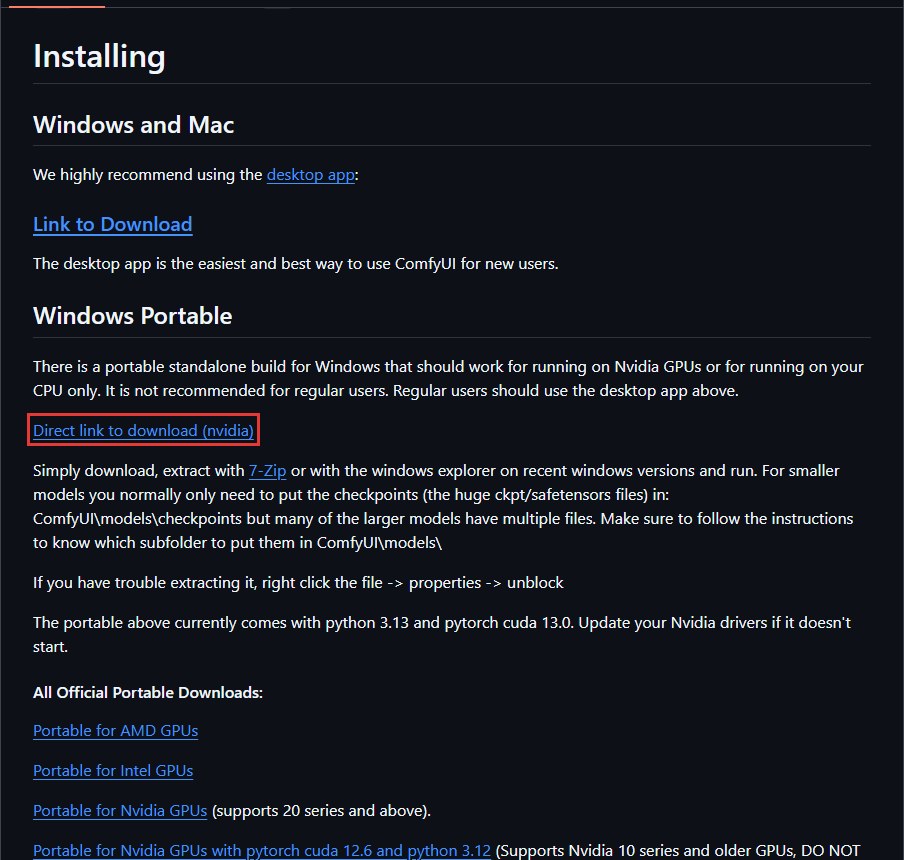
- 「Windows Portable」の項目にある Direct link to download (nvidia) を押す
ComfyUI_windows_portable_nvidia.7zが保存される(筆者のときは約 2GB でした)
似た名前のファイルに注意
一覧には「cu126」と付いたファイルもあります。これは GTX 10 シリーズ以前の古い GPU 用です。公式は「RTX 20 シリーズ以降では使わないで」と書いています。RTX シリーズなら、cu126 は選ばないでください。
STEP2 解凍する
ダウンロードしたのは「.7z」という圧縮ファイルです。中身を取り出す(解凍する)と使えるようになります。
- 置き場所を決める(空きのあるドライブの分かりやすいフォルダ。例:
C:\AI) - ファイルを右クリックして「すべて展開」を選ぶ(最近の Windows 11 の場合)
ComfyUI_windows_portableというフォルダができたら完了
「すべて展開」でうまくいかないときは、無料の 7-Zip を使ってください。
解凍先は SSD をおすすめします。筆者が HDD に解凍したときは、30分たっても終わりませんでした(内蔵 SSD では約1分)。
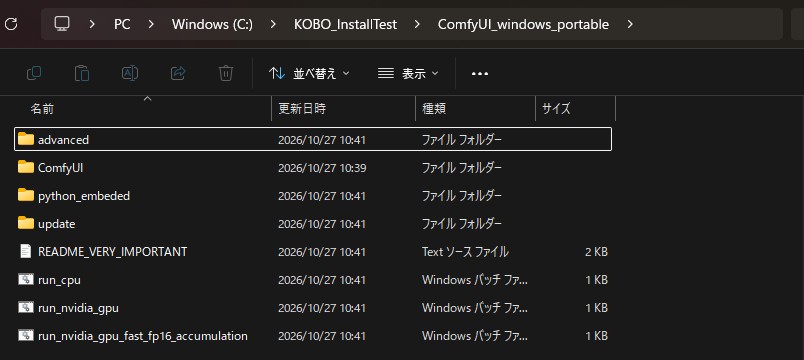
| 中身 | 役割 |
|---|---|
| ComfyUI | ComfyUI 本体。モデルや作った画像もこの中に入る |
| python_embeded | ComfyUI を動かすための部品(Python)。さわらなくて大丈夫 |
| update | ComfyUI を新しくするためのファイル |
| run_nvidia_gpu.bat | ComfyUI を起動するファイル。いつもこれを使う |
| run_cpu.bat | GPU を使わずに起動するファイル(とても遅い) |
解凍できないときは
ダウンロードしたファイルを右クリック →「プロパティ」→ 下のほうの「許可する(ブロックの解除)」にチェック →「OK」。そのあと、もう一度解凍してください。公式の説明にも載っている方法です。
STEP3 起動する
ComfyUI_windows_portableフォルダを開くrun_nvidia_gpu.batをダブルクリックする- 黒い画面(コマンドプロンプト)が開き、文字が流れはじめる
To see the GUI go to: http://127.0.0.1:8188と出たら起動できている
たいていはブラウザが自動で開きます。開かないときは、ブラウザのアドレス欄に http://127.0.0.1:8188 と入れてください。
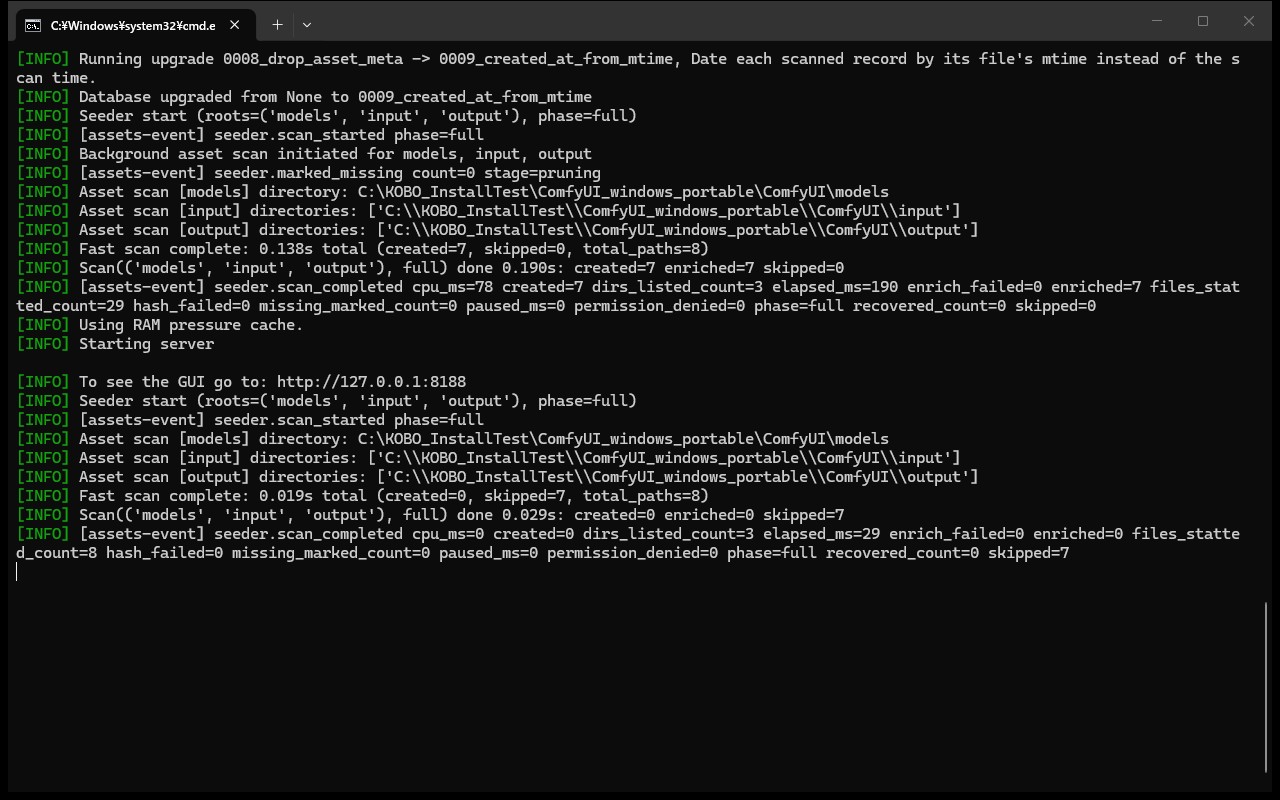
黒い画面は閉じないで
黒い画面が ComfyUI の本体です。閉じると ComfyUI が止まります。使っているあいだは開いたまま(最小化は OK)にし、終わるときに閉じてください。「Port 8188 is already in use」と出たら
ほかの ComfyUI がすでに動いています。筆者もこの記事を書くときに、このメッセージが出ました。
STEP4 最初の画面を知る
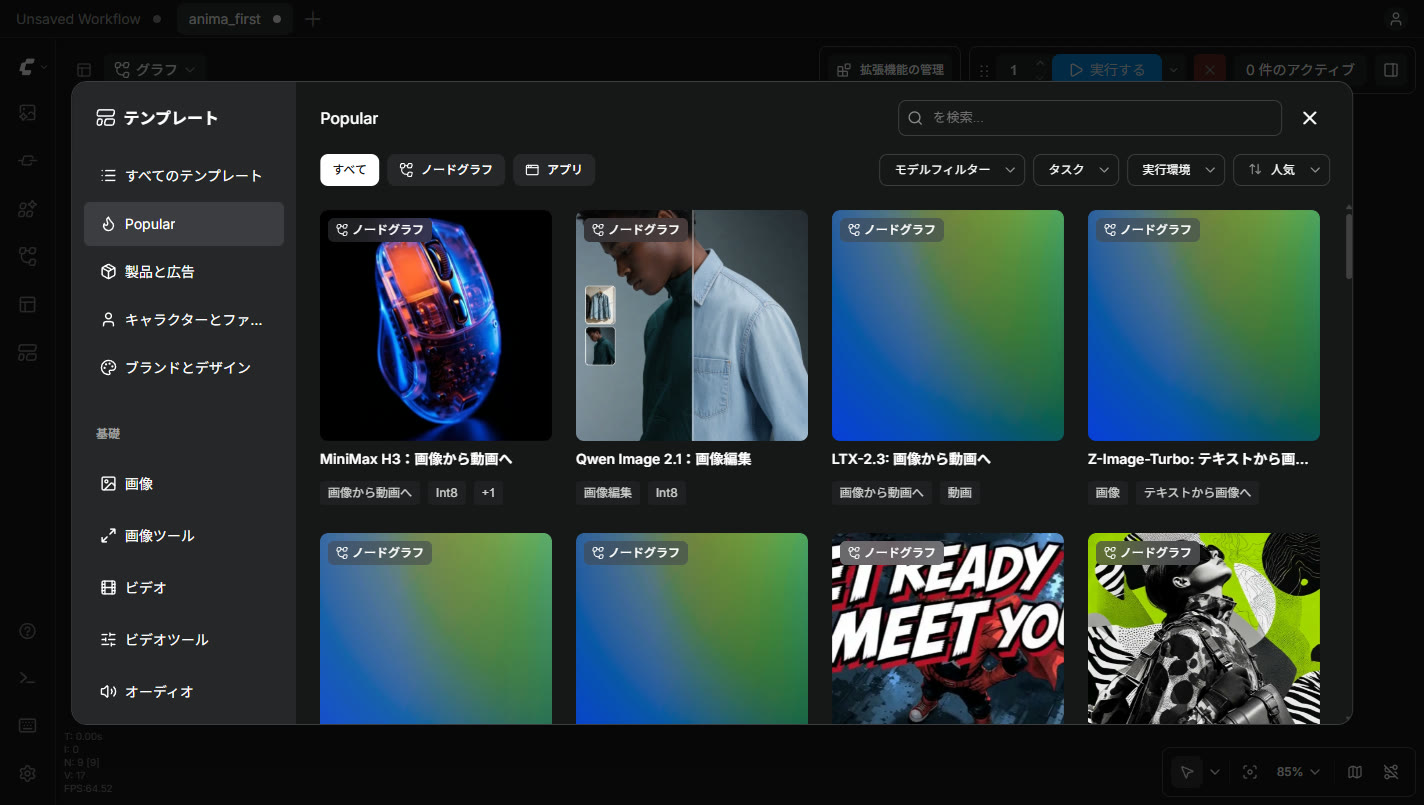
はじめて開くと、「テンプレート」の画面が出ることがあります。用意されたワークフロー(作業の流れ)の一覧です。今回は使わないので、右上の ✕ で閉じます。
閉じると、ノードが線でつながった画面が出ます。この時点ではモデルが入っていません。そのため、モデルを読み込むノードが赤い枠で囲まれ、右上に「エラーが見つかりました」と出ます。故障ではなく、「この部品が足りません」というお知らせです。
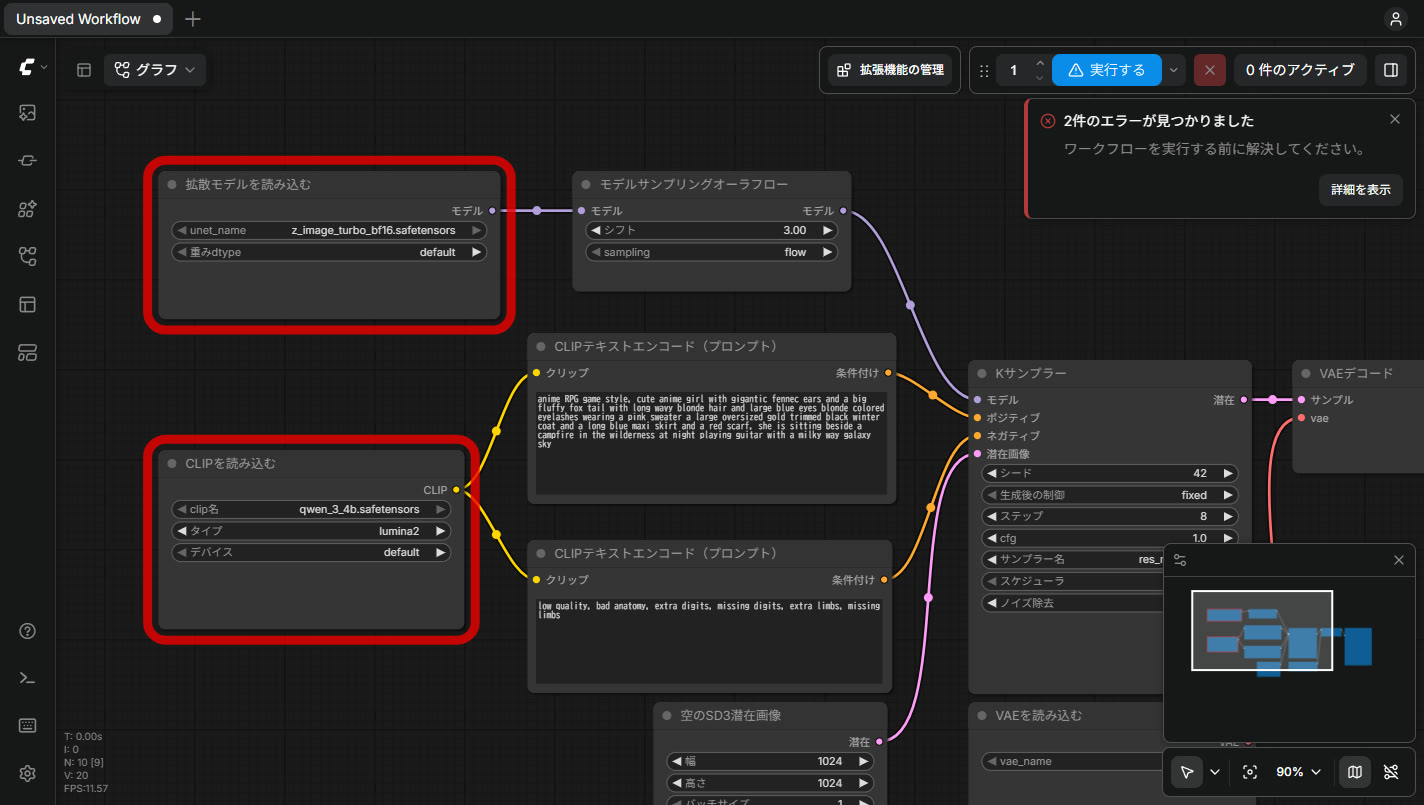
| 画面の部分 | 何をするところか |
|---|---|
| ノード(四角い箱) | 1つの作業を担当する部品。「モデルを読み込む」「絵を作る」「保存する」など |
| 線 | ノードとノードをつなぐ。データが左から右へ流れる |
| 実行する(右上の青いボタン) | つないだ流れを動かして、画像を作る |
| 拡張機能の管理 | 追加機能(カスタムノード)を探して入れる画面を開く |
STEP5 モデルを入れる
ComfyUI は、本体だけでは画像を作れません。絵の描き方を覚えたデータである「モデル」が必要です。モデルは配布サイトからダウンロードし、決まったフォルダに置きます。Illustrious か Anima の、選んだほうだけ入れれば大丈夫です。
配布ページの決まりを確認しよう
モデルごとに、使い方の決まり(ライセンス)があります。商用で使えるか、作った画像をどう扱えるかを、ダウンロードする前に配布ページで確認してください。
Illustrious を入れる
Illustrious は、1つのファイル(チェックポイント)になっています。まずは開発元が公開している公式のモデルを使います。
| モデル | ダウンロード先 | 大きさ |
|---|---|---|
| Illustrious XL v2.0(公式・この記事で使用) | Hugging Face から直接ダウンロード | 約6.9GB |
- 上のリンクからファイルをダウンロードする
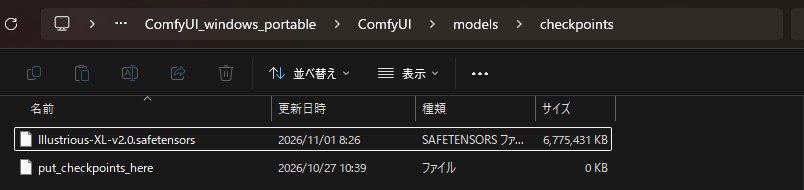
- 次のフォルダに置く
ComfyUI_windows_portable\ComfyUI\models\checkpoints\
  └ Illustrious-XL-v2.0.safetensors
ネットで見かける「WAI-illustrious」などは「派生モデル」です。公式のモデルをもとに、ほかの人が追加で学習させたものです。慣れてきたら試してみてください。
Anima を入れる
Anima は、ファイルが3つに分かれています。配布元(Hugging Face)から3つともダウンロードし、それぞれのフォルダに置きます。
| ファイル | 置く場所 | ダウンロード先 |
|---|---|---|
| anima-base-v1.0.safetensors(本体) | models\diffusion_models |
直接ダウンロード |
| qwen_3_06b_base.safetensors(文字を読む部品) | models\text_encoders |
直接ダウンロード |
| qwen_image_vae.safetensors(絵に戻す部品) | models\vae |
直接ダウンロード |
- 本体を
models\diffusion_modelsに置く - 文字を読む部品を
models\text_encodersに置く - 絵に戻す部品を
models\vaeに置く
ComfyUI_windows_portable\ComfyUI\models\
  ├ diffusion_models\anima-base-v1.0.safetensors   … 本体
  ├ text_encoders\qwen_3_06b_base.safetensors      … 文字を読む部品
  └ vae\qwen_image_vae.safetensors                 … 絵に戻す部品
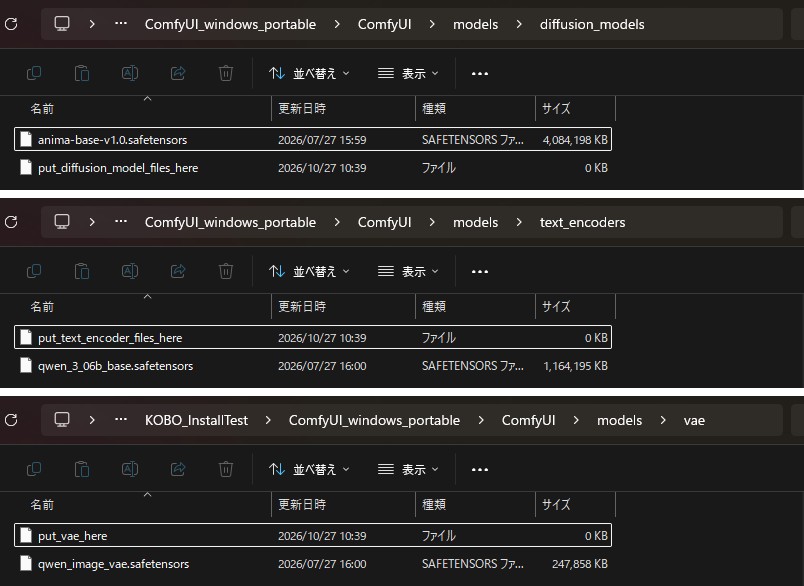
置いたら、ComfyUI の画面でキーボードの R を押します。モデルの一覧が読み直されて、選べるようになります。
STEP6 最初の1枚を作る
ここからは、選んだモデルのほうを読んでください。この記事で使ったワークフローは、下からダウンロードできます。
- Illustrious 用ワークフロー(kobo-illustrious-basic.json)公式の Illustrious XL v2.0 用
- Anima 用ワークフロー(kobo-anima-basic.json)公式の Anima-Base v1.0 の3ファイル用
ダウンロードした .json ファイルを、ComfyUI の画面にドラッグ&ドロップします。そのまま読み込まれます。
Illustrious の場合
Illustrious のような1ファイルのモデルは、基本の7つのノードで動きます。画面はこうなります。
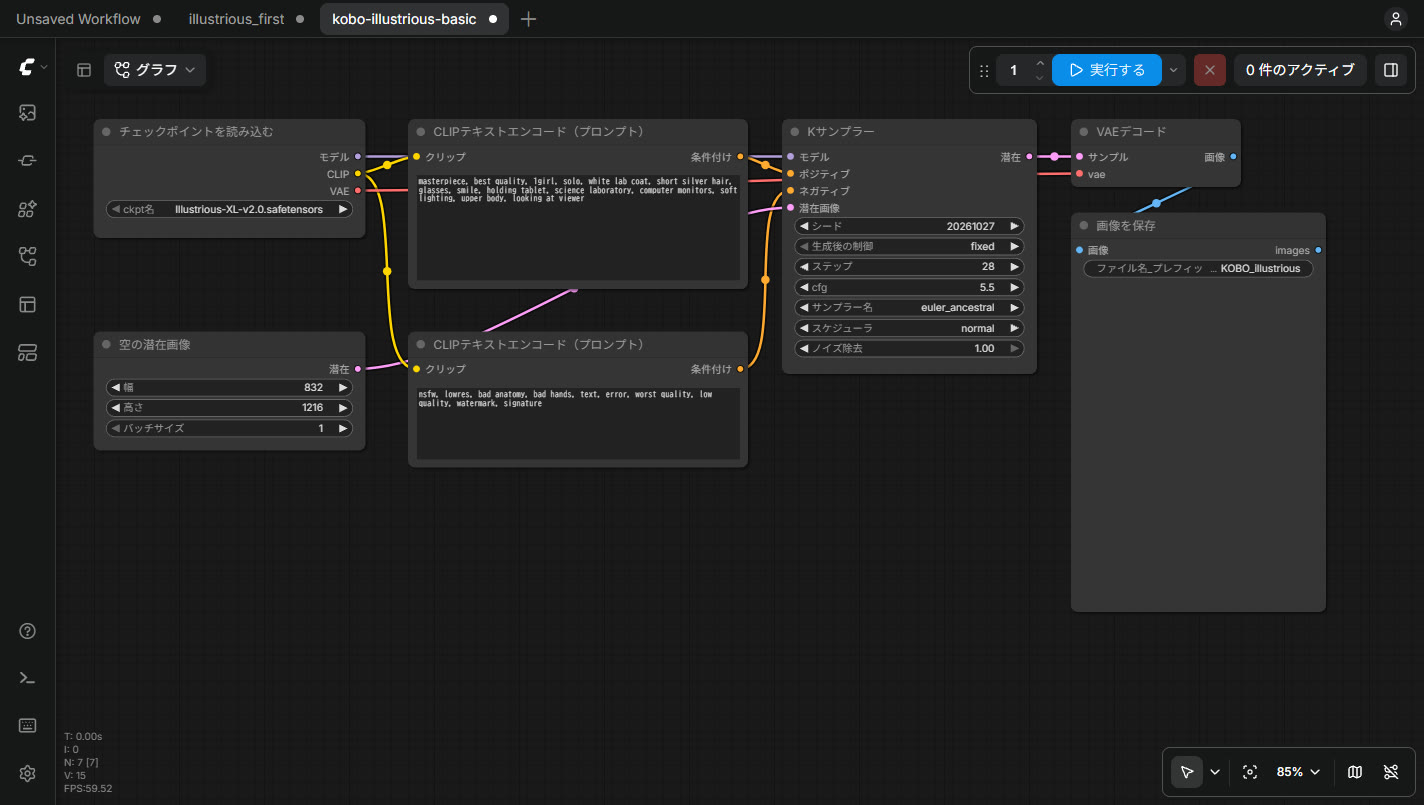
| ノード | 役割 | 筆者が入れた値 |
|---|---|---|
| チェックポイントを読み込む | モデルを読み込む | Illustrious-XL-v2.0 |
| CLIPテキストエンコード(上) | 作りたい絵の説明(プロンプト) | 下の欄を参照 |
| CLIPテキストエンコード(下) | 入れたくないものの説明(ネガティブプロンプト) | 下の欄を参照 |
| 空の潜在画像 | 画像の大きさ | 幅 832 × 高さ 1216 |
| Kサンプラー | 絵を作る本体 | ステップ 28、cfg 5.5、euler_ancestral、normal |
| VAEデコード → 画像を保存 | できた絵を画像にして保存する | そのまま |
プロンプトは、英語の単語をカンマで区切って並べます。今回はこう入れました。
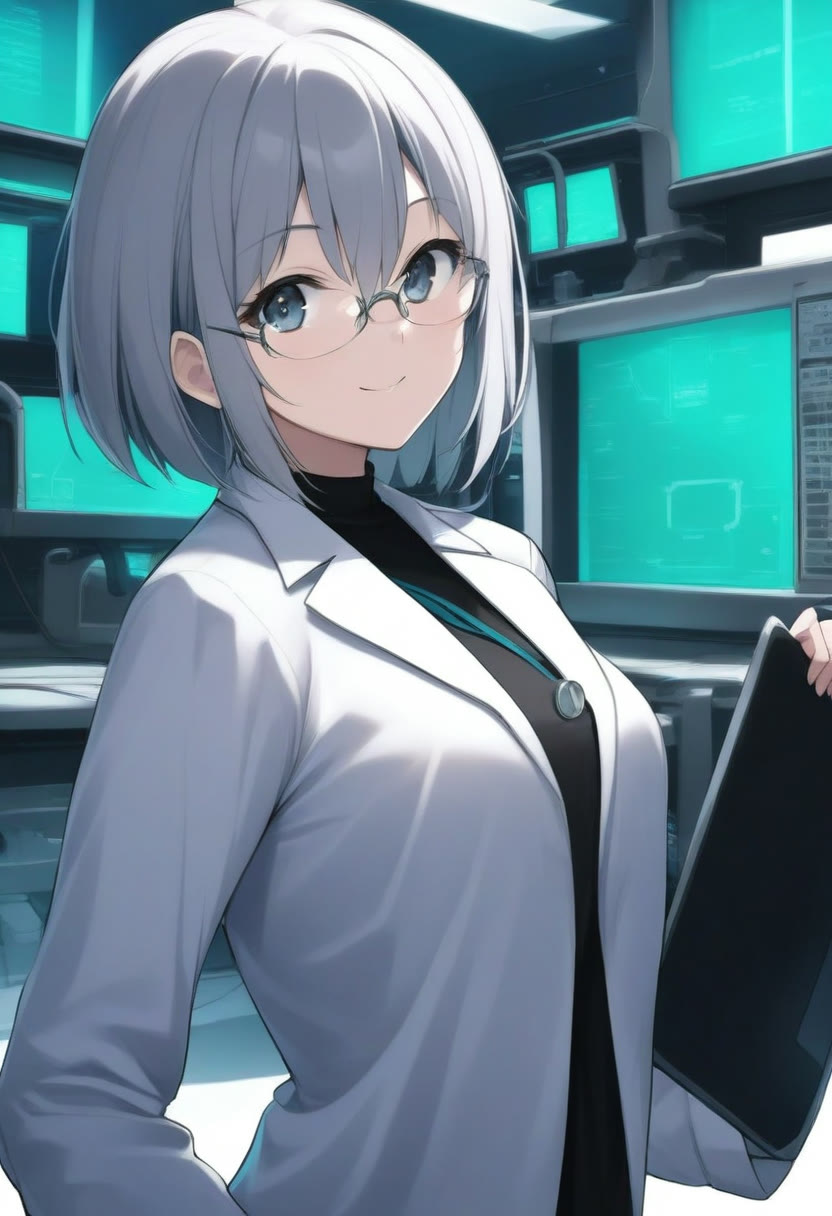
masterpiece, best quality, 1girl, solo, white lab coat, short silver hair, glasses, smile, holding tablet, science laboratory, computer monitors, soft lighting, upper body, looking at viewer
ネガティブプロンプトはこうです。
nsfw, lowres, bad anatomy, bad hands, text, error, worst quality, low quality, watermark, signature
- 右上の「実行する」を押す(Ctrl + Enter でも動きます)
- 右下の「画像を保存」に絵が出たら完成
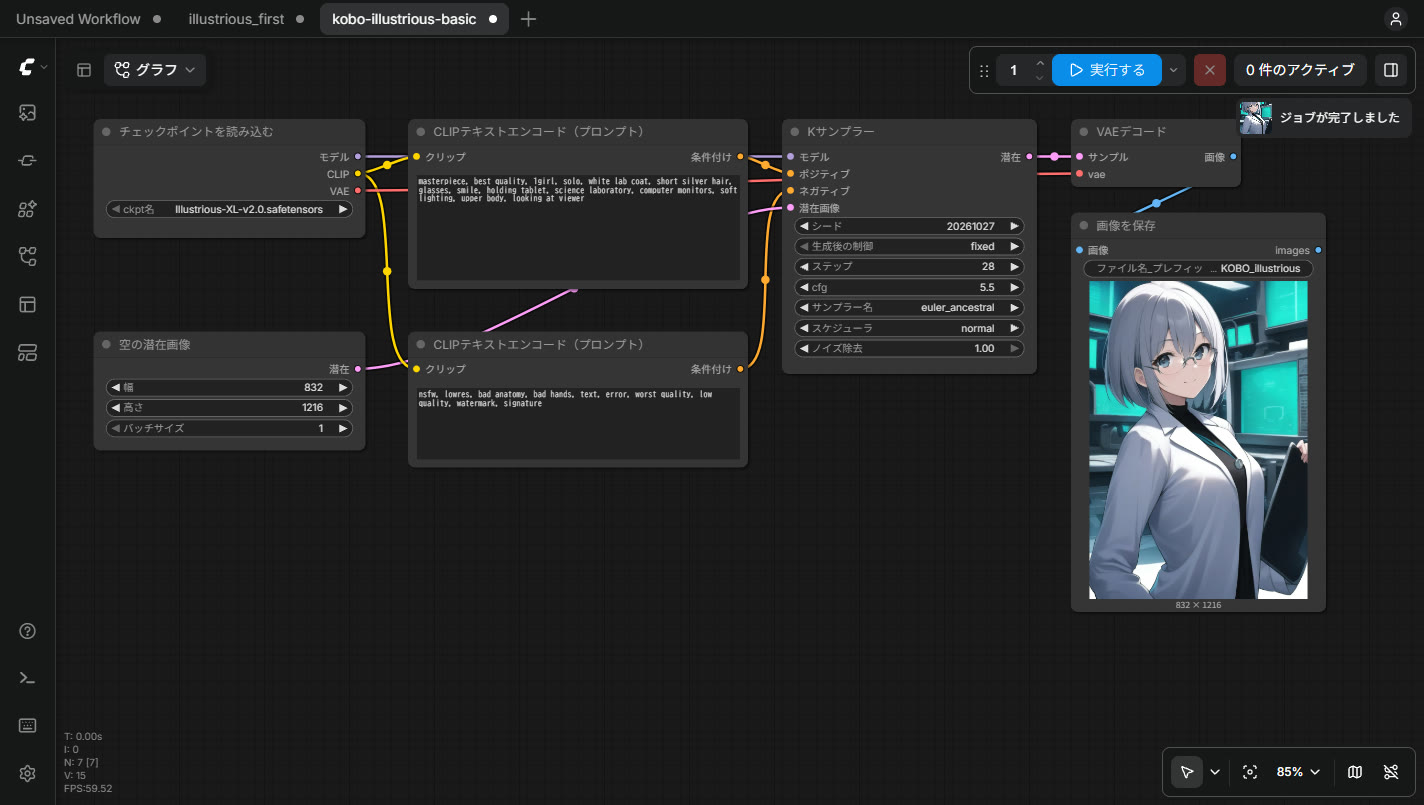
作った画像は ComfyUI\output フォルダに保存されます。初回はモデルの読み込みに時間がかかります(筆者の環境では数十秒〜1分半ほど)。絵を作る部分そのものは約4秒です。2回目からはすぐに終わります。
設定は、公式の推奨(Euler a・20〜28 ステップ・CFG 5〜7.5)の範囲で決めました。
Anima の場合
Anima は部品が3つあるので、最初の「読み込む」ノードが3つになります。それ以外の流れは Illustrious と同じです。プロンプトを入れて「実行する」を押します。
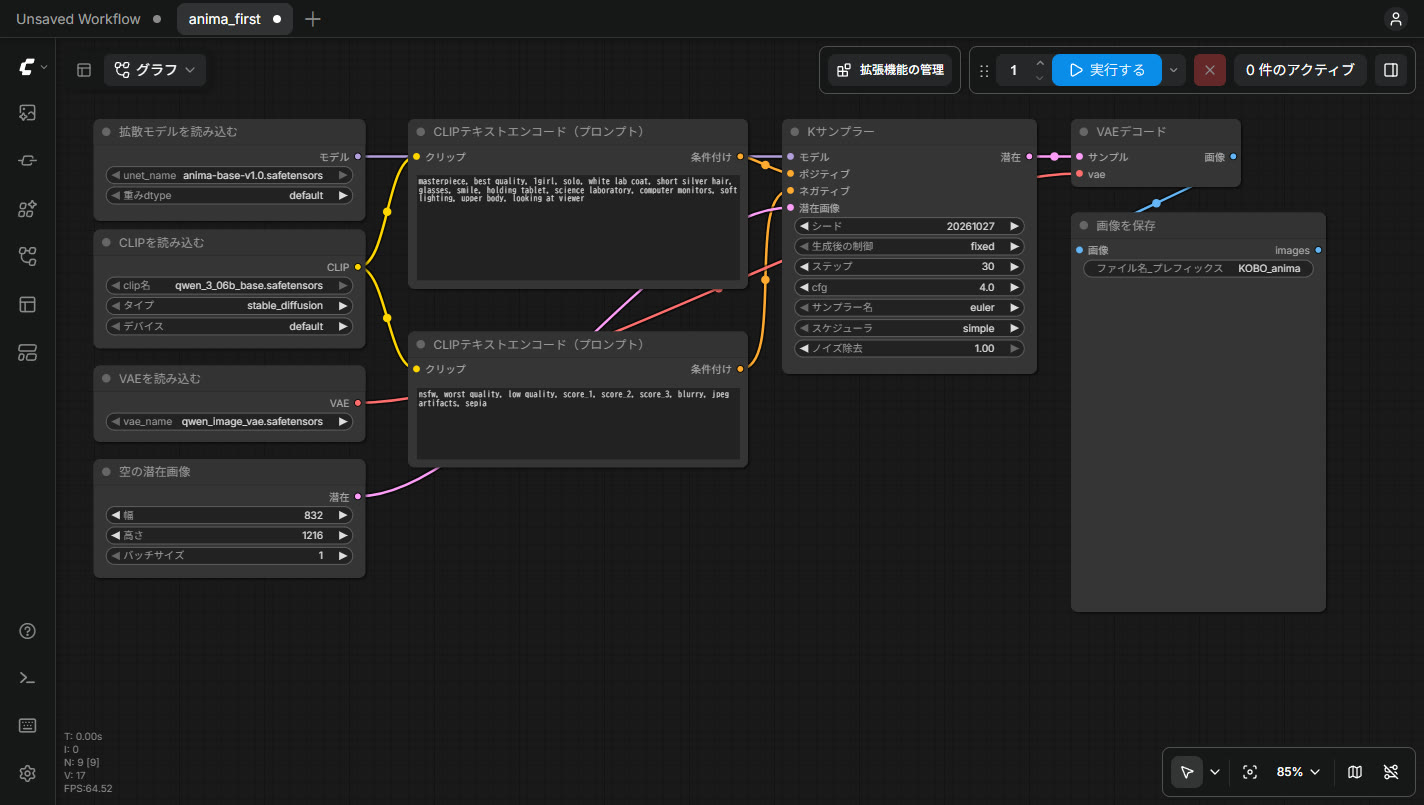
| ノード | 役割 | 筆者が入れた値 |
|---|---|---|
| 拡散モデルを読み込む | 本体を読み込む | anima-base-v1.0 |
| CLIPを読み込む | 文字を読む部品を読み込む | qwen_3_06b_base(タイプは stable_diffusion) |
| VAEを読み込む | 絵に戻す部品を読み込む | qwen_image_vae |
| Kサンプラー | 絵を作る本体 | ステップ 30、cfg 4、euler、simple |
ステップ数などの値は、ComfyUI の公式テンプレート「Anima Base v1」に合わせました。プロンプトは Illustrious と同じです。ネガティブプロンプトは、公式テンプレートのものに nsfw を足しました。
nsfw, worst quality, low quality, score_1, score_2, score_3, blurry, jpeg artifacts, sepia
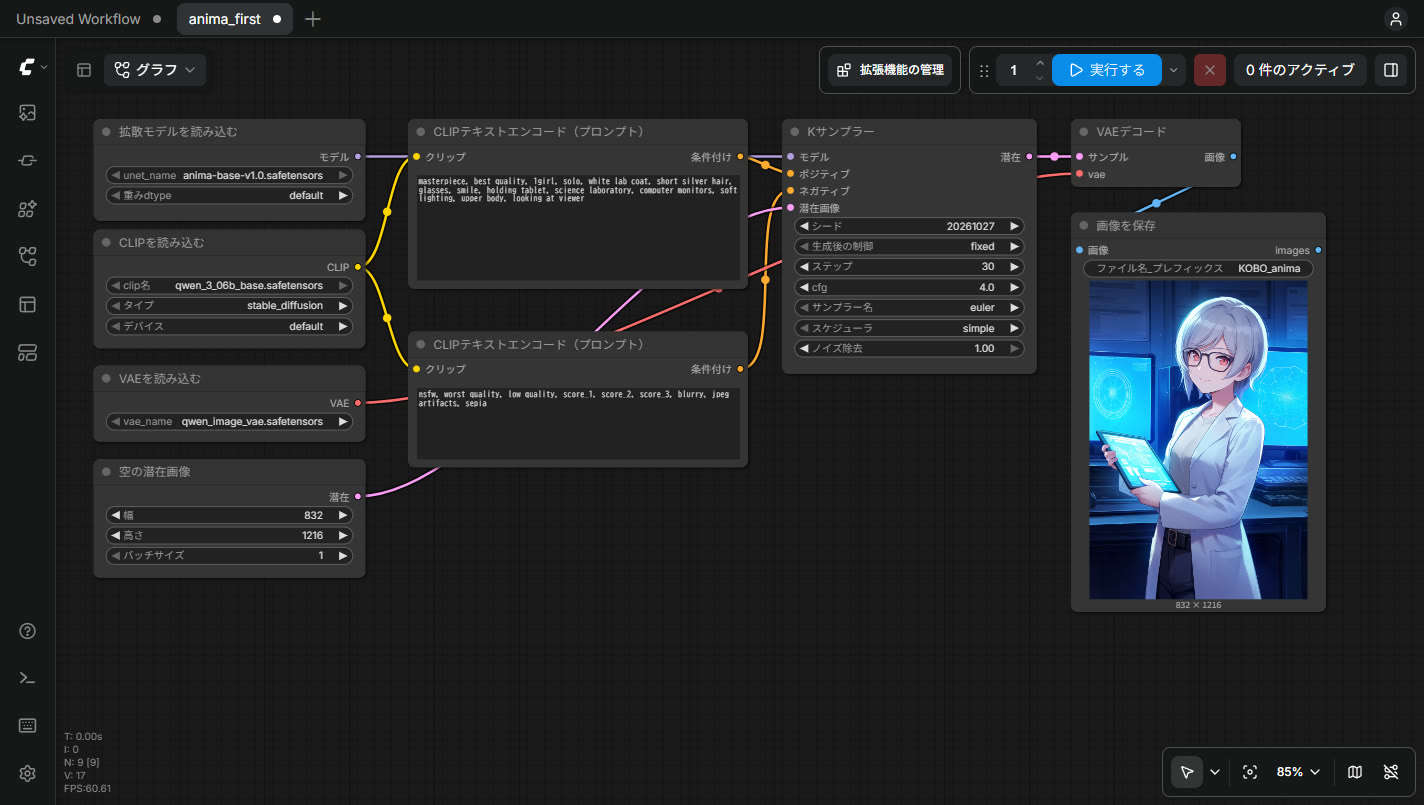
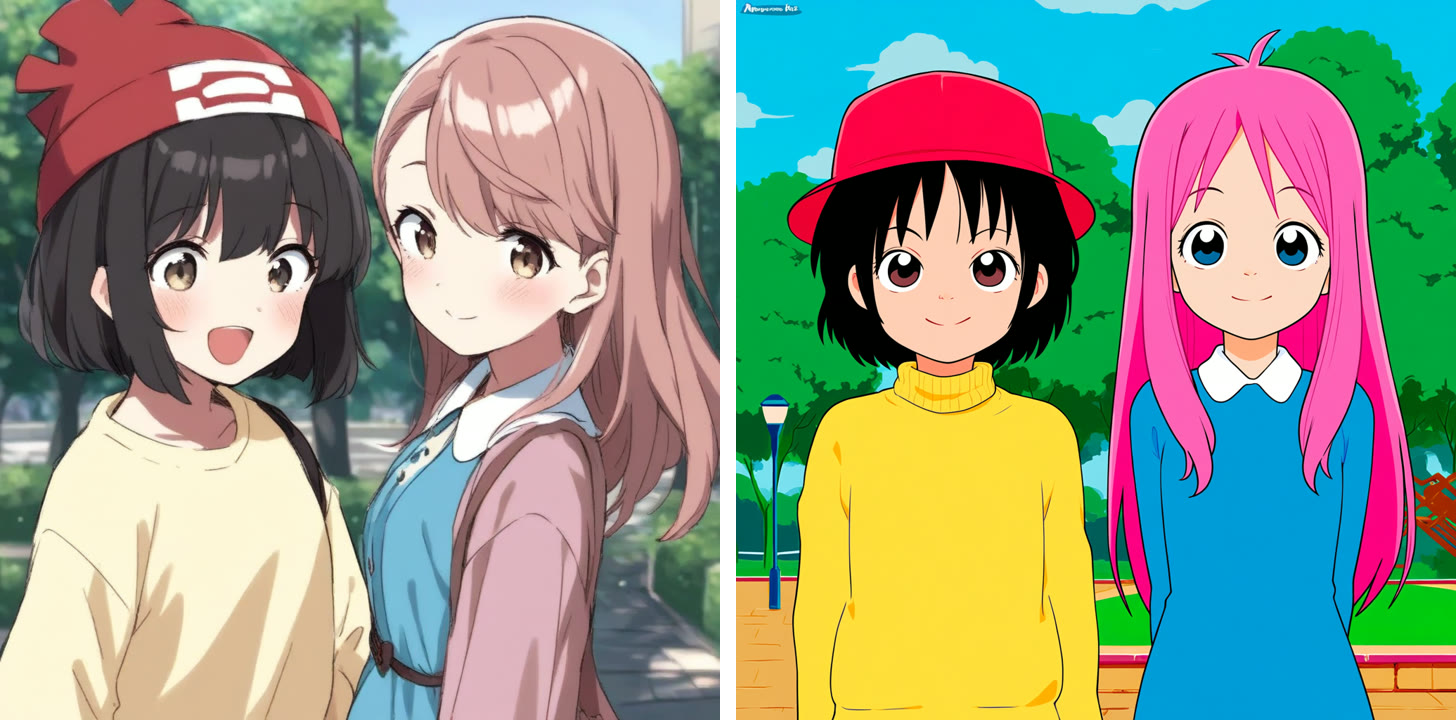
初回は約 1分10秒で完成しました。同じプロンプトでも、モデルが違うと顔や色の出方がかなり変わります。記事の最初の画像で見比べてみてください。
Anima をさらに使いこなしたい方は、Anima の導入方法とおすすめ設定も参考にしてください。Base・Aesthetic・Turbo の違いと、サンプラー・CFG・ステップ数による結果を実機で比べました。完成済みのワークフローも配布しています。
うまくいかないとき
黒い画面がすぐ閉じる・エラーが出て起動しない
まずグラフィックドライバーを最新にしてください。それでも直らないときは、cu126 のファイルを使っていないか(STEP1)を確認します。
「Port 8188 is already in use」と出る
ほかの ComfyUI がすでに動いています。もう片方を閉じてください。2つ同時に使いたいときは、番号(ポート)を変えて起動します。方法は「ここから先は中級者向け」の「2つ同時に動かす」に。
モデルが選べない・一覧に出てこない
置いたフォルダが正しいか確認します。Illustrious は checkpoints、Anima は3か所に分けて置くモデルです。置いたあとは R を押すと一覧が読み直されます。
Anima のモデルを入れても画像が作れない場合の記事もあります。ComfyUIでAnimaが動かないときの原因と解決方法をご覧ください。CLIPLoader や VAE のエラー、モデルが見つからない場合などを実機で検証しています。
追加機能を入れたら起動しなくなったComfyUI\custom_nodes フォルダから、最後に入れた追加機能のフォルダを別の場所へ移してください。これで ComfyUI 自体は起動できるようになります。
画面が開かない・実行ボタンが消えた
開かないときは ComfyUIが開かない「Got more than 8190 bytes」の原因と直し方 をご覧ください。
実行ボタンが消えたときは ComfyUIの実行ボタン・キューが消えたときの戻し方 をご覧ください。
VRAM が足りない
ComfyUIでVRAMが足りないときの対処法をご覧ください。
そのほかのエラー
ワークフローの保存で失敗するときは「Failed to save workflow draft」の原因と直し方を、Comfy Desktop でモデルが入らないときは「EISDIR」の原因と対処を、Civitai でプロンプトが空になるときはPNG メタデータを確認する方法をご覧ください。
よくある質問(FAQ)
Q. ComfyUI は無料で使えますか?
はい、無料です。ポータブル版も Comfy Desktop も無料でダウンロードできます。モデルも、多くは無料で配布されています。
Q. ComfyUI のポータブル版と Desktop 版はどちらがいいですか?
どちらでも画像は作れます。おすすめは、解凍するだけで使えて、用途ごとにフォルダを分けられるポータブル版です。アプリの形で使いたい人は Desktop 版を選んでください。
Q. VRAM 8GB の GPU でも ComfyUI は動きますか?
RTX 5090 で --reserve-vram を変える簡易テストをしました。Illustrious と Anima の両方で 1024×1024 の画像を作れました。実際の 8GB の GPU での動作は保証できません。くわしくは中級者向けの節へ。
Q. RTX 5090 などの RTX 50 シリーズで ComfyUI は動きますか?
動きます。いまの公式ポータブル版には、CUDA 13.0 対応の PyTorch が入っています。追加の設定は要りません。筆者の RTX 5090 でもそのまま動きました。
Q. モデルはどこに置けばいいですか?
ComfyUI_windows_portable\ComfyUI\models の中に置きます。種類ごとにフォルダが分かれています。Illustrious のような1ファイルのモデルは checkpoints、Anima は diffusion_models・text_encoders・vae の3か所です。
Q. ワークフローのファイルはどう使いますか?
ダウンロードした .json ファイルを、ComfyUI の画面にドラッグ&ドロップすると読み込まれます。モデル名が違う場合は、読み込むノードで自分のモデルを選び直してください。
ここから先は中級者向け
ここからは、ComfyUI に慣れてきた人向けです。最初のうちは読み飛ばして大丈夫です。
用途ごとに環境を分ける
使うモデルが増えると、モデルごとに必要な追加機能(カスタムノード)が変わってきます。1つの ComfyUI に全部入れると、追加機能どうしがぶつかって動かなくなることも。そんなときは、ポータブル版の強みを使います。用途ごとにフォルダを分けると安心です。やり方は、同じ .7z ファイルを別の名前のフォルダに解凍するだけです。
C:\AI\ComfyUI_Illustrious\   … Illustrious 用
C:\AI\ComfyUI_Anima\         … Anima 用
筆者も用途ごとに分けています
筆者(こまたろ)は、モデルごとにポータブル版のフォルダを分けています。Anima 用、MiniMax H3 用などです。フォルダごとに中身が独立しているので、片方で調子が悪くなっても、もう片方には影響しません。この記事の画面も、Illustrious 用と Anima 用に分けた環境で撮りました。
2つ同時に動かす(--port 8189)
2つの ComfyUI は、ふつうはどちらも「8188」という番号(ポート)を使おうとします。そのため、同時には起動できません。同時に使いたいときは、片方の番号を変えます。
- 片方のフォルダで
run_nvidia_gpu.batをコピーする - コピーの名前を
run_8189.batなどに変える - メモ帳で開き、1行目の最後に、半角スペースと
--port 8189を足して保存する
.\python_embeded\python.exe -s ComfyUI\main.py --windows-standalone-build --port 8189
このファイルで起動したら、ブラウザで http://127.0.0.1:8189 を開きます。片方ずつ使うなら、この作業は要りません。
拡張機能の管理(ComfyUI-Manager)
ComfyUI には、ほかの人が作った追加機能(カスタムノード)を足せます。それを画面から探して入れられるのが ComfyUI-Manager です。ポータブル版では最初は止まっているので、下の準備が要ります。入れ方とおすすめは、ComfyUIのカスタムノードの入れ方にまとめています。
- ComfyUI を止める(黒い画面を閉じる)
ComfyUI_windows_portableフォルダを開く- アドレス欄に
cmdと入れて Enter(そのフォルダで黒い画面が開きます) - 次の1行を貼り付けて Enter
.\python_embeded\python.exe -m pip install -r ComfyUI\manager_requirements.txt
- 起動用の .bat ファイルの1行目の最後に、半角スペースと
--enable-managerを足す - その .bat ファイルで起動する
- 画面上の「拡張機能の管理」を押すと、追加機能の一覧が開く
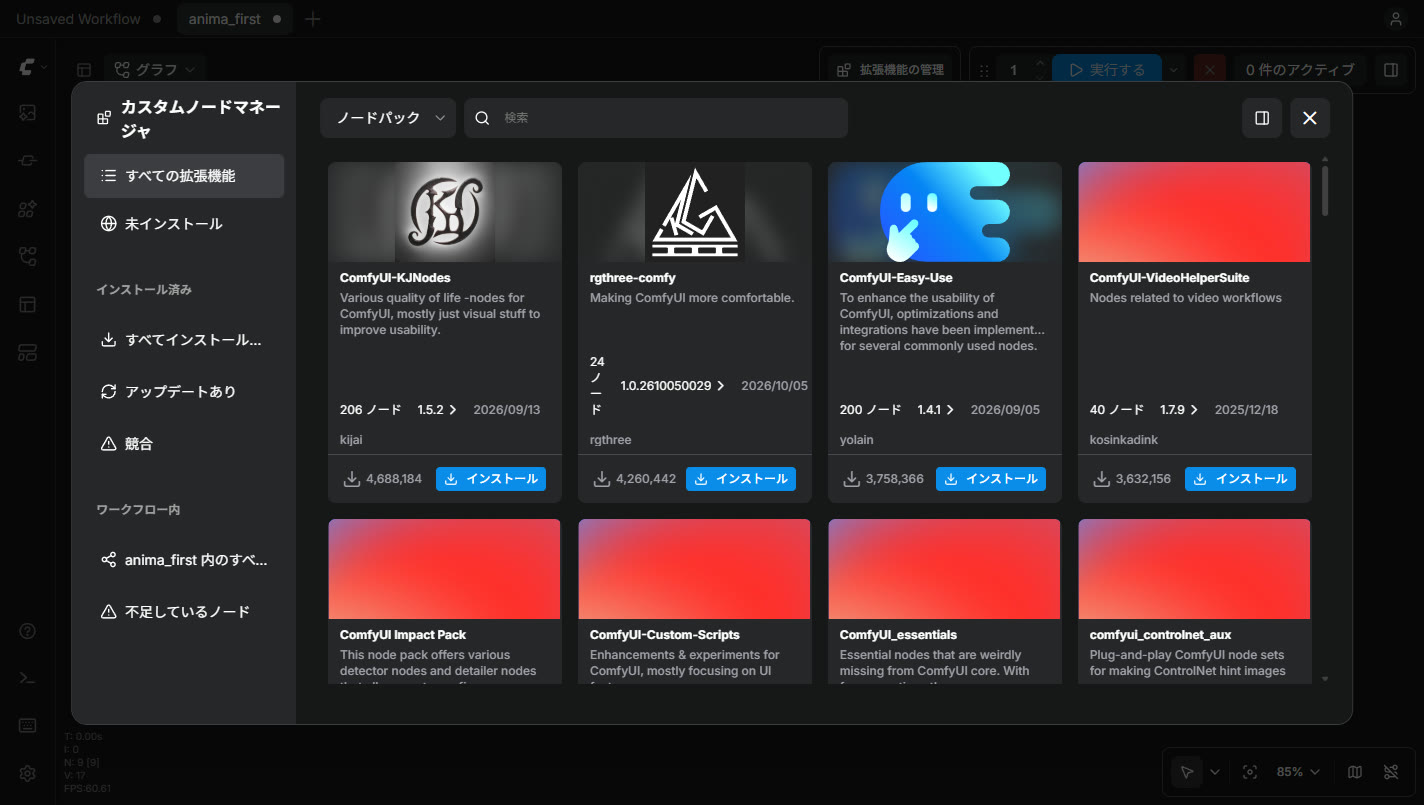
追加機能は信頼できるものだけ
追加機能は PC の上でプログラムとして動きます。公式も「信頼できる作者の、よく使われているものだけを入れて」と注意しています。出どころの分からないものは入れないでください。
KJNodes という追加機能のノードを、1つずつ試した記事もあります。ComfyUI KJNodes完全ガイド|機能別ノード一覧と使い方【2026年版】
RTX 50 シリーズを使っている人へ
RTX 50 シリーズでは、発売直後(2025年初め)は ComfyUI がそのまま動きませんでした。ネットにも対処法の記事がたくさん出ました。いまの公式ポータブル版には、CUDA 13.0 対応の PyTorch が入っています。筆者の RTX 5090 でも、この記事の手順のまま何も入れ替えずに動きました。
古い記事には「cu128 を入れる」「nightly 版に入れ替える」といった手順があります。いまは必要ありません。まずは公式の最新版をそのまま使ってください。
VRAM が少ない GPU の人へ
VRAM は、グラフィックボードに載っているメモリです。モデルはここに読み込まれるので、少ないと動かなかったり遅くなったりします。
RTX 5090 で --reserve-vram の設定を変え、簡易テストをしました。VRAM が少ない環境を想定したものです。画像は 1024×1024 です。
--reserve-vramは、OS やほかのソフトのために VRAM を予約する設定です。GPU の VRAM 容量を制限する設定ではありません。
実際の VRAM 8GB・12GB の GPU での動作は保証しません。
--reserve-vram の設定(想定した環境) |
Illustrious | Anima |
|---|---|---|
| 予約なし(VRAM 32GB のまま) | 生成できた・約3.3秒 | 生成できた・約7.1秒 |
| 20GB を予約(12GB の GPU を想定) | 生成できた・約3.3秒 | 生成できた・約7.1秒 |
| 24GB を予約(8GB の GPU を想定) | 生成できた・約3.3秒 | 生成できた・約7.1秒 |
どの設定でも、どちらのモデルも生成は最後まで終わりました。生成中に増えた VRAM の量は、どちらも約6.5〜7.6GB でした。
計算の速さは GPU の性能で変わります。RTX 3060 や 4060 などでは、上の秒数より時間がかかると考えられます。VRAM が 6GB 以下の環境は想定していません。
- VRAM が足りないときの対処:ComfyUIでVRAMが足りないときの対処法
- GPU ごとの目安:ComfyUIに必要なPCスペックとVRAMの目安
- RTX 5090 の速さ:RTX 5090の生成速度を実測
ComfyUI を新しくするときは、ComfyUIのアップデート方法を参考にしてください。
まとめ
- ポータブル版は、ダウンロード → 解凍 →
run_nvidia_gpu.batで動く。RTX 50 シリーズも、いまの公式版ならそのまま動く - モデルは Illustrious か Anima、どちらか1つで始めれば十分。Illustrious は1ファイル、Anima は3ファイルで、置く場所が違う
- 慣れてきたら、同じファイルを別のフォルダに解凍して用途ごとに環境を分けられる
次の一歩
- ComfyUIの基本ノード10選【2026年版】初心者向けの役割とつなぎ方
- ComfyUIのカスタムノードの入れ方【2026年版】Managerでの導入とおすすめ3選
- ComfyUIでLoRAを使う方法【2026年版】入れ方・強さ・商用利用の注意
モデル
- AnimaとIllustriousの違いを比較【2026年】人気・得意なこと・LoRA・必要VRAM
- Animaの使い方【2026年版】導入方法とおすすめ設定をTurbo・サンプラー・CFGで比較
- Illustrious XLの使い方【2026年版】おすすめ設定をサンプラー・CFG・解像度で比較
- Wan 2.2の使い方【2026年版】ComfyUIでの導入とおすすめ設定
困ったとき
- ComfyUIが開かない「Got more than 8190 bytes」の原因と直し方【Header too large】
- ComfyUIの実行ボタン・キューが消えたときの戻し方【新UI・2026年版】
- ComfyUIでAnimaが動かないときの原因と解決方法
- ComfyUIでVRAMが足りないときの対処法
調査記事・更新
- ComfyUIに必要なPCスペックとVRAMの目安【2026年版】8GB〜32GBで何が動く?
- RTX 5090の生成速度を実測
- ComfyUIのアップデート方法|ポータブル版の更新手順とカスタムノードの注意点
- ComfyUI KJNodes完全ガイド|機能別ノード一覧と使い方【2026年版】
- Strataとは?Qwen3.8-Flash-Nextをローカルで動かす必要スペックとWindows導入手順
検証メモ
試した環境(2026年10月27日)
Windows 11 / GeForce RTX 5090(VRAM 32GB)/ メモリ 128GB
ComfyUI 0.42.1 ポータブル版(Python 3.13、PyTorch 2.14.0 + CUDA 13.0)
試したこと
- この記事の手順は、すべて上の環境で実際に試しました。画面はそのときのものです。
- 画面は、Illustrious 用と Anima 用に分けたポータブル版の環境で撮りました。
所要時間の計測(2026年11月1日)
- ComfyUI 0.43.0 ポータブル版、内蔵 NVMe SSD、筆者の回線で、STEP1〜6 を通して計りました。
- ダウンロード(約2GB)1分06秒、解凍59秒、起動38秒、モデルのダウンロード(6.9GB)3分08秒、最初の1枚22秒。合計で約6分です。
- クリックやファイルを置くなどの操作の時間は含みません。
- HDD に解凍したときは、30分たっても終わらなかったため、途中で止めました。
--reserve-vram のテスト
- 条件:RTX 5090 で、予約なし・20GB を予約・24GB を予約の3通り。画像は 1024×1024。Illustrious と Anima の両方。
- 結果:どの設定でも生成は最後まで終わりました(Illustrious 約3.3秒、Anima 約7.1秒)。生成中に増えた VRAM は約6.5〜7.6GB でした。
- この設定は、OS やほかのソフトのために VRAM を予約するものです。GPU の VRAM 容量を制限するものではありません。実際の VRAM 8GB・12GB の GPU での動作は保証しません。
設定の決め方
- Illustrious:公式の推奨(Euler a・20〜28 ステップ・CFG 5〜7.5)の範囲で決めました。
- Anima:ComfyUI の公式テンプレート「Anima Base v1」に合わせました。
参考にした公式の資料