
この記事について(広告・アフィリエイトリンクはありません)
Filee は無料(MIT)で、課金のプランもありません。試した環境の一覧は検証の記録にあります。
Filee は、画像・動画・音声・文書などの形式を、PC の中だけで変換する無料のツールです。 アプリのほかに filee というコマンドもあり、PNG→WebP、MP4→MP3、Markdown→Word・PDF、Word→PDF が、どれも1件2秒ほどで終わりました。ファイルはどこにも送られません。
Word や PDF の変換には、Filee が公式の配布元から入れる LibreOffice などの変換エンジン(無料)を使います。Microsoft Office は要りませんでした。所要時間は10分ほど、難しさは初心者向けです。
先に結論(今回のテスト条件で)
| 変換 | 時間 | 大きさ |
|---|---|---|
| PNG(1024×1024)→ WebP(品質80) | 0.6秒 | 1.29MB → 59KB |
| PNG → AVIF | 0.7秒 | 1.29MB → 105KB |
| PNG → JPG | 0.5秒 | 1.29MB → 153KB |
| MP4(5秒)→ MP3 | 0.7秒 | 868KB → 93KB |
| MP4(5秒)→ GIF | 1.3秒 | 868KB → 2.3MB |
| Markdown → Word(docx) | 0.5秒 | — |
| Markdown → PDF | 2.1秒 | — |
| Word → PDF(LibreOffice を入れたあと) | 0.6〜0.7秒 | — |
時間はコマンドを打ってから終わるまでです。日本語の文書も、文字化けせずに PDF になりました。
Filee とは?
KnifeLemon/Filee は、Windows・Linux・macOS 向けのファイル変換ツールです。アプリでは、Ctrl キーを押しながらファイルをドラッグすると形式のメニューが丸く開き、選んで離すだけで変換されます。右クリックのメニュー、キーボードのショートカット、コマンドからも使えます。
2026年9月に公開され、11月7日時点で GitHub のスターは約2万3千、11月3日に 2.3.0 が出ています。今回はコマンドで試しました。
導入
winget install KnifeLemon.Fileeインストーラーは GitHub のリリースからダウンロードされ、管理者の権限を求めます。入ると C:\Program Files\Filee\cli\filee.cmd がコマンドとして使えるようになります(新しく開いたターミナルなら filee だけで動きます)。
コマンドで変換する
filee convert photo.png --to webp --quality 80 -o out
filee convert clip.mp4 --to mp3 -o out
filee convert memo.md --to pdf -o out
filee convert memo.docx --to pdf -o out
-o で出力先のフォルダーを指定します。フォルダーごと変換したり(--recursive)、フォルダーを見張って入ったファイルを自動で変換したり(filee watch)もできます。
変換エンジン
形式によって、裏で別のソフトを使います。filee engines で一覧が出ます。
| エンジン | 今回の状態 | 大きさ |
|---|---|---|
| pandoc(文書) | 最初から入っていた | 236MB |
| ffmpeg(動画・音声) | PC に入っていたものを使った | — |
| LibreOffice(Office 文書) | 追加(54秒) | ダウンロード 423MB、展開後 1.3GB |
| Ghostscript、calibre、Tesseract(文字認識)、whisper(文字起こし) | 入れていない | — |
Markdown から PDF への変換は、LibreOffice を入れる前から動きました。Word から PDF への変換は、LibreOffice を入れてから試しています。
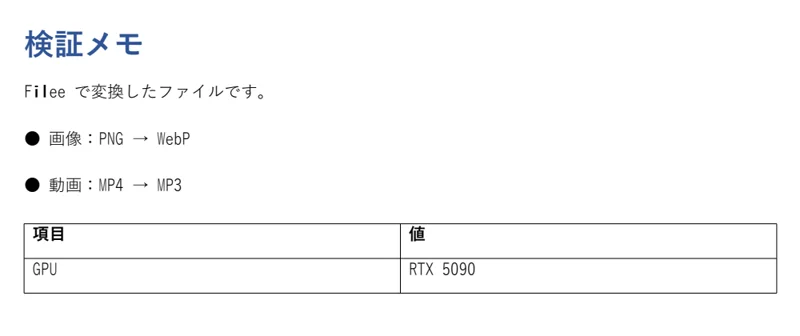
データはどこにも送られない?
README のプライバシーポリシーでは、ファイルは PC の中で変換され、アップロードも利用データの送信もしないとされています。インターネットにつながるのは、新しい版の確認(GitHub、設定で止められる)、自分で選んだ変換エンジンと文字認識の言語データのダウンロード、リンクを開いたとき、だけと書かれています。
RTX 5090 以外の人へ
Filee は GPU がなくても動きます。今回の変換は、どれも PC の性能に関係なく短い時間で終わる大きさでした。
よくある質問(FAQ)
Q. Filee とは?
画像・動画・音声・文書などを PC の中だけで変換する無料のツールです。アプリのほか filee コマンドでも使え、ファイルはアップロードされません。
Q. Word を PDF にするのに Office は要る?
要りません。filee engines install libreoffice で LibreOffice(無料、423MB)を入れると、Word → PDF が1件1秒以内で変換できました。
Q. Filee のコマンドの使い方は?
filee convert ファイル –to 形式 -o 出力先 です。filee formats で対応形式、filee engines で変換エンジンの一覧が出ます。
まとめ
Filee は、ふだんの形式変換をネットに出さずに済ませたい人に向いたツールです。コマンドがあるので、AI にまとめて変換させる使い方もできます。
winget で入れて、Office 文書を扱うときだけ LibreOffice のエンジンを足す。
検証メモ
- 素材:当サイトの記事で作った PNG(1024×1024)、MiniMax H3 の動画(864×480、5秒)、日本語の Markdown(見出し・箇条書き・表)。
- PDF の確認:Word から作った PDF を Filee で PNG にし、見た目を確かめました。
- 試していないこと:アプリの画面(Ctrl ドラッグのメニュー)、HEIC・HWP・電子書籍、文字認識、文字起こし、Linux・macOS。