ComfyUI のカスタムノード(ほかの人が作った追加のノード)は、「拡張機能の管理」(Manager)から入れて再起動すれば使えます。
この記事を読むと、Manager を使えるようにする手順から、入れたノードが読み込めたかの確かめ方までわかります。あわせて、いちばん使われている3つも紹介。3つとも、筆者が試験用の ComfyUI に実際に入れて、読み込めることを確かめました。
それぞれのくわしい使い方は、KJNodes・rgthree-comfy・Easy-Use の記事にあります。試した環境と数字の読み方は、末尾の「検証メモ」にまとめています。
カスタムノードは、ほかの人が作った追加の部品
ComfyUI の画面に並んでいる四角い部品をノードと呼びます。最初から入っているノードだけでも画像は作れますが、ほかの人が作ったノードを足すと、便利な機能や新しいモデルへの対応が増えます。この追加のノードがカスタムノードです。
カスタムノードは、たいてい「ノードパック」と呼ばれるまとまりで配られています。1つのノードパックに、数十〜数百のノードが入っていることもあります。
いちばん使われている3つは、登録所のダウンロード数で選んだ
ComfyUI には、公式のカスタムノードの登録所 ComfyUI Registry があります。2026年10月27日に、登録所の公開データ(6,230件)を取得して、ダウンロード数の多い順に並べました。
| 順位 | ノードパック | ダウンロード数 | GitHub のスター数 | 何をするものか(作者の説明の要約) |
|---|---|---|---|---|
| 1 | ComfyUI-KJNodes | 約470万 | 約3,400 | 使い勝手をよくする、いろいろなノード |
| 2 | rgthree-comfy | 約427万 | 約3,600 | ComfyUI をもっと使いやすくする |
| 3 | ComfyUI-Easy-Use | 約376万 | 約2,800 | よく使うノードをまとめて、使いやすくする |
| 4 | ComfyUI-VideoHelperSuite | 約364万 | 約1,900 | 動画を扱うノード |
| 5 | ComfyUI Impact Pack | 約357万 | 約3,300 | 顔などを見つけて細かく描き直すノード |
この記事では、登録所のダウンロード数の上位3つを選びました。ダウンロード数は入れられた回数で、「使っている人の数」とは別のものです(数え方のくわしい話は検証メモへ)。
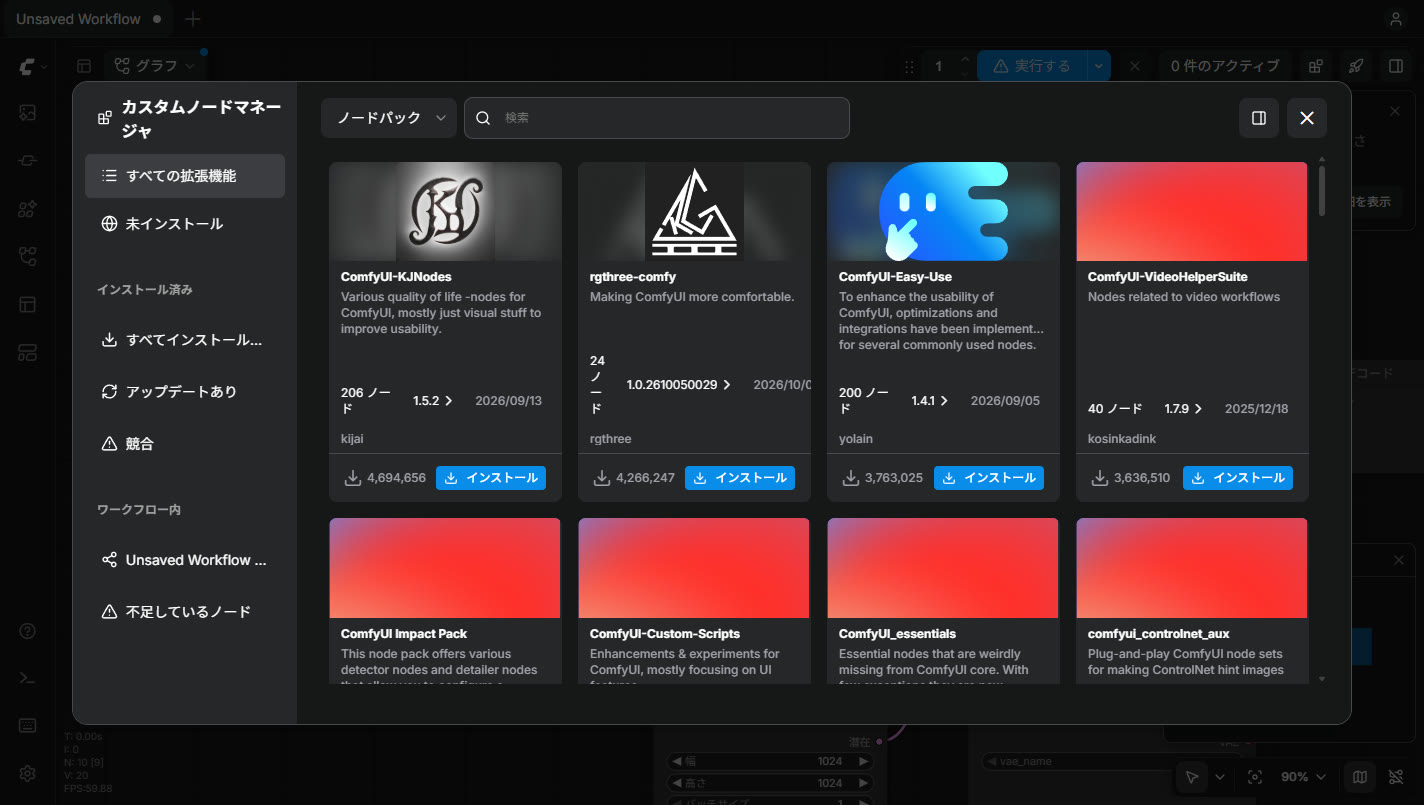
なお、Manager の画面を開くと、ノードパックはこのダウンロード数の多い順に並んでいて、上位3つは同じ顔ぶれでした。
いちばん簡単なのは Manager から入れる方法
ComfyUI の公式ドキュメントでは、Manager を使う方法がおすすめされています。名前で探してボタンを押すだけで、必要な部品も一緒に入ります。
手順1:Manager を使えるようにする(ポータブル版)
いまのポータブル版では、Manager は最初は止まっています。使えるようにする手順は、ComfyUI の入れ方の「ここから先は中級者向け」にある「拡張機能の管理」で説明しました。かんたんにまとめると、次の2つです。
- ComfyUI を閉じ、
ComfyUI_windows_portableフォルダで下のコマンドを1回実行する - 起動用の bat ファイル(
run_nvidia_gpu.bat)の1行目の最後に--enable-managerを足して起動する
.\python_embeded\python.exe -m pip install -r ComfyUI\manager_requirements.txt手順2:「拡張機能の管理」を開く
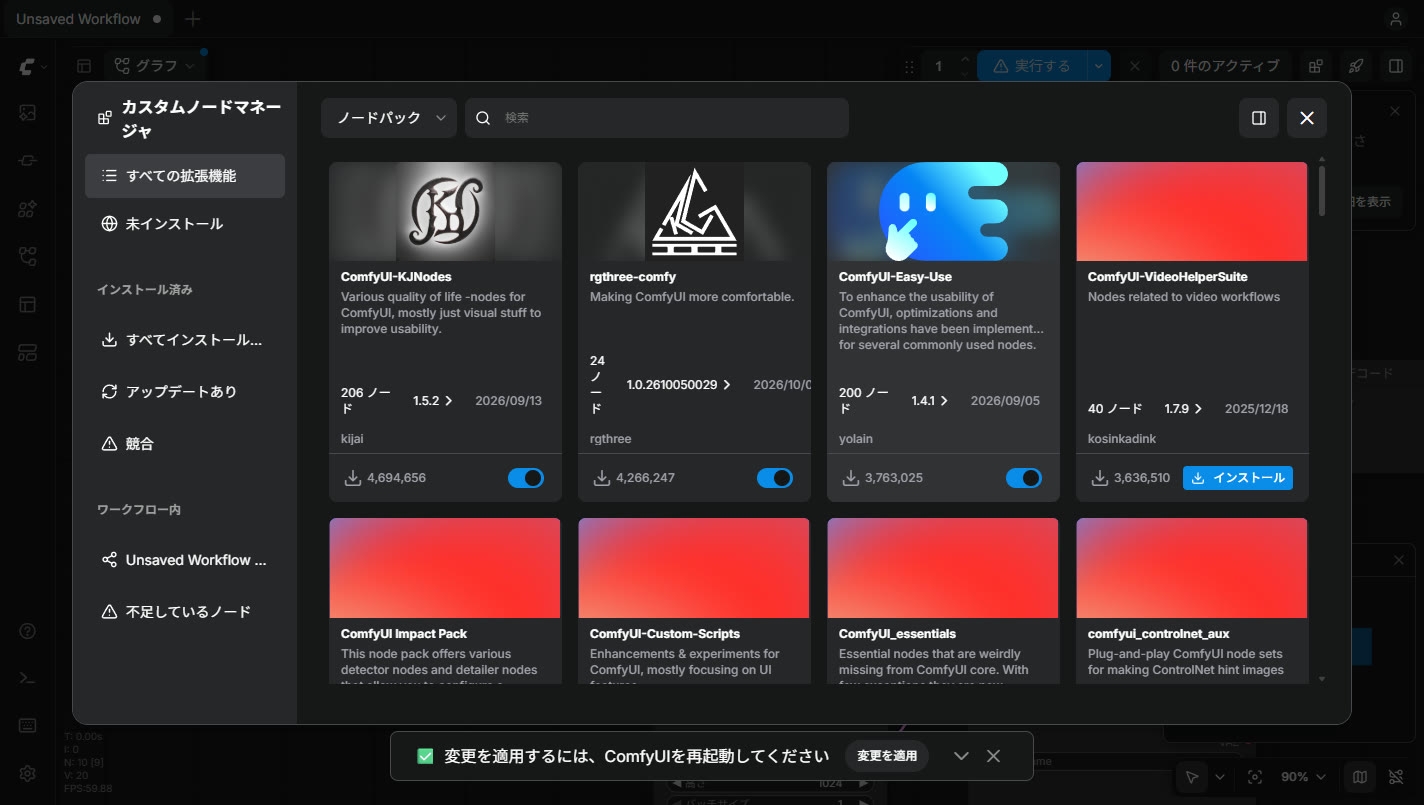
画面の右上にある「拡張機能の管理」のボタンを押すと、「カスタムノードマネージャ」が開きます。左の「すべての拡張機能」を選ぶと、ノードパックがダウンロード数の多い順に並んでいます。名前で探すなら、上の検索欄へ。
手順3:「インストール」を押す
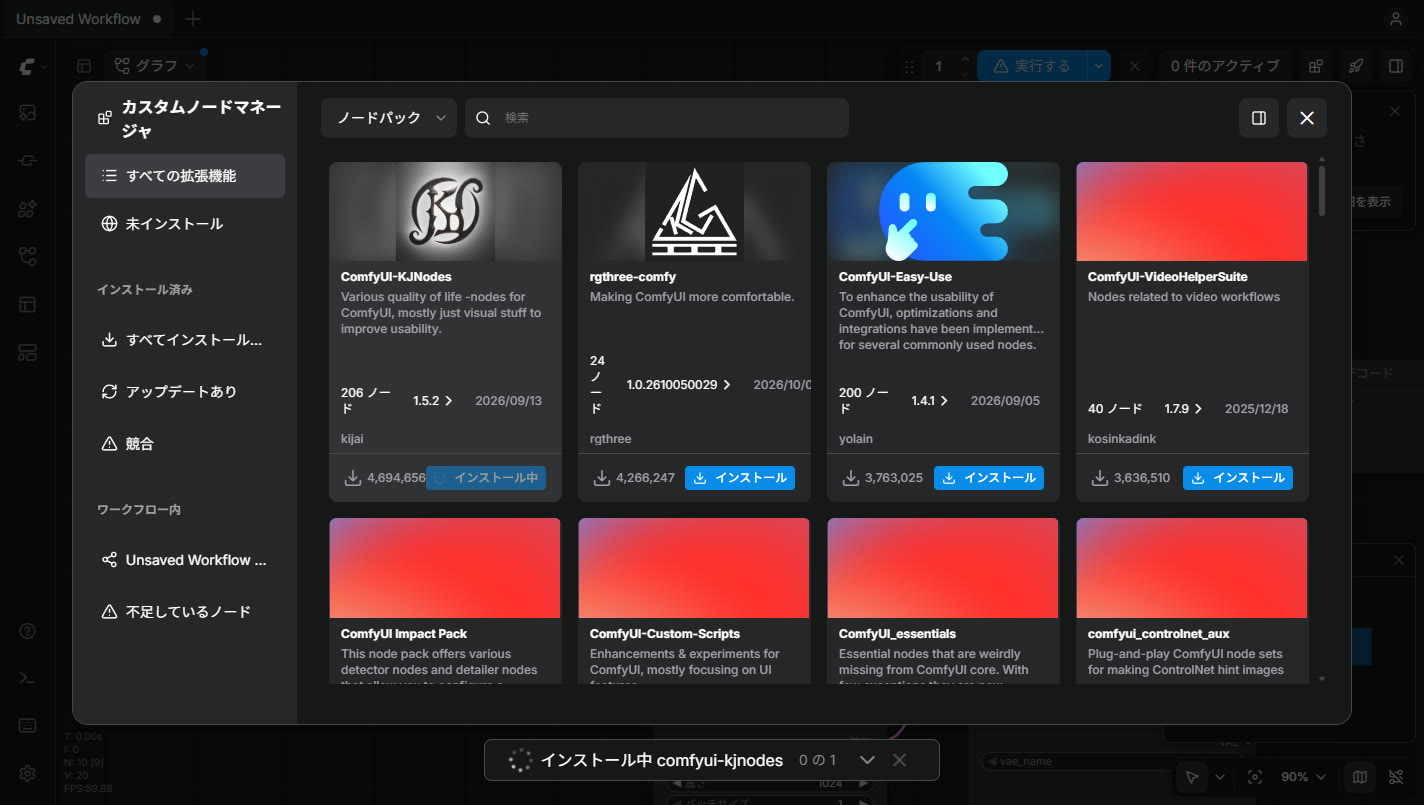
入れたいノードパックの「インストール」を押します。画面の下に「インストール中」と出て、終わるのを待ちます。今回は3つを続けて押し、3つともそのまま入りました。
手順4:ComfyUI を再起動する
入れ終わると、ボタンがスイッチ(オン・オフの切り替え)に変わり、画面の下に「変更を適用するには、ComfyUI を再起動してください」と出ます。「変更を適用」を押すと、ComfyUI が再起動します。再起動が終わったら、ブラウザの画面を読み込み直してください。
手順5:読み込めたか確かめる
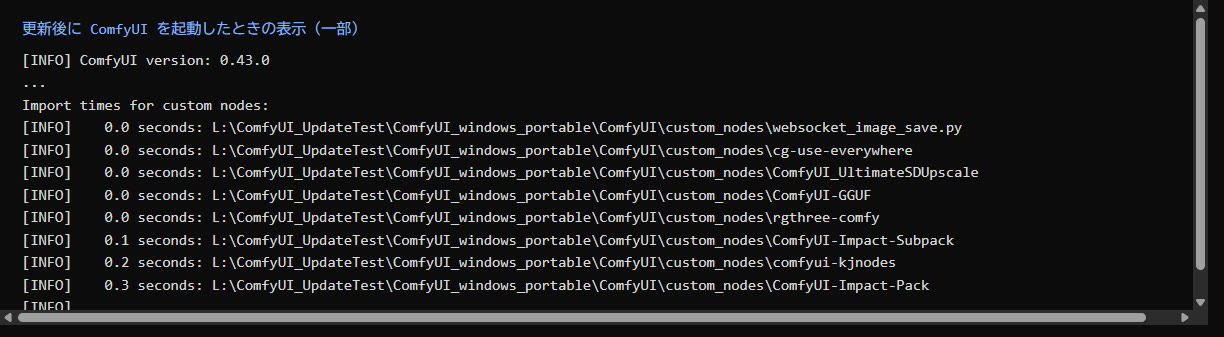
再起動すると、黒い画面(コマンドプロンプト)の「Import times for custom nodes」に、入れたノードパックが並びます。読み込めなかったものには (IMPORT FAILED) と付きます。今回は、3つとも読み込めていました。
Import times for custom nodes:
   0.0 seconds: ...\custom_nodes\websocket_image_save.py
   0.3 seconds: ...\custom_nodes\rgthree-comfy
   0.4 seconds: ...\custom_nodes\comfyui-kjnodes
   3.0 seconds: ...\custom_nodes\comfyui-easy-use
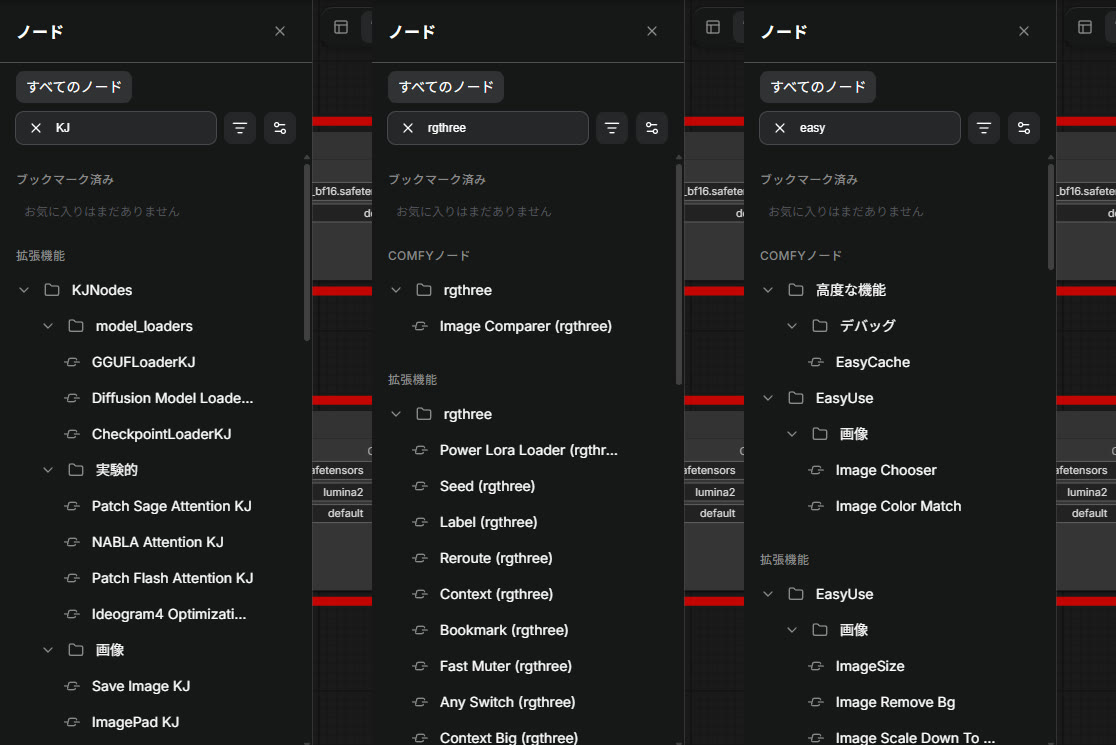
画面の左の「ノードライブラリ」で名前を入れて探すと、入れたノードが出てきます。
Manager で見つからないものは手で入れる
Manager で見つからないもの(登録所に載っていないもの)や、特定の版を入れたいときは、手で入れる方法もあります。公式ドキュメントの手順は次のとおりです。この記事では、手動の方法は試していません。
- Git(ギット)をパソコンに入れておく
ComfyUI\custom_nodesフォルダで、git clone リポジトリのURLを実行する(ZIP をダウンロードして、このフォルダに解凍する方法もある)- ポータブル版では、付属の Python で必要な部品を入れる(下のコマンド)。パソコンにもともと入っている Python に入れないよう、公式も注意している
- ComfyUI を再起動する
python_embeded\python.exe -m pip install -r ComfyUI\custom_nodes\[ノードのフォルダ名]\requirements.txtおすすめは KJNodes・rgthree-comfy・Easy-Use の3つ
ここでは、ダウンロード数の上位3つを、どんなものかだけ紹介します。入れたときのノードの数は、筆者の試験用の環境で数えた値です。動画モデルの MiniMax H3 向けのノードは、専用カスタムノード8選と2Kにする方法で紹介しています。
ComfyUI-KJNodes
| 項目 | 内容 |
|---|---|
| 作者 | kijai |
| 入れた版 | 1.5.2 |
| 入ったノードの数 | 260 |
| ライセンス | GPL-3.0 |
| 配布元 | GitHub |
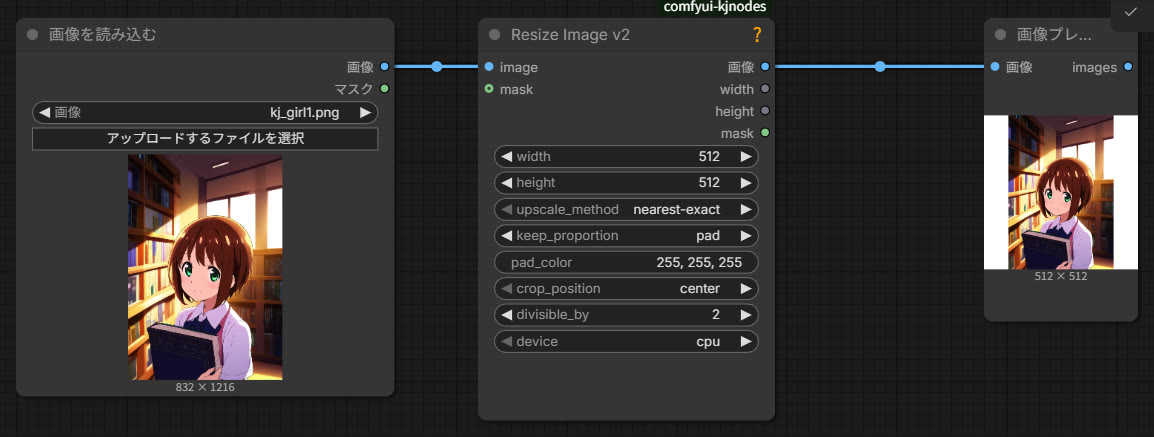
作者の説明は「ComfyUI の使い勝手をよくする、いろいろなノード(ほとんどは見た目の工夫)」です。ノードライブラリで見ると、画像に余白を足すノードや画像を保存するノード、モデルを読み込むノード、処理を速くするための実験的なノードなど、幅広く入っていました。
KJNodes の全260ノードの使い方は、分類ごとに7本で紹介しています:①画像・②マスク・③テキスト・数値・ループ・④ラテント・ノイズ・サンプリング・⑤モデル・LoRA・VRAM・高速化・⑥動画モデル用・⑦音声・非推奨。ノード名ややりたいことから探すときは KJNodes 完全ガイド(総合索引)が便利です。
rgthree-comfy
| 項目 | 内容 |
|---|---|
| 作者 | rgthree |
| 入れた版 | 1.0.2610050029 |
| 入ったノードの数 | 24(このほかに、画面の操作だけで動くノードが13個あり、合わせると37個。全37ノードの使い方) |
| ライセンス | MIT |
| 配布元 | GitHub |
作者の説明は「ComfyUI をもっと使いやすくする」です。ノードの数は少なめですが、LoRA をまとめて読み込む「Power Lora Loader」や、シードを扱う「Seed」、2枚の画像を見比べる「Image Comparer」など、ワークフローを整理したり操作しやすくしたりするノードが入っています。LoRA の使い方は ComfyUI で LoRA を使う方法で説明しています。
ComfyUI-Easy-Use
| 項目 | 内容 |
|---|---|
| 作者 | yolain |
| 入れた版 | 1.4.1 |
| 入ったノードの数 | 207 |
| ライセンス | GPL-3.0 |
| 配布元 | GitHub |
作者の説明は「よく使うノードを最適化・統合して、ComfyUI を使いやすくする」です。いくつものノードをつなぐ作業を、少ないノードでできるようにしたものが中心です。画像の大きさを調べる、背景を消すなど、画像を扱うノードも入っていました。3つの中では読み込みにいちばん時間がかかり、起動時の表示では約3秒でした。
動かす前に知っておきたいのが、ファイルの自動ダウンロードです。Easy-Use の IPAdapter 系のノードは、実行すると Hugging Face からモデルを取りにいきます。筆者が試験で動かしたときは、models\ipadapter に約6.3GB 落ちてきました。空き容量が少ない PC では、実行する前に確かめてください。
うまくいかないときは
「拡張機能の管理」のボタンがない
Manager が止まっています。上の「手順1:Manager を使えるようにする」を確かめてください。
入れたのにノードが出てこない
ComfyUI を再起動していないか、ブラウザの画面を読み込み直していないかのどちらかです。
起動時に IMPORT FAILED と出る
そのカスタムノードの部品が足りないか、ほかと衝突しています。公式ドキュメントでは、--disable-all-custom-nodes を付けて全部止めて起動し、半分ずつ有効にして原因を探す方法が紹介されています。
人のワークフローを読み込んだら「ノードが不足しています」と出る
そのワークフローが、入っていないカスタムノードを使っている状態です。Manager の「不足しているノード」から探せます。
アップデートのあとにカスタムノードが動かなくなったときの切り分け方は、ComfyUI のアップデート方法にまとめています。
入れ方は、どの GPU でも同じ
カスタムノードの入れ方は、GPU の種類にかかわらず同じです。今回の3つは、入れただけで VRAM を大きく使うものではありません。
ただ、特定の GPU や部品を前提にしたカスタムノードもあります。たとえば、KJNodes の一部の機能は triton という部品を使い、入っていないと起動時にその旨の表示が出ました(別の試験で確認)。使う前に、それぞれの配布ページの説明を読んでください。
よくある質問(FAQ)
Q. ComfyUI のカスタムノードはどうやって入れますか?
ComfyUI の「拡張機能の管理」(Manager)を開き、入れたいノードパックの「インストール」を押して、ComfyUI を再起動します。ポータブル版では、先に Manager を使えるようにする設定が必要です。
Q. ComfyUI でいちばん使われているカスタムノードは?
公式の登録所 ComfyUI Registry のダウンロード数では、ComfyUI-KJNodes、rgthree-comfy、ComfyUI-Easy-Use が上位3つでした(2026年10月27日時点)。ダウンロード数は入れられた回数で、使っている人の数とは同じではありません。
Q. 「拡張機能の管理」のボタンがありません
ポータブル版では Manager が最初は止まっています。ComfyUI_windows_portable フォルダで manager_requirements.txt の部品を入れ、起動用の bat ファイルに --enable-manager を足して起動してください。
Q. カスタムノードを入れたのに出てきません
ComfyUI を再起動して、ブラウザの画面を読み込み直してください。それでも出ないときは、起動時の黒い画面で、そのカスタムノードに「(IMPORT FAILED)」と付いていないか確かめます。
Q. カスタムノードは安全ですか?
カスタムノードは PC の上でプログラムとして動くので、公式も知らない作者や怪しいものは入れないよう注意しています。ダウンロード数やスター数が多く、更新が続いているものを選び、配布ページの説明を読んでから入れてください。
まとめ
- カスタムノードは Manager(「拡張機能の管理」)から入れて、再起動後に IMPORT FAILED が出ていないか確かめる
- 公式の登録所のダウンロード数の上位3つは、ComfyUI-KJNodes、rgthree-comfy、ComfyUI-Easy-Use
- カスタムノードはプログラムとして動くので、知らない作者のものは入れない
検証メモ
- 試した環境:2026年10月27日。Windows 11 / GeForce RTX 5090(VRAM 32GB)/ ComfyUI 0.43.0 ポータブル版(試験用のフォルダ)/ ComfyUI-Manager 4.2.2。ふだん使っている環境とは別のフォルダで試しました。
- ダウンロード数の読み方:登録所から入れられた回数です。同じ人が何度も入れた分も数えられ、GitHub から直接入れた分は入りません。そのため「使っている人の数」とは同じではありません。
- スター数で並べた場合:GitHub のスター数で並べると順番は変わります。Manager 本体(ComfyUI-Manager、約16,500)と、スター数の値が明らかにおかしい登録(ComfyUI 本体のリポジトリを指しているものなど)を除くと、動画用の ComfyUI-WanVideoWrapper(約6,700)が上に来ます。
- 試していないこと:手動で入れる方法は公式の手順を載せただけで、この記事では試していません。自動ダウンロードの約6.3GB は、Easy-Use の記事を作るために IPAdapter 系のノードを動かしたときの試験環境での量です。