Anima を ComfyUI で使うなら、迷ったら Turbo v1.1 を選び、ステップ 10・CFG 1・euler・simple で動かすのがおすすめです。
Anima(アニマ)は、2026年に公開されたアニメ・イラスト向けの画像生成モデルです。この記事を読むと、ComfyUI に入れる方法と、Base(素のモデル)・Aesthetic(見栄えを調整した版)・Turbo(速く作れる版)の選び方、サンプラーやステップ数、CFG の決め方がわかります。
設定は、筆者の PC でシードを変えて5枚ずつ作って確かめました。試した環境と測り方は、末尾の「検証メモ」にまとめています。
版は3つ。迷ったら Turbo
公式の配布ページ(Hugging Face)には、次の版があります。ファイルの大きさはどれも約4.2GB です。
| 版 | どんなものか(公式の説明) | おすすめの設定(公式の説明) |
|---|---|---|
| Base | 素のモデル。いちばん自由で多様。LoRA を作るときはこれを使う | 30〜50 ステップ、CFG 4〜5 |
| Aesthetic | きれいな絵だけで追加学習し、見栄えを安定させた版 | Base と同じ。score タグは入れない |
| Turbo | 少ないステップで速く作れる版。絵柄が安定するかわりに、多様さは少し減る | CFG 1、8〜12 ステップ |
公式の説明では「まずは Turbo から始めるのがおすすめ」と書かれています。平均すると Aesthetic よりわずかに劣る程度で、とても速く作れるので、プロンプトをいろいろ試すのに向いているためです。
Base とほかのモデルの違いは、Anima と Illustrious の比較記事で、同じプロンプトを使って比べています。
3つのファイルを置けば動く
ComfyUI がまだ入っていない人は、先に ComfyUI の入れ方を見てください。この記事は、ComfyUI のポータブル版が動いている前提で進めます。
手順1:ファイルを3つダウンロードする
Anima は、本体・文字を読む部品・絵に戻す部品の3つのファイルで動きます。本体は、使いたい版を1つ選べば大丈夫です(迷ったら Turbo)。
| ファイル | 置く場所 | ダウンロード |
|---|---|---|
| anima-turbo-v1.1.safetensors(本体・Turbo) | models\diffusion_models | 直接ダウンロード |
| anima-aesthetic-v1.1.safetensors(本体・Aesthetic) | models\diffusion_models | 直接ダウンロード |
| anima-base-v1.0.safetensors(本体・Base) | models\diffusion_models | 直接ダウンロード |
| qwen_3_06b_base.safetensors(文字を読む部品) | models\text_encoders | 直接ダウンロード |
| qwen_image_vae.safetensors(絵に戻す部品) | models\vae | 直接ダウンロード |
置き場所は、ポータブル版なら ComfyUI_windows_portable\ComfyUI\models の中です。文字を読む部品と絵に戻す部品は、どの版でも共通です。
手順2:ワークフローを読み込む
この記事で使ったワークフローをダウンロードして、ComfyUI の画面にドラッグ&ドロップします。
- Turbo 用(kobo-anima-turbo.json)いちばんのおすすめ。10 ステップ・CFG 1
- Base 用(kobo-anima-base-recommended.json)LoRA を使うときや、多様な絵がほしいとき。30 ステップ・CFG 4
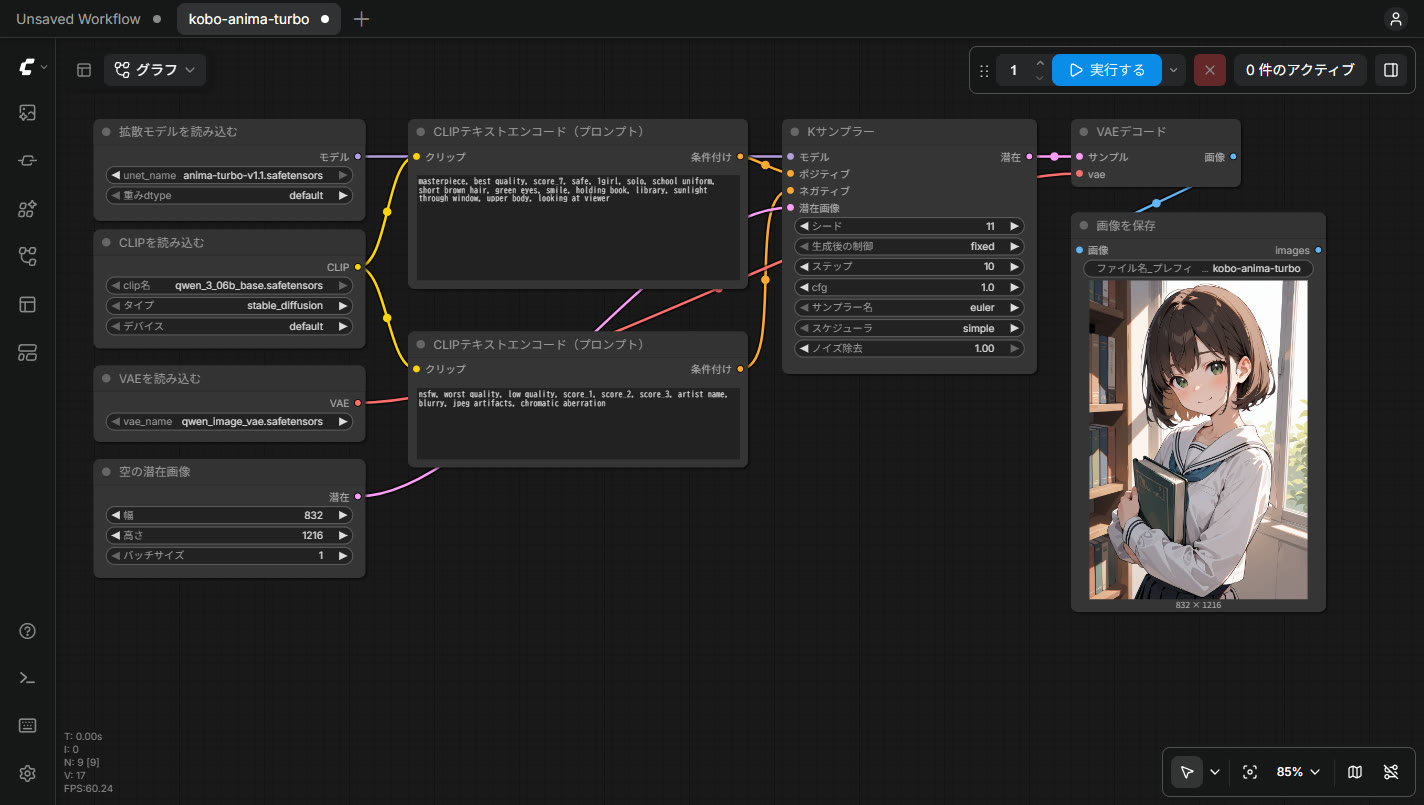
| ノード | 役割 | 設定する値(Turbo) |
|---|---|---|
| 拡散モデルを読み込む | 本体を読み込む | anima-turbo-v1.1 |
| CLIPを読み込む | 文字を読む部品を読み込む | qwen_3_06b_base(タイプは stable_diffusion) |
| VAEを読み込む | 絵に戻す部品を読み込む | qwen_image_vae |
| 空の潜在画像 | 画像の大きさ | 832 × 1216 |
| Kサンプラー | 絵を作る本体 | ステップ 10、cfg 1、euler、simple |
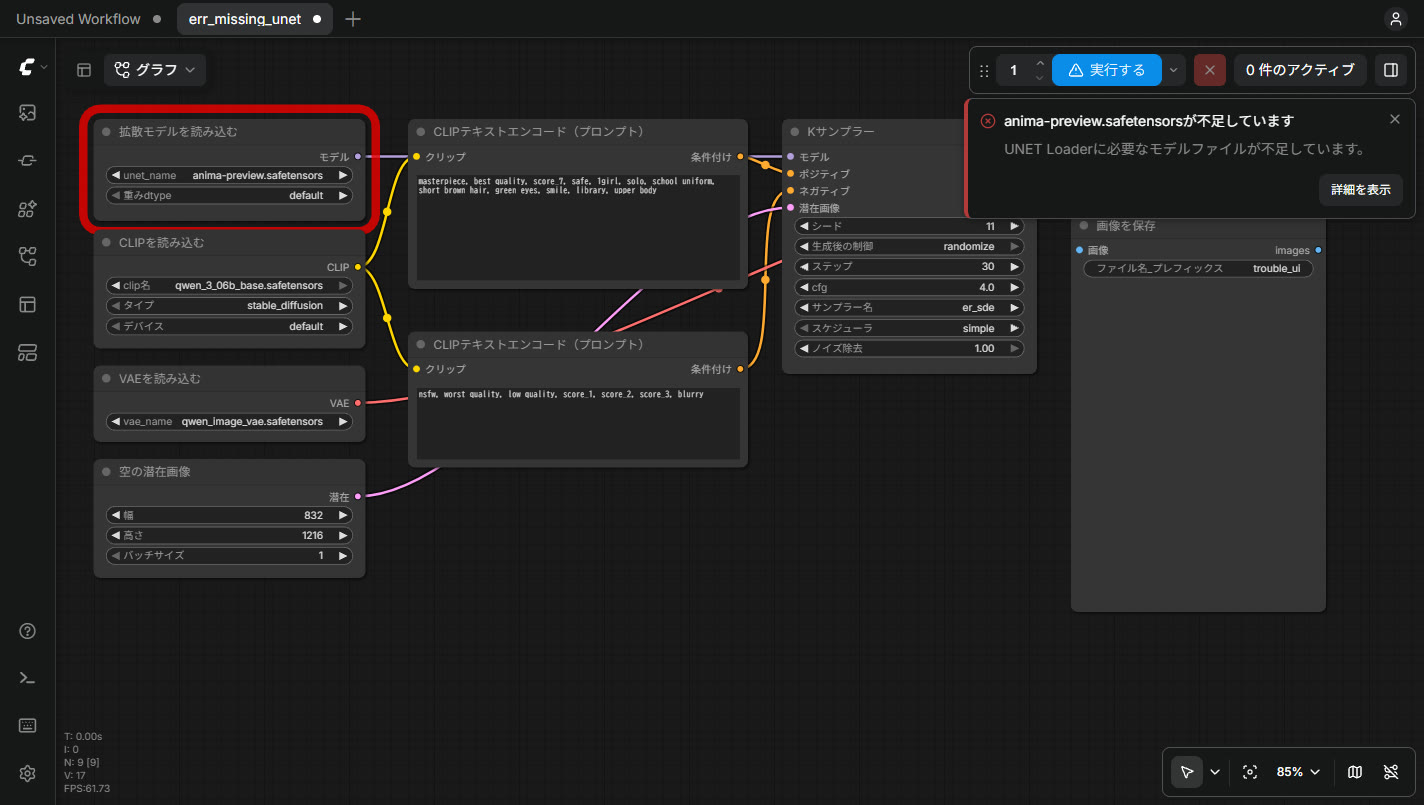
エラーが出て動かないときは、ComfyUIでAnimaが動かない・生成できない原因と解決方法で、画面に出る言葉から原因を探せます。
手順3:プロンプトを入れて実行する
この記事のテストでは、次のプロンプトを使いました。最初の部分は、公式がすすめている書き出しです。
masterpiece, best quality, score_7, safe, 1girl, solo, school uniform, short brown hair, green eyes, smile, holding book, library, sunlight through window, upper body, looking at viewerネガティブプロンプト(入れたくないもの)は、公式のおすすめに nsfw を足したものです。なお、Turbo のように CFG 1 で使う場合、ネガティブは計算に使われません(検証記事)。ネガティブが効くのは Base・Aesthetic を CFG 4 前後で使うときです。
nsfw, worst quality, low quality, score_1, score_2, score_3, artist name, blurry, jpeg artifacts, chromatic aberration右上の「実行する」を押すと、画像が作られます。
設定を変えて比べてみた
どの設定がいいかを、筆者の PC で確かめました。基本は Base(30 ステップ・CFG 4・er_sde)にして、1か所だけ変え、シードを5つ変えて5枚ずつ作っています。プロンプトは上の1種類、画像の大きさは 832×1216 です。ここに書くのは「今回のテスト条件では」の結果で、テストの範囲は検証メモに書きました。
Base・Aesthetic・Turbo
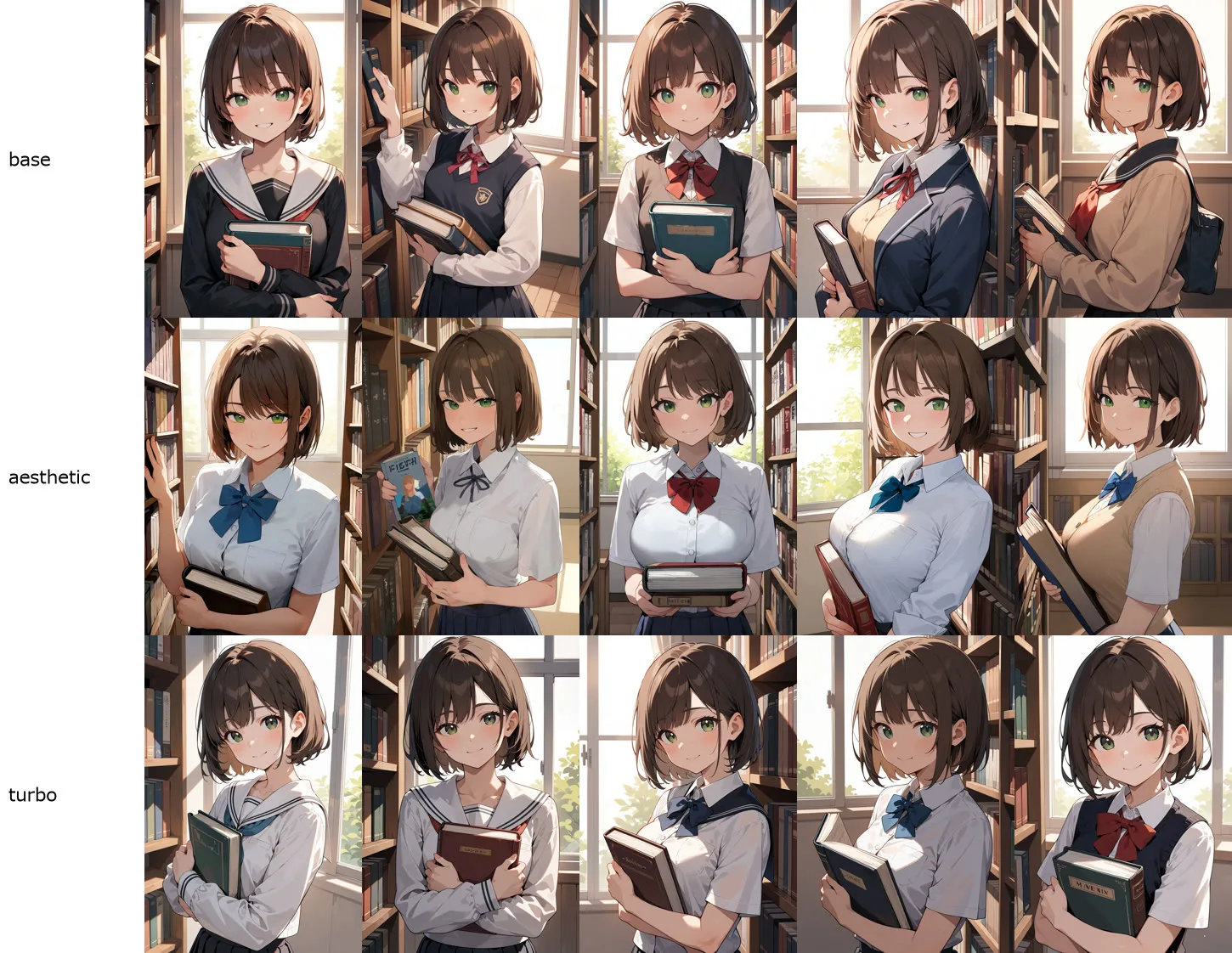
| Base | Aesthetic v1.1 | Turbo v1.1 | |
|---|---|---|---|
| ステップ・CFG・サンプラー | 30・4・er_sde | 30・4・er_sde | 10・1・euler |
| プロンプトの書き出し | masterpiece, best quality, score_7, safe, | masterpiece, best quality, safe,(score タグなし) | masterpiece, best quality, score_7, safe, |
| ネガティブプロンプト | 公式のおすすめ+nsfw(score_1〜3 を含む) | 公式のおすすめ+nsfw から score_1〜3 を除いたもの | Base と同じ |
| Base | Aesthetic v1.1 | Turbo v1.1 | |
|---|---|---|---|
| 1枚にかかった時間 | 約7秒 | 約7秒 | 約1.7秒 |
| 絵柄 | 5枚とも近い絵柄 | 光や陰影が強め | 5枚とも安定した絵柄 |
| 頼んでいないのに体型が強調された枚数 | 5枚中1枚 | 5枚中4枚 | 5枚中1枚 |
今回のテスト条件では、Turbo は Base の約4分の1の時間で、絵柄も安定していました。Aesthetic は光の当たり方が華やかになる一方で、全年齢向けのプロンプト(safe 入り)でも、体型を強調した絵が5枚中4枚。
全年齢向けの絵を作りたいときは、今回の条件では Turbo か Base のほうが扱いやすいと感じました。比べた条件の違いと時間の測り方は、検証メモにあります。
サンプラー
サンプラーは、ノイズから絵を作っていくときの計算のしかたです。公式の説明で名前が挙がっている4つを比べました。
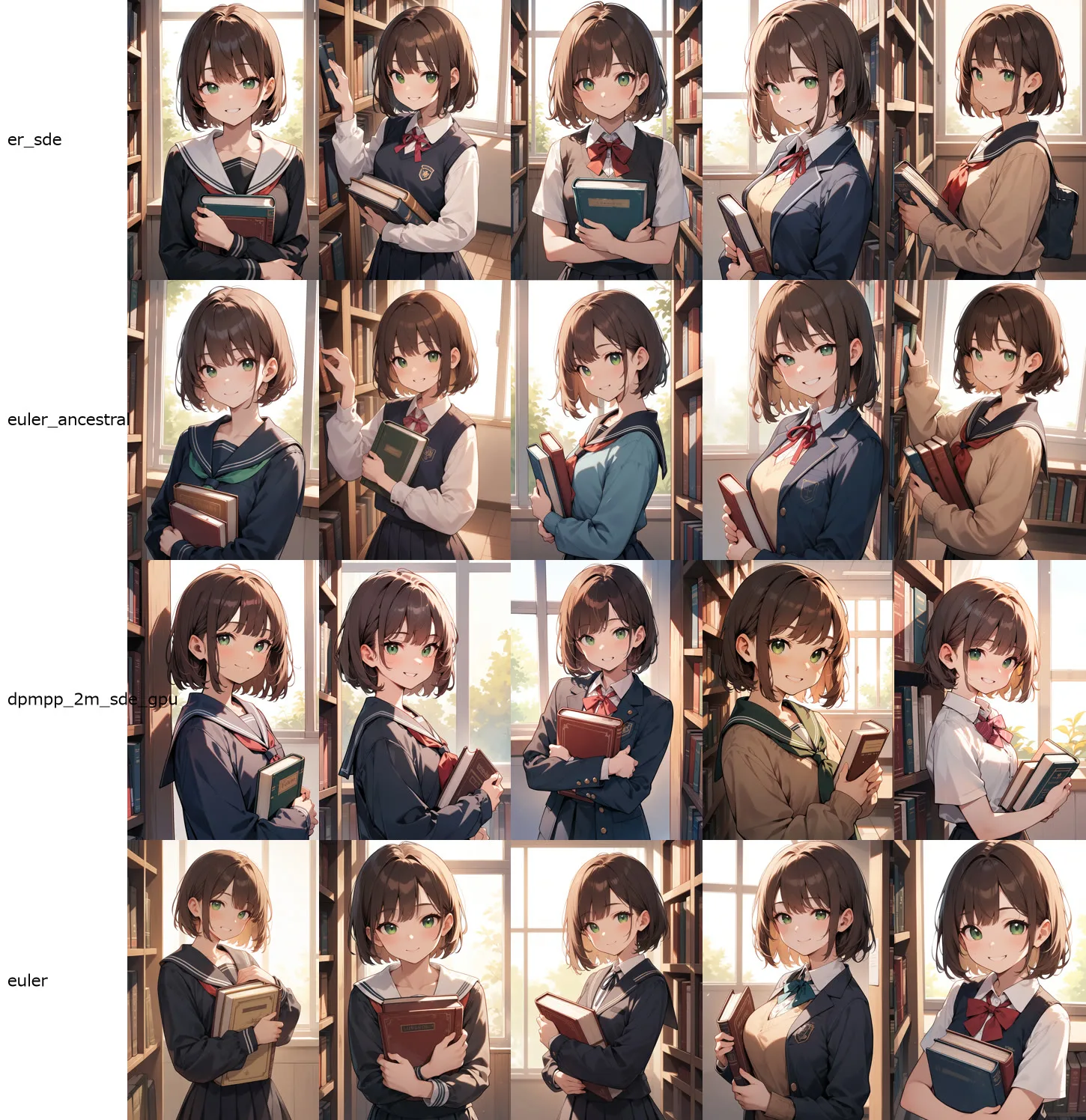
今回のテスト条件では、4つとも大きな崩れはなく、違いは小さめでした。かかった時間もどれも約7秒です。公式の説明では、er_sde は「くっきりした線と平らな塗り」、euler_ancestral は「やわらかく細い線」、dpmpp_2m_sde_gpu は「バリエーションが出やすい」、euler は「Turbo や Aesthetic と相性がよい」とされています。迷ったら Base は er_sde、Turbo は euler で十分です。
CFG
CFG は、プロンプトにどれだけ忠実に従わせるかの強さです。3〜6 で比べました。
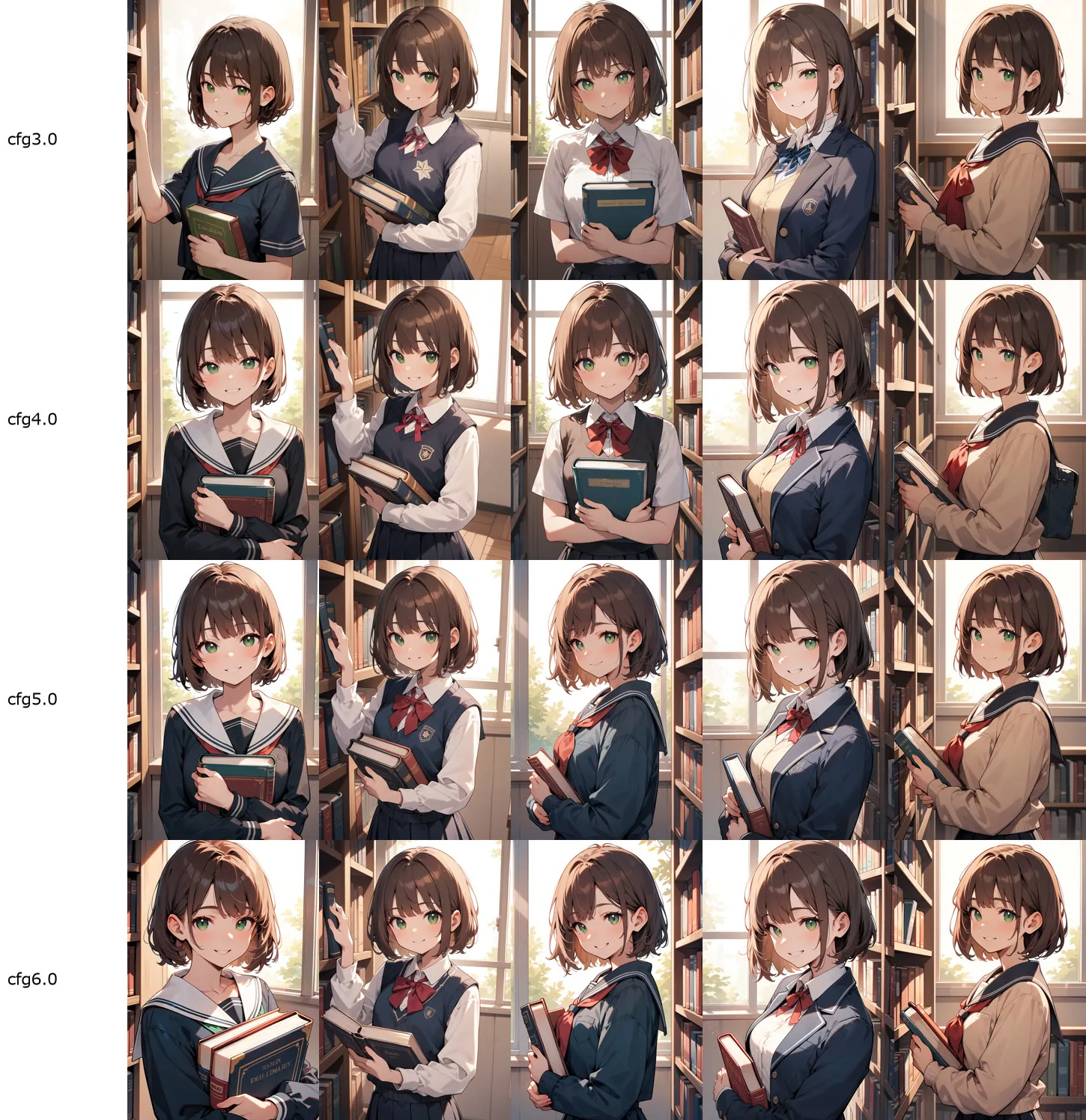
今回のテスト条件では、CFG 3〜6 のどれでも20枚とも大きな崩れはありませんでした。数字を上げるほど、色やコントラストが少し強くなりました。公式のおすすめ(Base は 4〜5)から始めれば大丈夫です。Turbo は CFG 1 で使います。
ステップ数
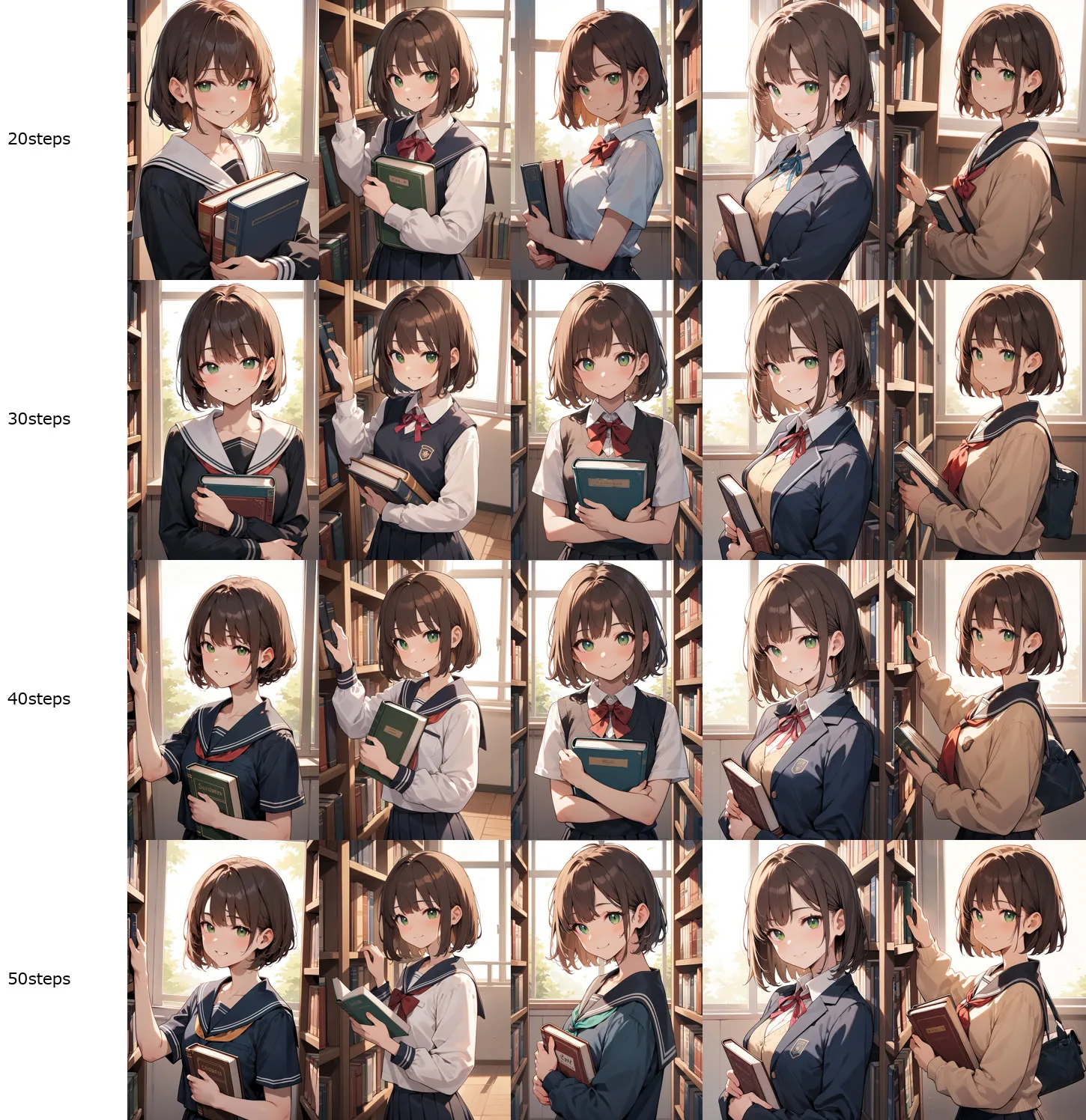
ステップ数は、絵を仕上げるまでの手順の回数です。多いほど時間がかかります。
| ステップ数 | 20 | 30 | 40 | 50 |
|---|---|---|---|---|
| 1枚にかかった時間(Base) | 約4.5秒 | 約7秒 | 約9秒 | 約11秒 |
今回のテスト条件では、20 ステップでも目立つ崩れはなく、ステップ数を変えると構図や服が少し変わる程度でした(縮小した画像で確認)。公式のおすすめは Base で 30〜50 ステップです。試し書きは 20、仕上げは 30 以上、のように使い分けるのも手です。
safe タグ
Anima には、年齢区分のタグ(safe・sensitive・nsfw・explicit)があります。公式のおすすめの書き出しには safe が入っています。あり・なしで比べました。
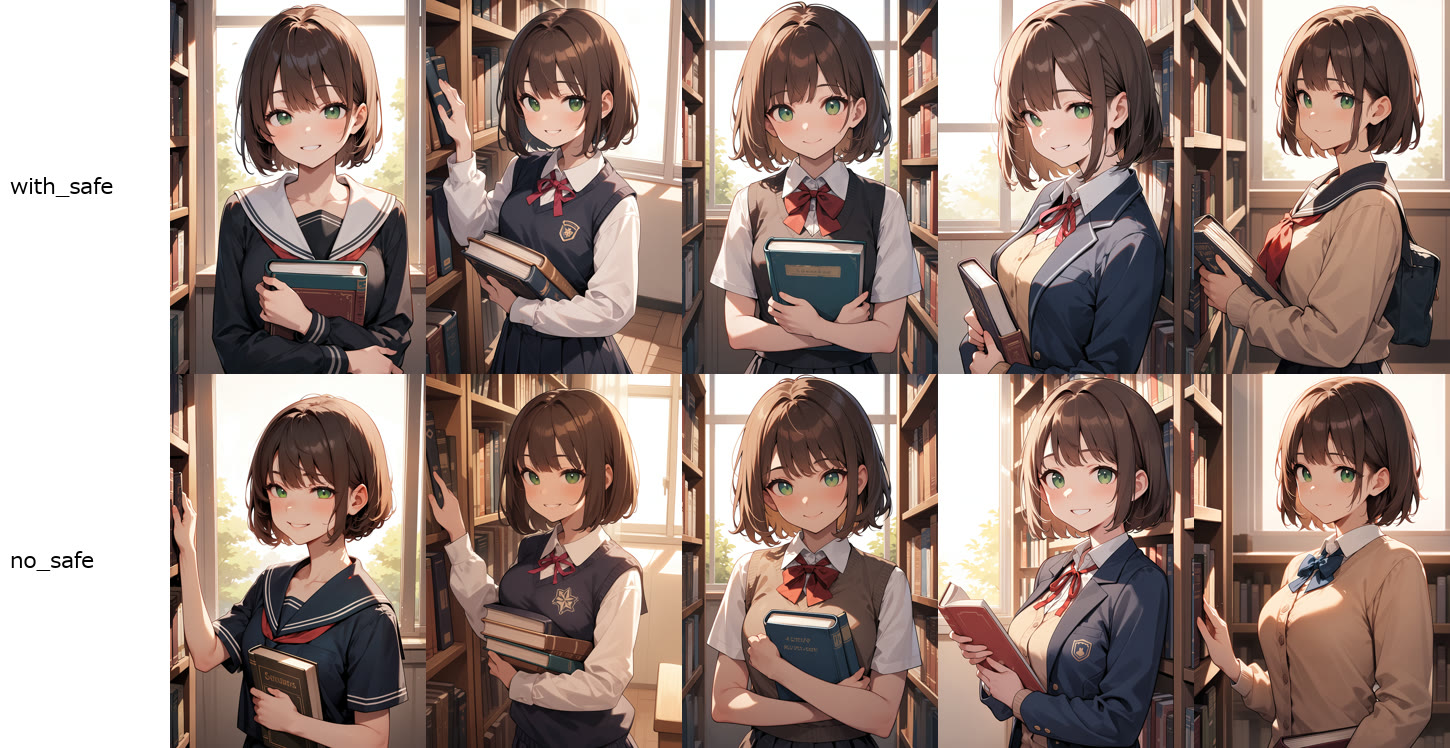
今回のテスト条件では、体型が強調された絵は safe ありで5枚中1枚、なしで5枚中2枚と、大きな差はありませんでした。ただ、別の記事の比較では、短いプロンプトで体型が強調されることがよくありました。公式も「プロンプトが短いと、望まない内容が出ることがある。安全タグを使い、詳しく書くこと」と説明しています。全年齢向けの絵を作るなら、safe とネガティブの nsfw は入れておきましょう。
ただし Turbo(CFG 1)では、ネガティブは計算に使われないため、ネガティブの nsfw は効きません(同じシードで比べると、ネガティブのあり・なしで画像が画素まで一致しました)。Turbo ではポジティブの safe が頼りです。詳しくは「ネガティブプロンプトが効かない原因はCFG 1」で検証しています。
プロンプトのコツ(公式の説明より)
タグは小文字で、アンダースコア(_)ではなくスペースで書きます。score タグだけはアンダースコアを使います(例: score_7)。順番は「品質・年代・安全タグ → 1girl など → キャラ名 → 作品名 → 絵師名 → そのほかのタグ」です。
絵師(アーティスト)を指定するときは、名前の前に @ を付けます。付けないと効きがとても弱くなる、というのが公式の説明です。
ふつうの英文でも書けます。その場合は2文以上、くわしく書くこと。短すぎると思わぬ絵になることがあります。
強調の重み付けは、SDXL よりも大きな数字が必要です(例: (chibi:2))。画像の大きさは 512×512 から 1536×1536 くらいまで。写真のようなリアルな絵は苦手で、アニメ・イラスト向けのモデルです。
RTX 5090 以外の GPU でも動く?
VRAM が少ない GPU を使う人向けに、簡易テストもしました。画像は 832×1216 です。
--reserve-vram は GPU の VRAM 容量を制限する設定ではないので、下の表は実際の 8GB・12GB の GPU での動作を保証するものではありません(くわしくは検証メモへ)。
--reserve-vram の設定(想定した環境) | Base(30 ステップ) | Turbo(10 ステップ) |
|---|---|---|
| 予約なし(VRAM 32GB のまま) | 生成できた・約6.6秒 | 生成できた・約1.7秒 |
| 20GB を予約(12GB の GPU を想定) | 生成できた・約6.5秒 | 生成できた・約1.7秒 |
| 24GB を予約(8GB の GPU を想定) | 生成できた・約6.5秒 | 生成できた・約1.7秒 |
どの設定でも、Base・Turbo とも生成は最後まで終わり、生成中に増えた VRAM は約6.2〜6.5GB でした。計算の速さは GPU の性能で変わるので、RTX 3060 や 4060 などでは上の秒数より時間がかかると考えられます。VRAM 6GB 以下の環境は想定していません。
Anima の商用利用:画像は可、モデル本体は原則不可
Anima は、モデル本体の利用と生成画像の利用でライセンス上の扱いが異なります。公式のモデルカードとライセンスを読んで、使い方ごとに整理しました。
| 使い方 | 扱い(2026年10月27日時点のモデルカードとライセンス v1.2) |
|---|---|
| モデル本体を商用で使う | 原則できない(非商用のみ)。商用で使いたい場合は、開発元に別のライセンスを相談する |
| 派生モデル(LoRA など)を作る・配る | 非商用なら可。配るときはライセンスの写しと表示文を付ける |
| 派生モデルを販売する | 個人であれば、派生モデルの重み(ファイル)を販売できる(有料ダウンロード、有償の制作依頼など)。販売できるのは重みだけで、それを組み込んだ製品は含まれない |
| 生成画像を商用で使う | 可。画像の販売、有償の制作依頼、有料の製品(ゲームなど)の素材としての利用が例として挙げられている |
| モデルを組み込んだ有料サービス・製品 | 別のライセンスが必要(有料の API・有料の画像生成サービス・収益化した製品への組み込みなど) |
生成画像を使うときも、法令や第三者の権利(著作権・肖像権など)を守る必要があります。ライセンスが禁止しているのは、違法な内容や、本人の同意のない性的な画像を作ることなど。Anima は NVIDIA の Cosmos-Predict2-2B をもとにしているため、NVIDIA Open Model License も関係します。これは筆者が公式の文書を読んでまとめたもので、法的な判断ではありません。実際に使う前に、公式ライセンスとモデルカードの原文を確認してください。
よくある質問(FAQ)
Q. Anima はどの版を使えばいいですか?
迷ったら Turbo(v1.1)がおすすめです。公式も「まず Turbo から」とすすめていて、筆者のテストでは1枚約1.7秒(API で外から測った2回目、832×1216)で、絵柄も安定していました。LoRA を作るときは Base を使います。
Q. Anima のおすすめ設定は?
Turbo なら、ステップ 10・CFG 1・サンプラー euler・スケジューラ simple です。Base なら、30 ステップ・CFG 4・サンプラー er_sde から始めてください。
Q. Anima のファイルはどこに置けばいいですか?
本体は models\diffusion_models、文字を読む部品(qwen_3_06b_base)は models\text_encoders、絵に戻す部品(qwen_image_vae)は models\vae に置きます。
Q. Anima は VRAM 8GB でも動きますか?
RTX 5090 で --reserve-vram の設定を変えて、利用可能な VRAM が少ない環境を想定した簡易テストをしたところ、Base も Turbo も 832×1216 の画像を作れました。生成中に増えた VRAM は約6.5GB でした。ただし、この設定は GPU の物理 VRAM 容量を制限するものではないため、結果は参考値です。実際の 8GB 搭載 GPU での動作を保証するものではありません。
Q. Anima で絵師の画風を指定するには?
絵師の名前の前に @ を付けて書きます(例: @名前)。公式の説明では、@ を付けないと効果がとても弱くなるとされています。
Q. Anima で全年齢向けの絵だけを作るには?
プロンプトの最初に safe を入れ、ネガティブプロンプトに nsfw を入れてください。プロンプトを短くしすぎないことも大切です。Turbo(CFG 1)ではネガティブが計算に使われないので、safe が頼りになります。
Q. Anima は商用利用できますか?
Anima は、モデル本体の利用と生成画像の利用でライセンス上の扱いが異なるモデルです。モデル本体や派生モデルは原則として非商用でしか使えませんが、個人であれば LoRA などの派生モデルの重みを販売することは認められています。生成画像は商用で使ってよいとされ、例として画像の販売や有償の制作依頼が挙げられています。ただし、モデルを組み込んだ有料サービスや製品には別のライセンスが必要です。生成画像でも法令や第三者の権利を守る必要があります。利用形態ごとに公式のライセンスとモデルカードを確認してください(2026年10月27日時点、ライセンス v1.2)。
まとめ
- Anima は、本体・文字を読む部品・絵に戻す部品の3つのファイルで動く
- 迷ったら Turbo v1.1(10 ステップ・CFG 1・euler)。今回のテストでは1枚約1.7秒だった。LoRA を作るときは Base(30 ステップ・CFG 4・er_sde から)
- 今回のテスト条件では、サンプラーや CFG 3〜6 の違いは小さかった。全年齢向けの絵なら、safe タグとネガティブの nsfw を入れる
検証メモ
- 試した環境:2026年10月27日。Windows 11 / GeForce RTX 5090(VRAM 32GB)/ ComfyUI 0.42.1 ポータブル版。モデルは Anima-Base v1.0、Anima-Aesthetic v1.1、Anima-Turbo v1.1(すべて公式)。
- 比較の範囲:プロンプト1種類・各5枚の小さなテストです。どの絵にも当てはまるとは限らず、キャラや画風を変えると結果も変わります。
- 3つの版の条件:Aesthetic は、公式の説明で
score_*タグを使わないようにすすめられているため、Aesthetic だけプロンプトとネガティブプロンプトから score タグを外しました。Turbo は公式の推奨(CFG 1・8〜12 ステップ)に合わせています。人物・服・場所を表す部分は3つとも同じです。そのため、3つはまったく同じ条件ではなく、それぞれの版のおすすめに寄せた条件での比較です。Aesthetic の体型の強調の差には、プロンプトの違いも影響している可能性があります。 - 時間の測り方:Turbo の約1.7秒は、VRAM 簡易テストの記録(API で外から測った2回目の時間、832×1216)です。ほかの記事では約1.3〜1.8秒です。Base の約7秒は比較のときの時間で測り方がそろっていないため、「約4分の1」は目安です(同じ VRAM 簡易テストの測り方では Base 約6.6秒・Turbo 約1.7秒で、こちらも約4分の1)。
- VRAM の簡易テスト:RTX 5090 で
--reserve-vramの設定を変更し、利用可能な VRAM が少ない環境を想定しました。この設定は GPU の物理 VRAM 容量を制限するものではありません(ComfyUI の説明では「OS やほかのソフトのために予約する VRAM の量」を指定する設定です)。実際の VRAM 8GB・12GB 搭載 GPU とは、メモリ管理や処理速度などの条件が異なるので、結果は参考値です。