カスタムノードは ComfyUI に機能を足す追加プログラムです。MiniMax H3 向けにも多くのノードが公開されています。この記事では、MiniMax H3 専用のノードを8個、実際に入れて動かした結果をまとめます。
H3 をまだ動かしていない人は、先に MiniMax H3をComfyUIで使う方法(導入編) を読んでください。KJNodes のような汎用ノードは、MiniMax H3の使い方とコツ の表で紹介しています。
- 順位は実際のワークフローでの採用数で決めた
- 試した環境と測り方
- ComfyUI-MiniMax-H3-Turbo:少ないステップで作る
- Latent Upscaler:低解像度から速く仕上げる
- Spectrum:一部のステップを予測で省く
- comfyui-minimax-h3-audio-T8:多機能な大型パック
- ComfyUI-MiniMaxH3-Easy:配線を減らす
- ComfyUI_MiniMaxH3_Director:タイムラインで区間を並べる
- ComfyUI-H3-Motion-Context:クリップの動きと音をつなぐ
- ComfyUI-H3VAE_TRT:VAE を TensorRT で動かす
- 次点のノード(当サイトでは試していません)
- RTX 5090 以外の人へ
- よくある質問(FAQ)
- まとめ
- 検証メモ
- 参考資料
順位は実際のワークフローでの採用数で決めた
人気の目安として、スター数ではなく「実際のワークフローで使われている数」で並べました。
- GitHub のコード検索で
minimax_h3を含む ComfyUI のワークフローを集めました(928ファイル・130リポジトリ)。 - 各ノードを使っているリポジトリの数を数えました。ノードの作者自身のリポジトリは除いています。
- 上位のうち、MiniMax H3 専用のものを取り上げました。
差が1〜2個しかない順位に、大きな意味はありません。Director は名前の書き方が複数あり、数を確定できなかったので、表では「3※」としています。この数え方の限界は、末尾の検証メモに書きました。
| 順位 | ノード | 採用リポジトリ数 | スター数 | Registry のダウンロード数 | ライセンス | 今回の結果 |
|---|---|---|---|---|---|---|
| 1 | ComfyUI-MiniMax-H3-Turbo | 8 | 623 | 68,069 | Apache-2.0 | 動いた |
| 2 | Comfyui_Minimax_h3_latent_Upscaler | 7 | 805 | 確認できず | MIT | 動いた |
| 3 | ComfyUI-Spectrum-MiniMax-H3 | 6 | 712 | 66,444 | GPL-3.0 | 動いた |
| 4 | comfyui-minimax-h3-audio-T8 | 5 | 1,248 | 16,962 | GPL-3.0-or-later | 基本の流れだけ確認 |
| 5 | ComfyUI-MiniMaxH3-Easy | 4 | 878 | 14,102 | MIT | 動いた |
| 6 | ComfyUI_MiniMaxH3_Director | 3※ | 2,629 | 819 | Apache-2.0 | 動いた |
| 7 | ComfyUI-H3-Motion-Context | 3 | 1,329 | 7,103 | GPL-3.0 | 動いた |
| 8 | ComfyUI-H3VAE_TRT | 3 | 255 | 1,872 | Apache-2.0 | 動いたが遅い |
ライセンスはノードのプログラムの条件です。MiniMax H3 本体の条件は別にあり、EU・英国・韓国・米国は対象地域外です。詳しくは導入編を見てください。
試した環境と測り方
| 項目 | 内容 |
|---|---|
| 検証日 | 2026年11月2日 |
| GPU / RAM | RTX 5090(32GB)/ 128GB |
| OS / ドライバ | Windows 11 / 621.01 |
| ComfyUI | v0.43.2 ポータブル版(Python 3.13.14、PyTorch 2.14.0+cu130) |
| 基本のモデル | fl2va pruned int8、qwen3vl nvfp4、映像 VAE int8、音声 VAE fp32(入手先は導入編) |
| Turbo LoRA | 公式の fl2v 8step v1.0 |
| 長さ | 5秒(124フレーム)、24fps |
測り方は次のとおりです。
- ノードは1つずつ入れ、そのノードだけを読み込む設定で ComfyUI を起動しました。ほかのカスタムノードは使っていません。
- 時間は、プロンプトを送ってから動画の保存が終わるまでです。特に書いていなければ、モデルの読み込みが終わった2回目以降の値です。
- 比較の基準は、カスタムノードなしの公式テンプレートと同じ配線です。
- テスト中、別のアプリが GPU のメモリを約14GB使っていました。そのため、空いた GPU で測った導入編の値とは少し違います。VRAM の最大値も、ほかのアプリの分を含みます。
- ノードは GitHub から取得して入れました。ComfyUI-Manager での導入は試していません。Manager の案内は README の説明です。
基準の値は次のとおりです。
| 条件(カスタムノードなし) | 時間 |
|---|---|
| 864×480・20ステップ | 63.2秒、67.1秒 |
| 864×480・公式 Turbo 8ステップ | 34.4秒、47.3秒 |
| 1344×768・20ステップ | 257.8秒 |
| 1344×768・公式 Turbo 8ステップ | 108.8秒、108.8秒 |
同じ条件でも、ほかのアプリの動きで10秒以上ずれることがありました。この記事の小さな差は、誤差かもしれません。
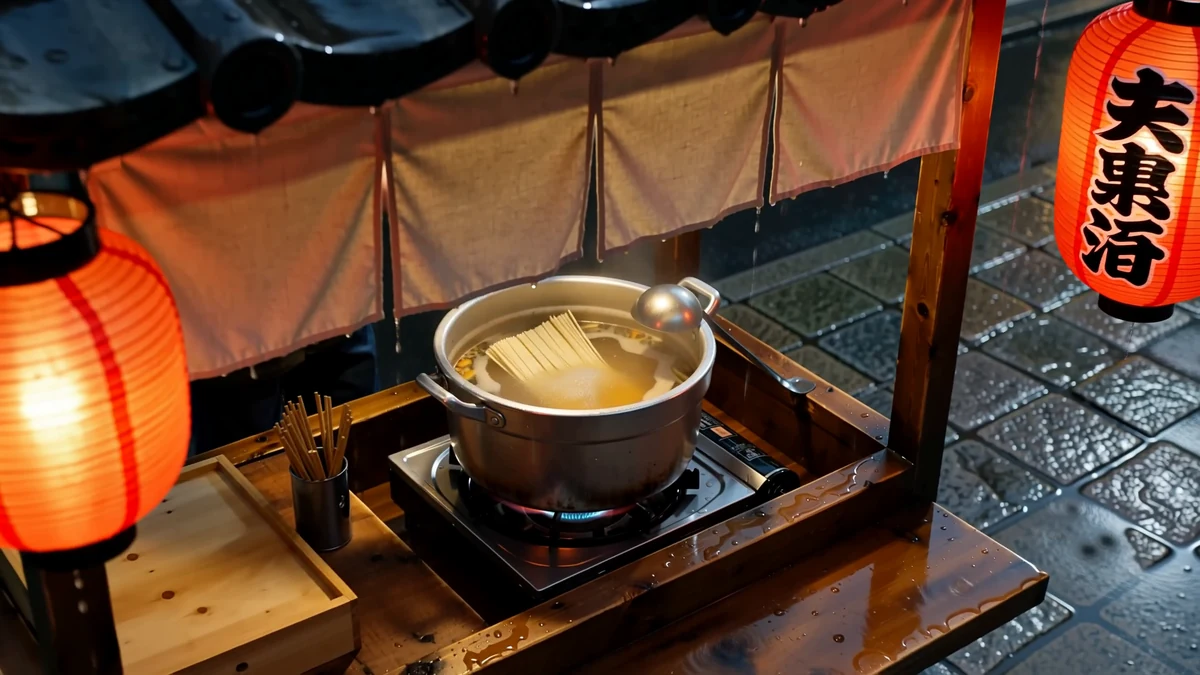
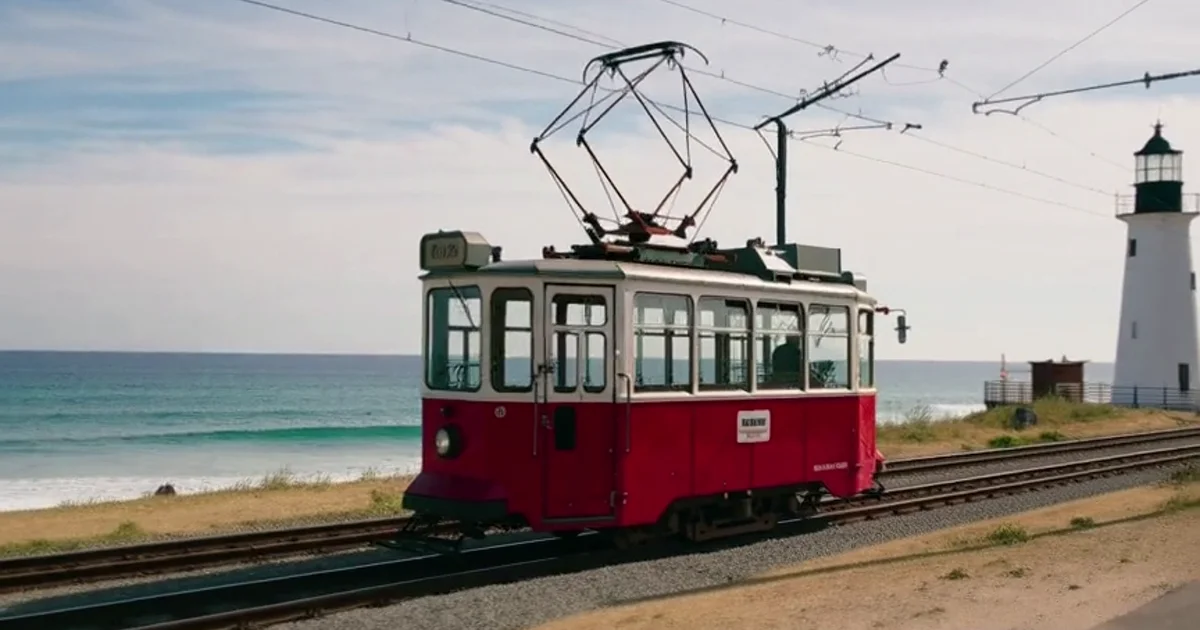
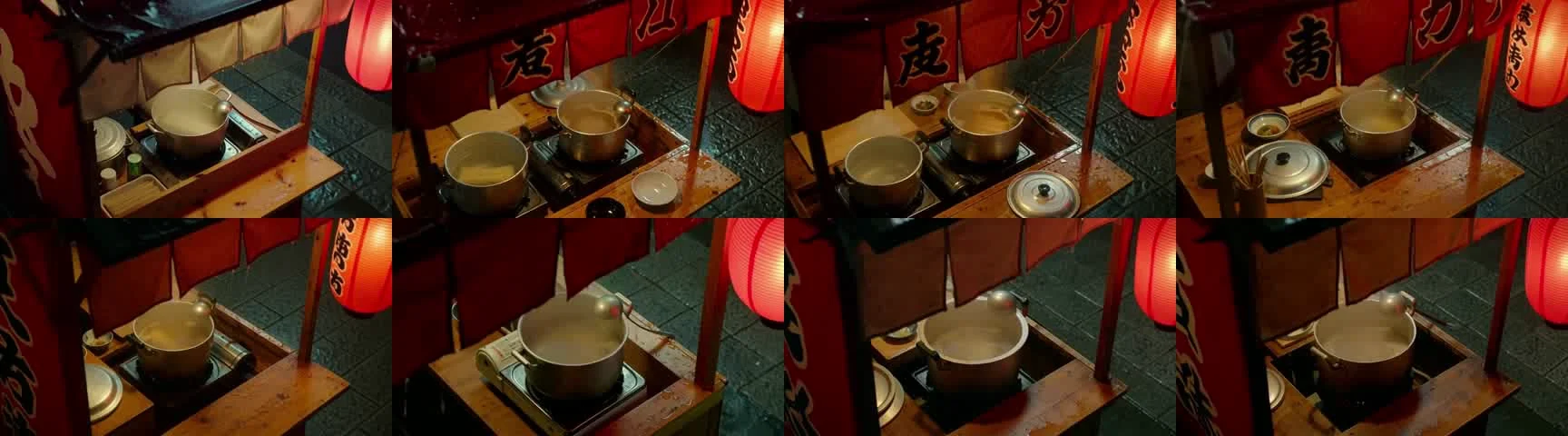
試した動画のプロンプトは、人物が出ない内容(ラーメン屋台、海沿いの路面電車)です。
ComfyUI-MiniMax-H3-Turbo:少ないステップで作る
できること:Turbo LoRA を当てるノードと、専用のサンプラーの2つで、4〜8ステップで動画を作ります。LoRA は、モデルの動きを変える追加ファイルです。
導入方法:Manager で「MiniMax-H3 Turbo」を検索、または次のコマンドです。LoRA は minimax_h3_turbo_v4_step600_ema.safetensors(0.78GB)を models\loras に置きます。
cd ComfyUI\custom_nodes
git clone https://github.com/Larryvrh/ComfyUI-MiniMax-H3-Turbo
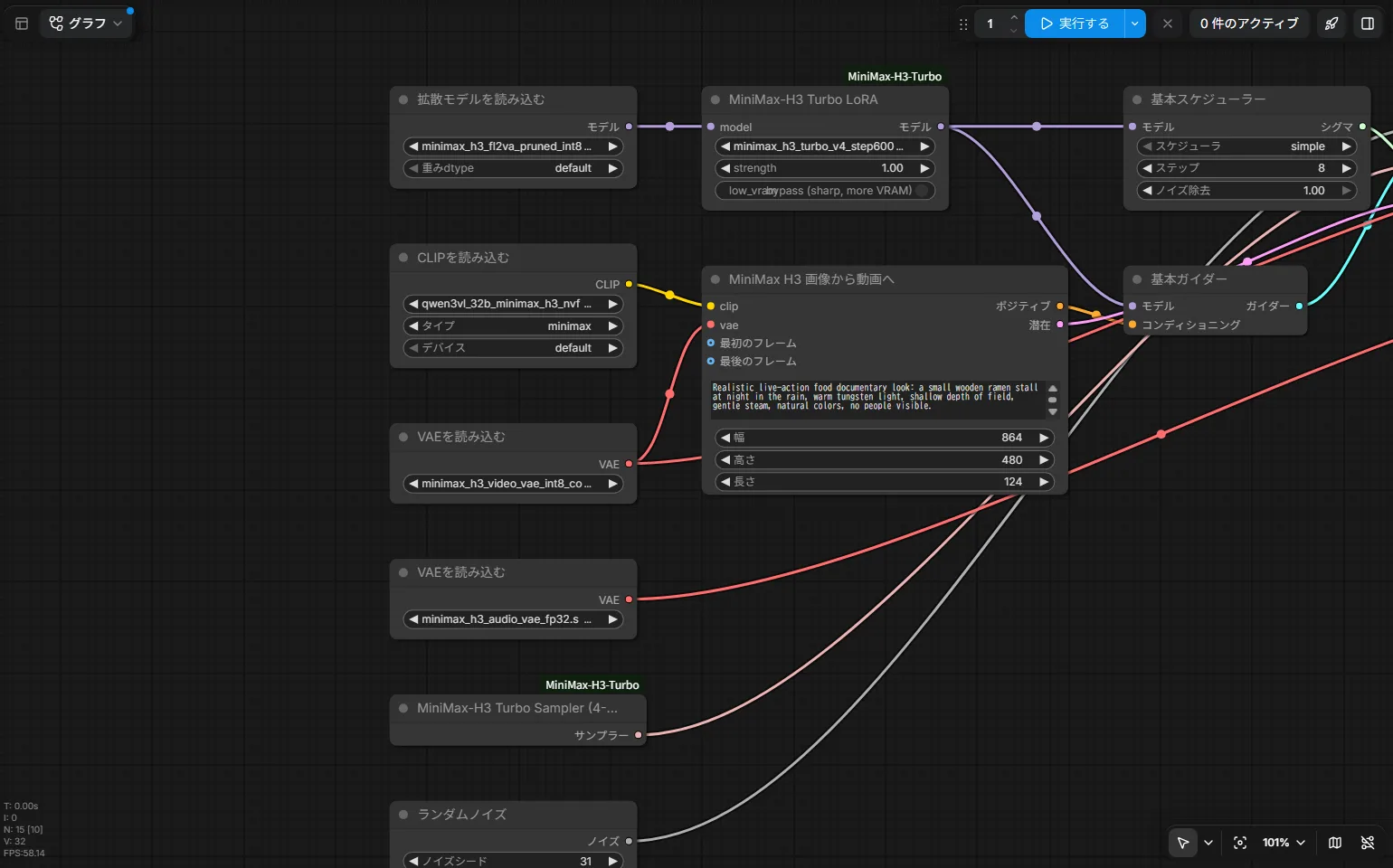
当サイトの結果(864×480・5秒)
| 条件 | 時間 |
|---|---|
| v4 LoRA・8ステップ | 34.0秒、32.9秒 |
| 同・6ステップ | 24.3秒、24.4秒 |
| 同・4ステップ | 19.1秒、21.4秒 |
同・8ステップ、low_vram オン |
32.1秒、54.6秒 |
- 8ステップの時間は、公式 Turbo(34.4秒、47.3秒)と大きく変わりません。
low_vramをオンにすると、同じシードでも画が変わりました。今回の環境では速くも省メモリにもなりませんでした。54.6秒は1回だけのばらつきで、原因は分かっていません。- 作者は、4ステップで動きが速いと残像が出ることがあり、6〜8ステップで軽くなると説明しています。今回の屋台の動画ではその比較まではしていません。
注意点:公式テンプレートにも Turbo が入っています。新しく始めるなら、まず公式で十分です。最新のコミットは8月です。
- kobo_h3node_turbo.jsonTurbo ノードのワークフロー
Latent Upscaler:低解像度から速く仕上げる
できること:潜在空間(画像にする前の圧縮されたデータ)のまま、学習済みのモデルで拡大します。低い解像度で下書きを作り、拡大してから少しだけ作り直すと、最初から高解像度で作るより速くなります。
導入方法:Git で入れて、重みを置くだけです。Comfy Registry の comfyui-minimax-h3-latent-upscaler は、別の人のリポジトリ(-Plus)を指していたので注意してください。
cd ComfyUI\custom_nodes
git clone https://github.com/LBH-123-AI/Comfyui_Minimax_h3_latent_Upscaler
重みは minimax_h3_latent_upscaler_3d_conv_v1_bf16.safetensors(0.69GB)を models\latent_upscale_models に置きます。
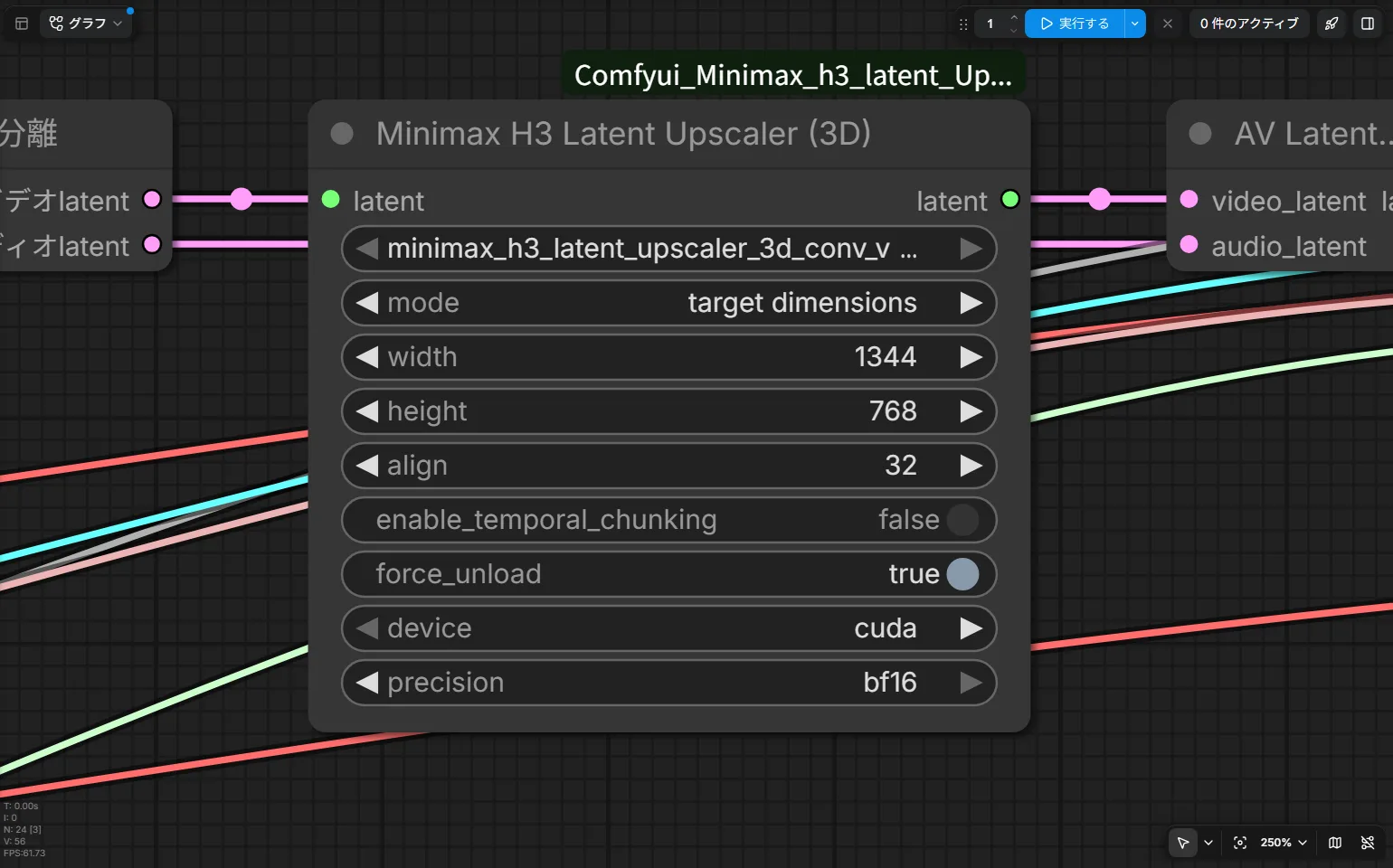
当サイトの結果(1344×768・5秒)。作者の例と同じ流れで、LoRA だけ公式の fl2v 8step に替えました。
| 方法 | 時間 |
|---|---|
| 直接 1344×768・公式 Turbo 8ステップ | 108.8秒、108.8秒 |
| 2段(608×352 で4/8ステップ → 拡大 → euler 3ステップ) | 54.0秒、53.7秒 |
| 拡大だけ(作り直しなし) | 16.2秒 |

時間は約半分になりました。ただし同じ映像の高速版ではなく、下書きの解像度に引っ張られて別の映像になります。
注意点:作者は「節約できるのは時間で、VRAM は減らない」と説明しています。今回も VRAM の最大はほぼ同じでした。
- kobo_h3node_upscaler.json2段生成のワークフロー
この重みは ComfyUI 本体(開発版)のノードでも読めるようになりました。詳しくはMiniMax H3を2Kにする方法。
Spectrum:一部のステップを予測で省く
できること:一部のステップの計算を、前のステップからの予測で置き換えて速くします。追加の学習や重みは要りません。
導入方法:Manager で ComfyUI-Spectrum-MiniMax-H3 を検索、または git clone https://github.com/xmarre/ComfyUI-Spectrum-MiniMax-H3 です。モデルの流れの中に Spectrum Apply MiniMax H3 を入れます。
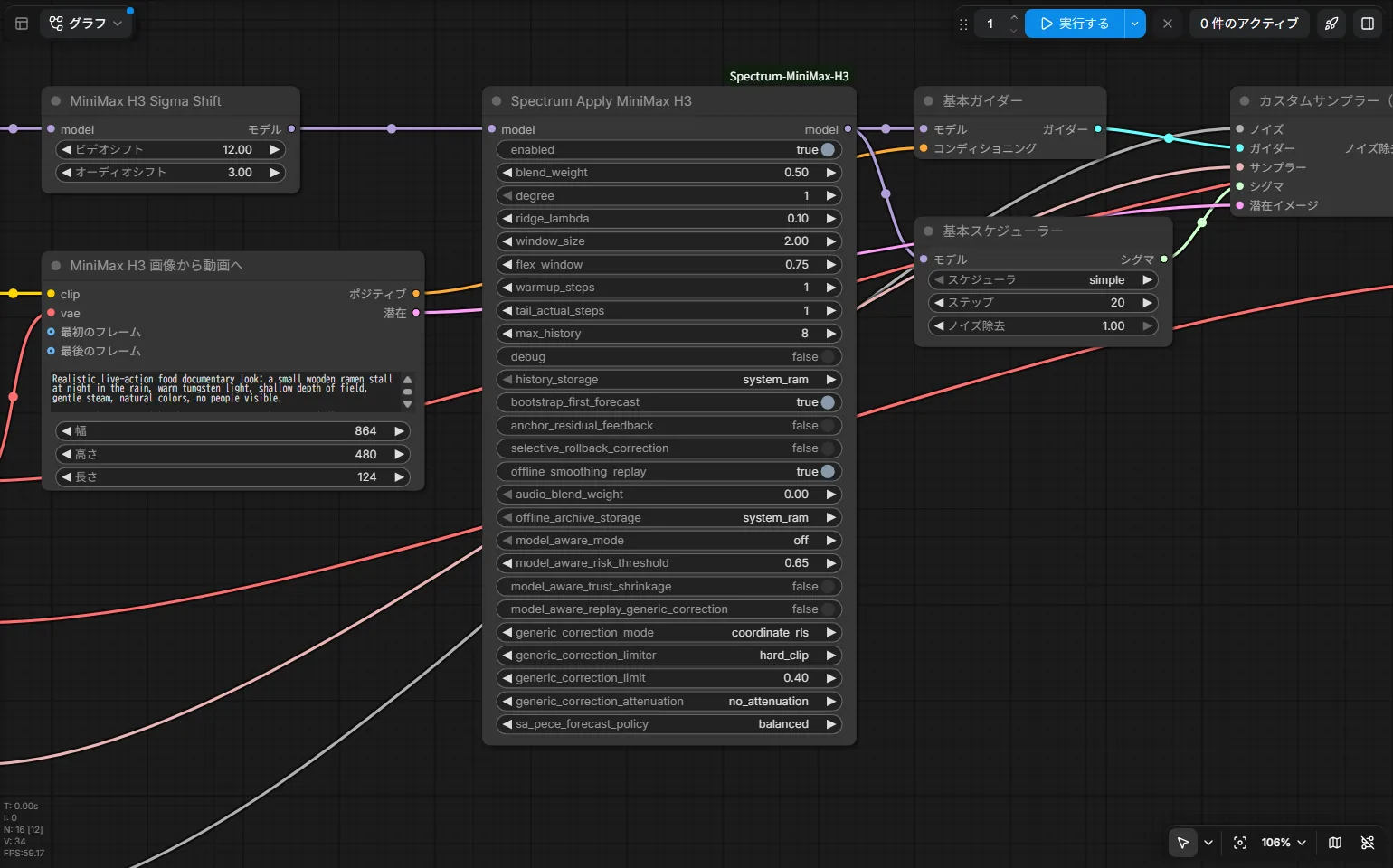
当サイトの結果(864×480・5秒・20ステップ)
| 条件 | 時間 |
|---|---|
| Spectrum なし(シグマシフトのノードのみ追加) | 61.6秒 |
| 既定の設定 | 58.7秒、58.5秒 |
offline_smoothing_replay をオフ |
44.8秒、44.7秒 |
- 既定の設定では、短縮は5%ほどでした。測定のばらつきに近い差です。
- リプレイをオフにすると約27%短くなりました。
- 作者は、既定のリプレイは音声の質を守るためのものだと説明しています。オフにすると声などが悪くなる可能性があります。今回は音の聞き比べをしていません。
注意点:作者も書いているとおり、同じシードでも別の映像になります。Turbo LoRA とも一緒に使えますが、作者は構図や細部の変化が大きくなるとしています。これは今回試していません。
- kobo_h3node_spectrum.jsonSpectrum のワークフロー
comfyui-minimax-h3-audio-T8:多機能な大型パック
できること:参照素材、長尺、音声、カメラ編集、後処理まで、多くの機能が入っています。README には目的別のワークフローが並びます。
導入方法:フォルダ名を指定して Git で入れる形です。Python の追加パッケージは基本機能には要りません。
cd ComfyUI\custom_nodes
git clone https://github.com/T8mars/comfyui-minimax-h3-audio-T8.git minimax-h3-audio-T8
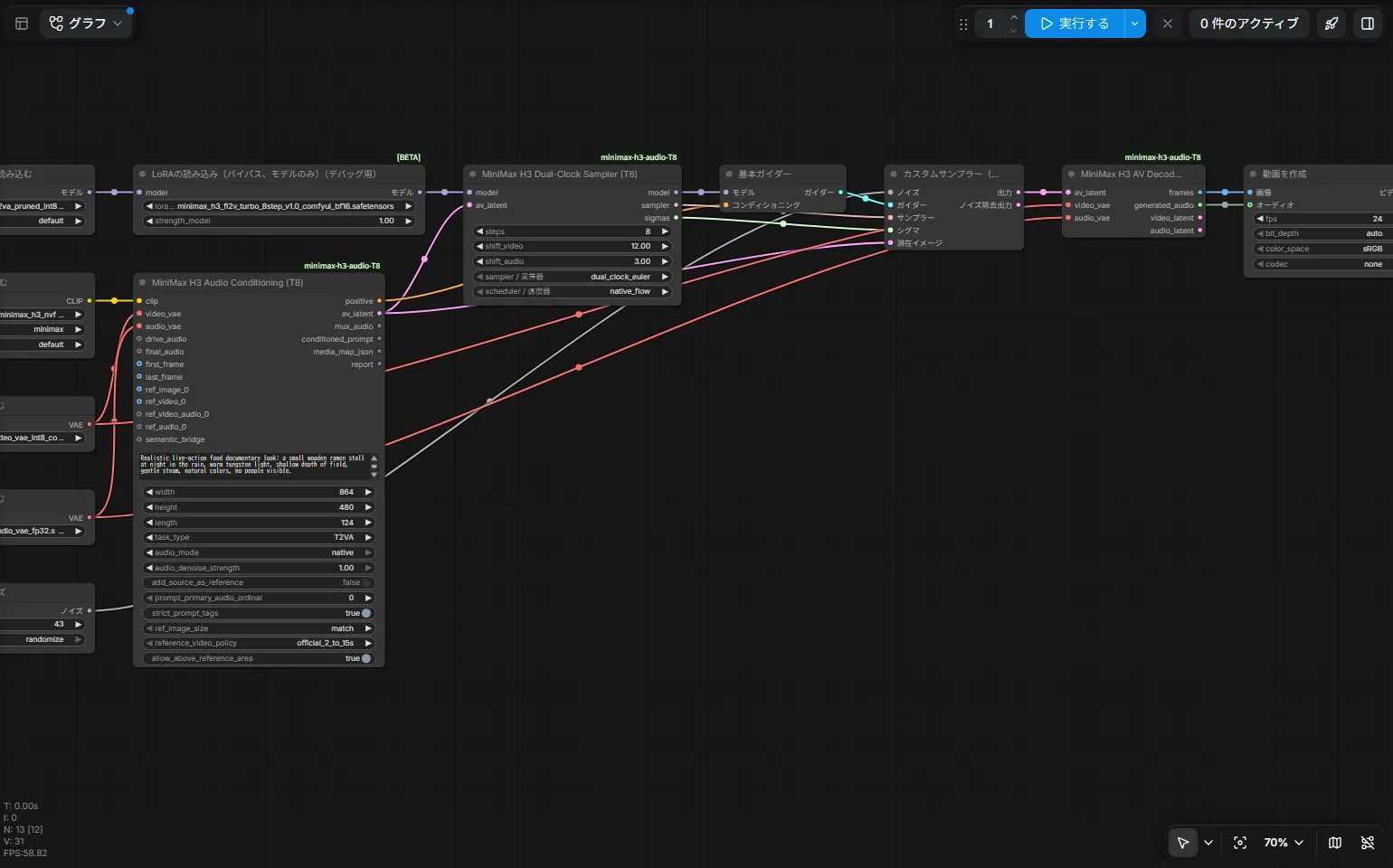
当サイトの結果
- 読み込みに6.0秒かかりました。
- ノードの総数は、本体だけの 1,022 個から 1,802 個へ、780 個増えました。
- 基本生成の流れ(864×480・5秒・公式 Turbo LoRA・8ステップ)は 31.7秒、32.0秒 でした。
試していないこと:780個のうち、試したのは基本の3ノードだけです。長尺、Topaz や DLSS の後処理、カメラ編集は試していません。
注意点:初心者には機能が多すぎます。後処理の一部は外部のプログラムを呼び出します。README には中国のクラウドストレージや招待リンクも載っていますが、当サイトではおすすめしません。モデルは Hugging Face の公式から入手してください。
- kobo_h3node_t8.jsonT8 の基本生成のワークフロー
ComfyUI-MiniMaxH3-Easy:配線を減らす
できること:1つのメインノードで T2V、I2V、最初と最後のコマ、参照生成などを切り替えます。素材の管理画面や、長い動画を区間に分ける機能もあります。
導入方法:git clone https://github.com/nkxx188/ComfyUI-MiniMaxH3-Easy.git です。作者は、Manager では Nightly を選ぶよう案内しています。
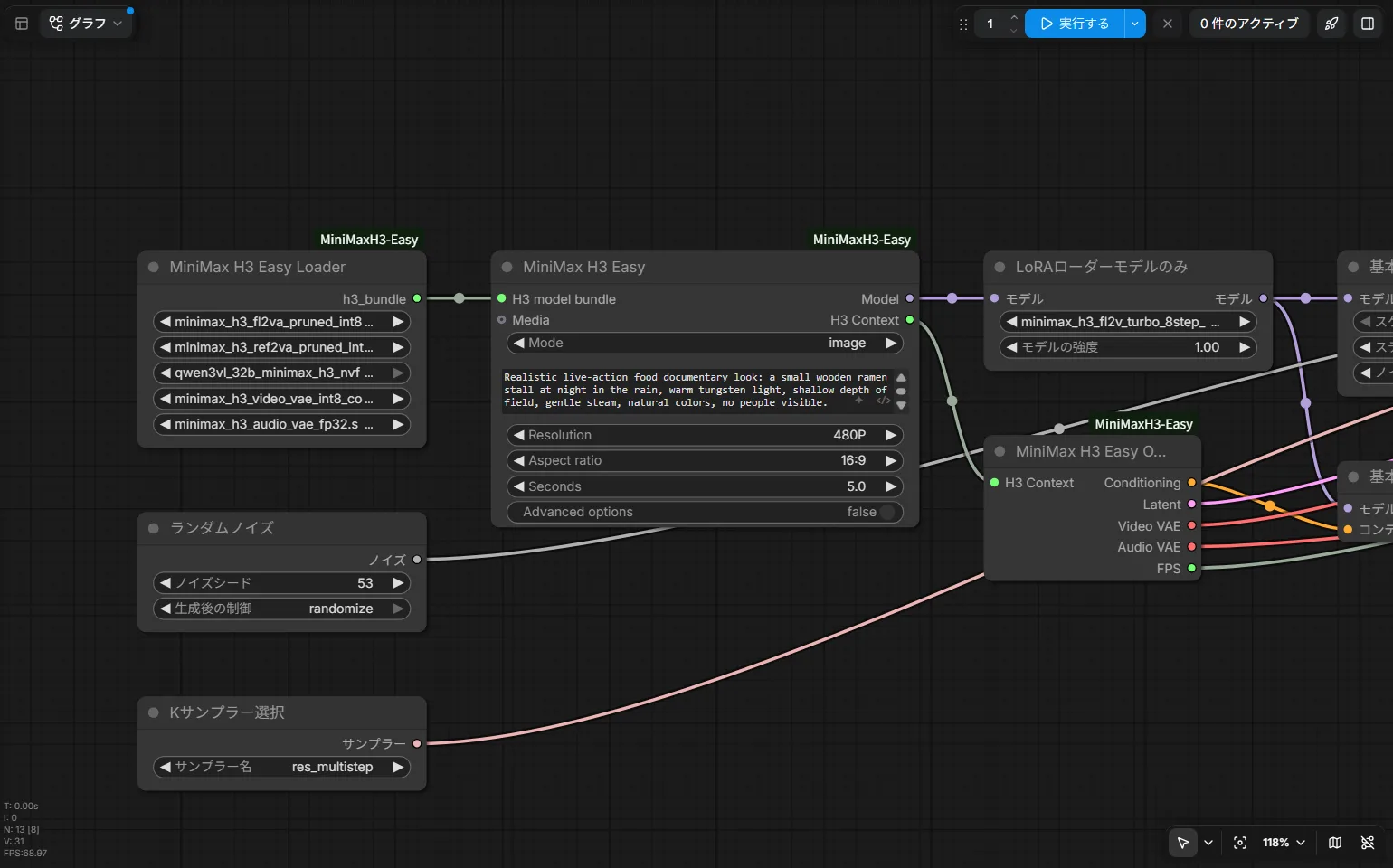
当サイトの結果(864×480・5秒・公式 Turbo LoRA・8ステップ)
- 時間は 28.9秒、31.8秒 でした。
- 同じシード・同じ設定の標準の配線と比べると、動画のコマが完全に一致しました(PSNR が無限大)。配線が減るだけで、画は変わりません。
試していないこと:素材を使うモード、長尺の区間生成、外部 API を使うプロンプト最適化は試していません。
注意点:プロンプト最適化の API キーは、設定ファイルに暗号化せずに保存されると README に書かれています。
- kobo_h3node_easy.jsonEasy の T2V ワークフロー
ComfyUI_MiniMaxH3_Director:タイムラインで区間を並べる
できること:1つの大きなノードの中で区間を並べ、区間ごとにプロンプトを書いて、つないだ動画を書き出します。
導入方法:Git で入れて、追加のパッケージを入れます。
cd ComfyUI\custom_nodes
git clone https://github.com/AIMixer/ComfyUI_MiniMaxH3_Director.git
pip install -r ComfyUI_MiniMaxH3_Director/requirements.txt
ポータブル版では、pip の代わりに python_embeded\python.exe -m pip を使います。今回の環境では、足りなかった scenedetect と imageio-ffmpeg の2つだけを入れました。Registry の版は 1.0.0(9月)で、GitHub の最新より古い可能性があります。
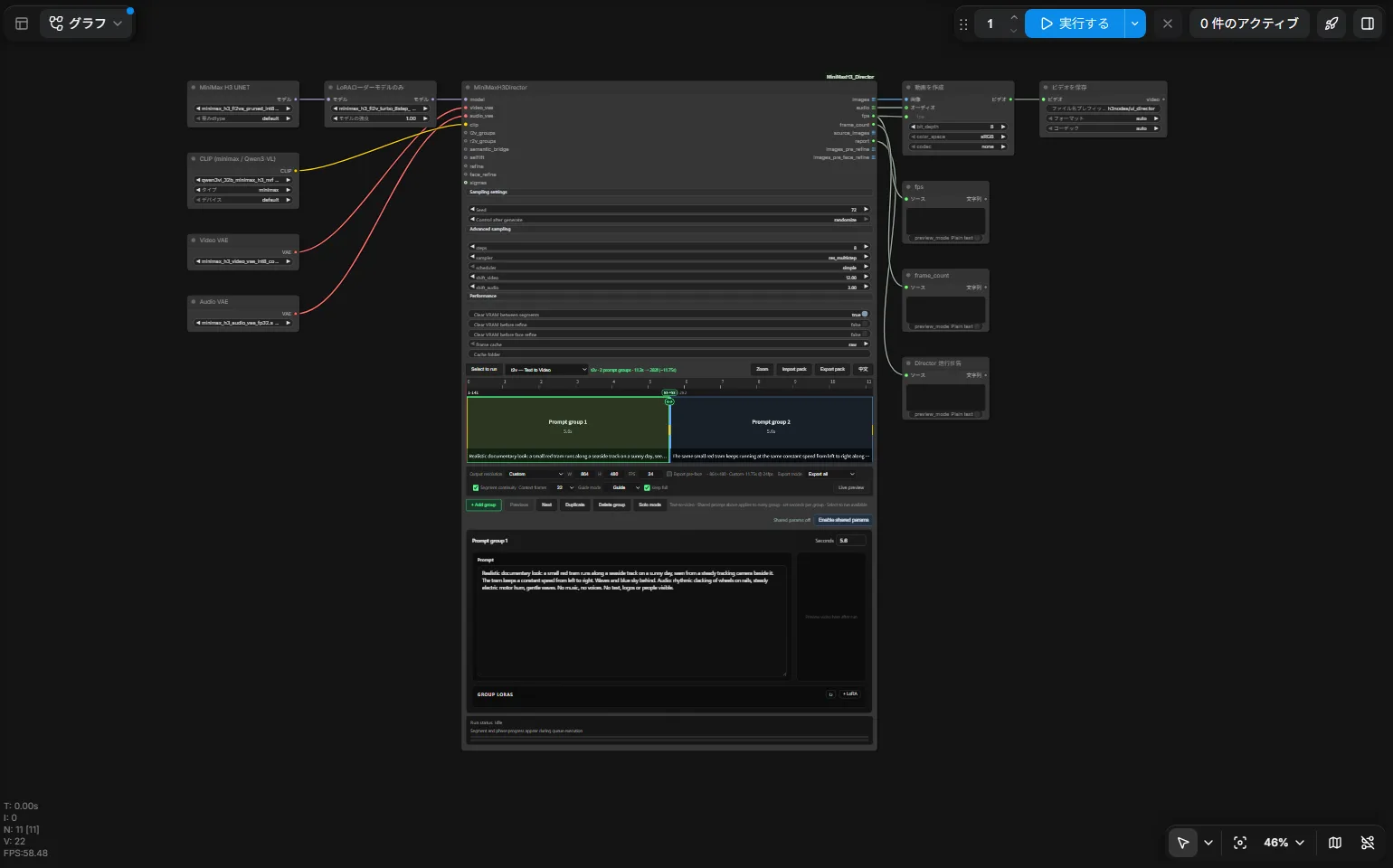
当サイトの結果
| 条件 | 時間 | つなぎ目の変化 |
|---|---|---|
| 1区間・864×480・5秒・作者の例の既定(25ステップ) | 76.2秒、77.3秒 | ― |
| 2区間・864×480・公式 Turbo 8ステップ・つなぎなし | 78.8秒 | 60.1(ふつうのコマ間の7倍以上) |
| 2区間・同・Segment continuity オン(22フレーム) | 98.5秒 | はっきりした跳びなし |
つなぎ目の変化は、前後のコマの明るさの差の平均です(0〜255)。ふつうのコマ間は 5〜8 くらいでした。1本ずつの測定です。
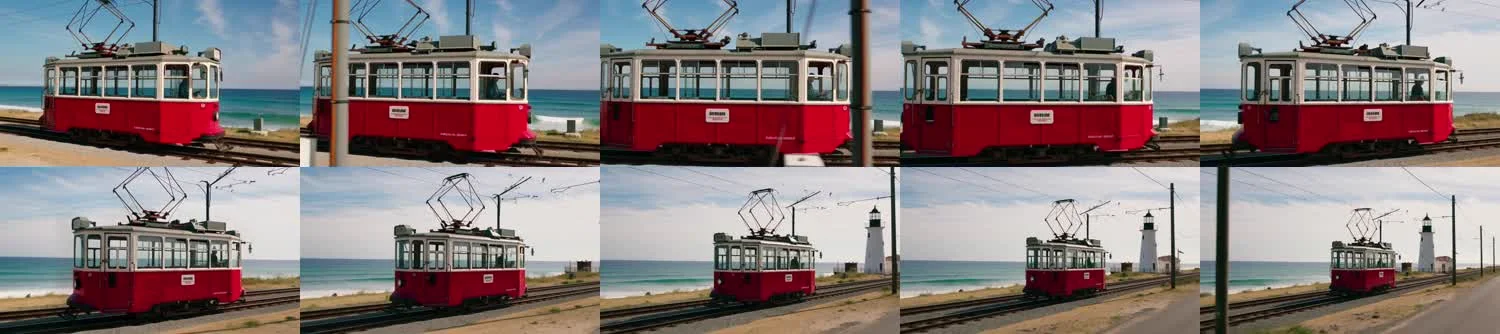
注意点:continuity をオンにすると、合計は 248 フレームの指定に対して 260 フレームになりました。作者の説明どおり、既定はオフです。
- kobo_h3node_director.jsonDirector の2区間のワークフロー
ComfyUI-H3-Motion-Context:クリップの動きと音をつなぐ
できること:前のクリップの終わりを、潜在データのまま次のクリップに渡します。映像を一度画像に戻さないので、作者は色のずれが起きにくいと説明しています。音も前の続きとしてつなげるノードです。
導入方法:フォルダを custom_nodes に置いて再起動します。Manager の一覧にも comfyui-h3-motion-context があります。ComfyUI 0.34.0 以降が必要です。
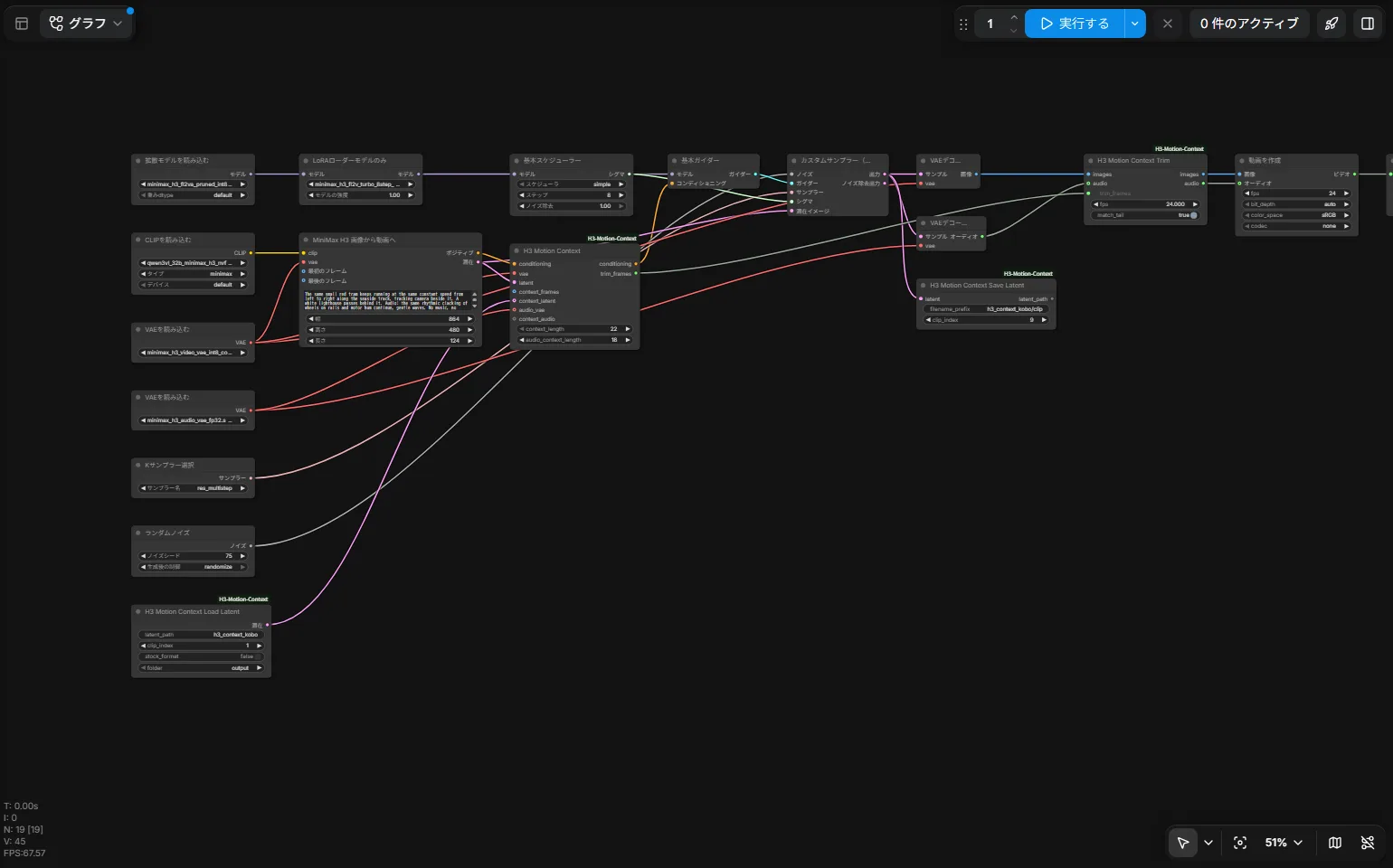
当サイトの結果(864×480・公式 Turbo 8ステップ・3本連結)
| 比べたもの | ふつうのコマ間の差 | つなぎ目の差 | 倍率 |
|---|---|---|---|
| Motion Context(1本目→2本目) | 7.16 | 11.04 | 1.54倍 |
| Motion Context(2本目→3本目) | 5.60 | 7.59 | 1.35倍 |
| つながない(別々に作って連結) | 7.16 | 53.38 | 7.45倍 |
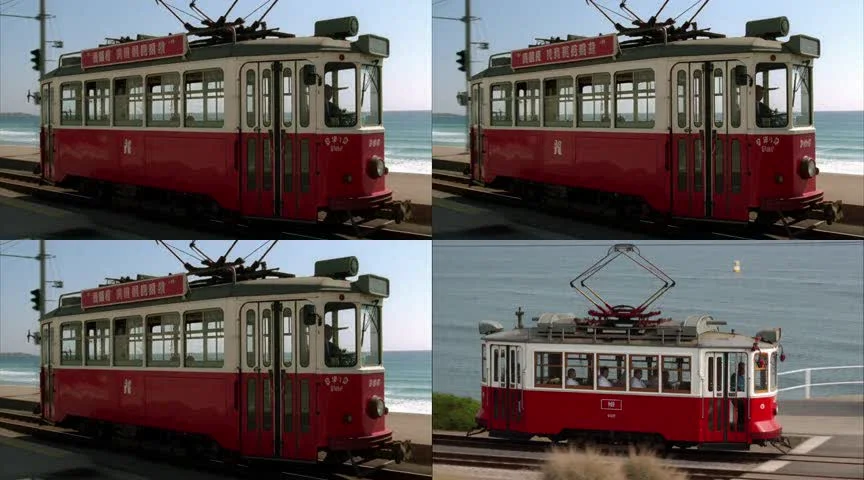
- 1本あたりの時間は 43.7秒、39.4秒で、つながないとき(43.8秒、39.3秒)と変わりません。
- 2本目以降は重ねた22フレームを切るので、1本 4.25秒になります。3本で 328 フレームです。
- つなぎ目の前後 0.2秒の音量は、Motion Context で 0.028→0.038、0.038→0.060、つながない場合は 0.028→0.014 でした。音は数値を見ただけで、聞き比べの評価はしていません。
注意点:前のクリップと解像度をそろえる必要があります。README によると、ComfyUI の更新で前提が崩れたときは、ノードが理由を出して止まります。
- kobo_h3node_motion.jsonMotion Context のワークフロー
ComfyUI-H3VAE_TRT:VAE を TensorRT で動かす
できること:VAE(潜在データを画像に戻す部品)を NVIDIA の TensorRT で動かします。作者は最大1.7倍速いと説明しています(作者の公称値)。
導入方法:ここだけ1回つまずきました。README の pip install -r requirements.txt は、Windows・Python 3.13 の環境で次のエラーになりました。
BackendUnavailable: Cannot import 'wheel_stub.buildapi'
NVIDIA の配布先を足すと入りました(追加分は約2.3GB)。
python_embeded\python.exe -m pip install tensorrt --extra-index-url https://pypi.nvidia.com
python_embeded\python.exe -m pip install onnx
次に ONNX の復号器(minimax_h3_vae_decoder.onnx と .onnx.data、計4.85GB)を models\vae に置き、MiniMax-H3 TRT VAE Compiler ノードでエンジンを作ります。コンパイルは69.9秒、できたファイルは4.85GB でした。
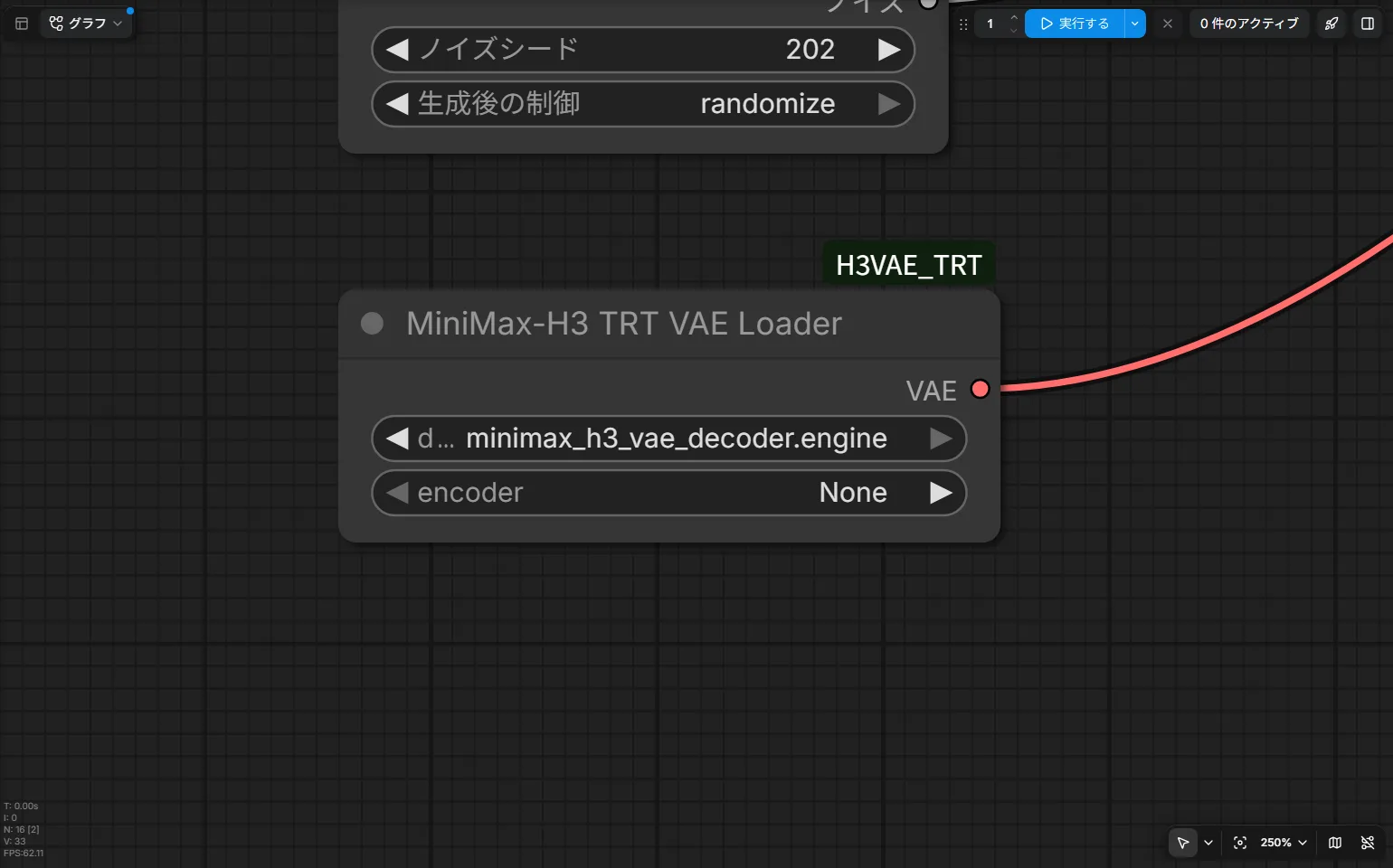
当サイトの結果(5秒・124フレーム。同じ潜在データを交互に復号し、保存だけの時間を引いた値)
| 解像度 | 標準 VAE(int8) | TRT |
|---|---|---|
| 864×480 | 2.1〜3.1秒 | 6.4〜6.7秒 |
| 1344×768 | 4.5〜5.3秒 | 9.8〜10.6秒 |
今回の環境では、TRT のほうが約2倍遅くなりました。 エンジンの最初の読み込みを含む回は 42.5秒かかりました。画は同じシードで PSNR 44.4dB と近い結果です。
作者の 1.7倍は、比べた条件が分かりません。今回の標準 VAE は int8 版です。fp16 版と比べれば結果が違う可能性もありますが、それは試していません。入れる前に、自分の環境の VAE の時間を測ることをおすすめします。
注意点:ログに Failed to inspect ONNX graph directly (name 'onnx' is not defined) という警告が出ました。ファイル名から判定する処理に切り替わるだけで、コンパイルは成功しました。
- kobo_h3node_trt.jsonTRT のワークフロー(エンジンは自分で作る必要があります)
次点のノード(当サイトでは試していません)
採用数が少し少なかったものです。説明はそれぞれの GitHub の説明文によるものです。
- ComfyUI-H3-Motion-Context-MultiRef:動画の延長、ワンショットの音楽動画、v2v の動きの転写など。
- ComfyUI-Viggle-Animate-H3:Viggle-Animate の派生モデル用のノード。モデルが別に必要です。
- ComfyUI-MiniMaxH3-TimelineDirector:参照素材をタイムラインで編集する R2V 向けのノード。(長尺動画の記事で試しています)
- ComfyUI_MiniMax_H3_Extender:複数のクリップを動きのつながりを保ってつなぐノード。
- ComfyUI-VDN-H3:Video Delta Net のハイブリッド Attention を使うノード。
RTX 5090 以外の人へ
VRAM 容量が少ない環境を想定した簡易テストをしました。ComfyUI の --reserve-vram 20(OS などのために VRAM を残す設定)で起動しています。これは容量そのものを制限する機能ではなく、実際の 12GB 搭載 GPU での動作を再現・保証するものではありません。GPU の速さと RAM は RTX 5090 の PC のままです。
条件(--reserve-vram 20) |
結果 | 時間 | GPU 全体の VRAM 最大 |
|---|---|---|---|
| 公式 Turbo 8ステップ・864×480 | 生成できた | 28.8秒 | 25.79GiB |
| Turbo ノード v4・8ステップ・864×480 | 生成できた | 30.8秒 | 25.64GiB |
同・low_vram オン |
生成できた | 28.9秒 | 26.03GiB |
| Upscaler 2段・1344×768 | 生成できた | 52.4秒 | 25.99GiB |
VRAM の値には、ほかのアプリの約14GB が含まれます。RAM は導入編の測定で、PC 全体で約80GiB 使いました。一般的な対処は ComfyUIでVRAMが足りないときの対処法 を見てください。
よくある質問(FAQ)
Q. MiniMax H3 のカスタムノードは、どれから入れればいいですか?
まず公式テンプレートだけで動かしてください。そのあと、長い動画を作りたいなら Motion Context か Director、高解像度を速く作りたいなら Latent Upscaler がおすすめです(筆者の見立て)。
Q. MiniMax H3 を一番速くできるノードはどれですか?
今回の 864×480 では、Turbo ノードの4ステップが19.1秒、21.4秒で最短でした。ただしステップを減らすと画質が変わるので、速さだけでは選べません。1344×768 では Latent Upscaler の2段生成が約54秒でした。
Q. Latent Upscaler で VRAM は減りますか?
減りません。作者も時間だけの節約と説明していて、今回も VRAM の最大はほぼ同じでした。
Q. MiniMax H3 の動画をつなげて長くする方法はありますか?
Motion Context と Director で試しました。どちらも、別々に作って連結するよりつなぎ目の変化が小さくなりました。
Q. ComfyUI-H3VAE_TRT を入れると速くなりますか?
今回の環境では遅くなりました。標準の VAE(int8)が 1344×768 で4.5〜5.3秒、TRT が9.8〜10.6秒でした。作者の公称値は最大1.7倍なので、自分の環境で比べてください。
Q. MiniMaxH3-Easy を使うと画質は変わりますか?
今回の条件では変わりませんでした。同じ設定の標準の配線と、動画のコマが完全に一致しました。
Q. カスタムノードは安全ですか?
保証はできません。ノードは PC 上でプログラムとして動きます。入れる前に、作者や更新の状況、コードを確認してください。
まとめ
- 8個とも動きましたが、効果がはっきり測れたのは Latent Upscaler、Motion Context、Director でした(今回のテスト条件では)。
- Easy は配線を減らすノードで、同じ設定なら画は変わりません。Spectrum の既定と Turbo ノードの8ステップは速さの差が小さく、TRT は今回の環境では遅くなりました。
- 公式テンプレートに慣れてから、目的に合うものを1つずつ足すのが安全です。
検証メモ
- 採用数の限界:GitHub に公開されたワークフローしか数えていません。個人の PC で使われているだけのものは入りません。
- 調べた日:表のスター数は 2026年11月1日、ダウンロード数は 11月2日に調べた値です。
- スター数の確認時刻:実践編の表は11月1日 0時台の値です(Director 2,622、Turbo 620)。この記事の表は同じ日に調べ直した値です(Director 2,629、Turbo 623)。この記事側の正確な時刻は記録していません。
- Director のフレーム数:continuity オンのログには
keep fullと出ていました。コードのcontinuity_export_lenは、この設定で「生成した長さ − 重ねた長さ」を残します。2区間目は 124+22=146 フレームを 17k+5 の長さにそろえると158フレームで、158−22=136 フレームになります。合計は 124+136=260 で実測と一致します。各区間の実際のフレーム数は記録していないので、ログとコードから読んだ説明です。
参考資料
- 公式:ComfyUI 公式ドキュメント(MiniMax H3 ネイティブ版)
- 公式:MiniMax H3 Community License Agreement
- 公式:Comfy-Org/MiniMax-H3(ComfyUI用ファイル)
- 公式:Comfy Registry(ダウンロード数)
- 各ノードの GitHub リポジトリと README(表のリンク)
- 重み:larryvrh/MiniMax-H3-Turbo-Lora、LBH-123-AI/Minimax_h3_latent_Upscaler、lihaoyun6/MiniMax-H3-VAE-ONNX