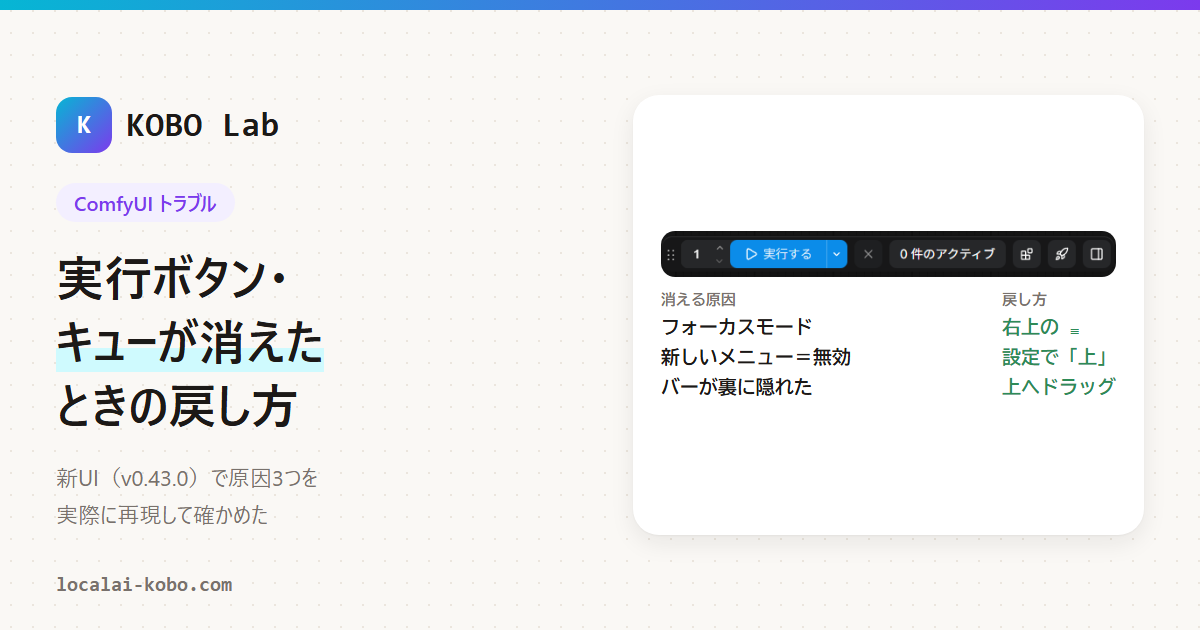
ComfyUI の「実行する」ボタン(Run)やキュー(順番待ちの一覧)が見当たらないとき、筆者の環境で再現できた原因は3つで、どれも数クリックで戻せました。
この記事でできること
- 右上の表示を見て、ボタンが消えた原因を見分ける
- 元の画面に戻す
- ボタンが見つからなくてもキーで実行する
ComfyUI v0.43.0 に入っている画面(フロントエンド 1.57.4)を実際に操作して確かめました。どの画面も筆者の PC で撮ったものです。ボタンの場所や名前は更新で変わるので、自分の版は左下の歯車(設定)→「情報」で確認してください。試した条件は末尾の「検証メモ」にまとめています。
まず、ふだんの画面を確認しよう
いまの ComfyUI では、実行ボタンは画面の右上にある「実行バー」に入っています。左から、つかむ所(⠿)、回数(バッチ数)、実行する、実行中の取り消し(×)、「◯件のアクティブ」(キュー)の順です。
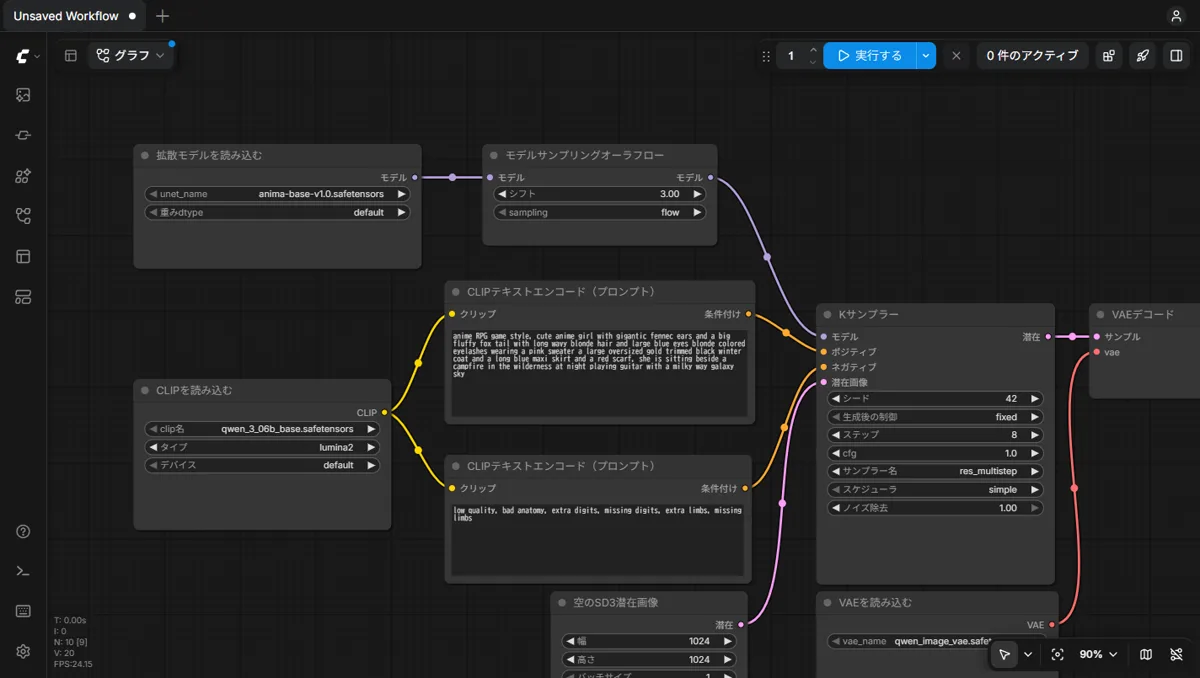
昔の ComfyUI を知っている人は、右側に縦長の「Queue Prompt」のパネルを探してしまいがちです。いまの標準の画面にはそのパネルはありません。
原因1:フォーカスモードになっている
症状
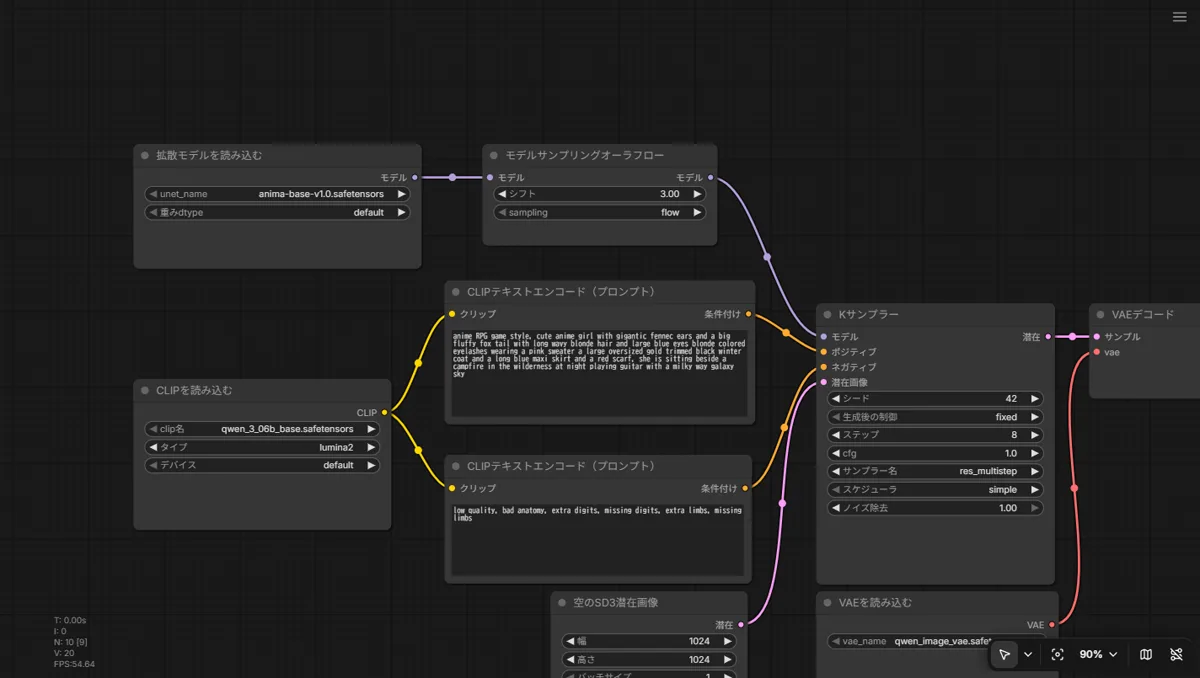
ノードだけが表示され、上のタブ・左のアイコン・実行バーがすべて消えます。右上には「≡」(メニューを表示)だけが残ります。
なぜなるのか
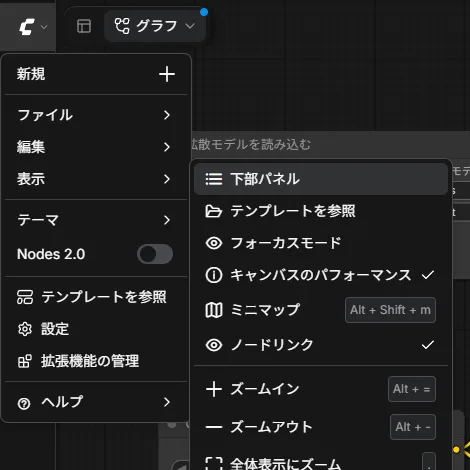
フォーカスモードは、ノードを広く見るために周りのメニューを隠す機能です。左上の C のマーク →「表示」→「フォーカスモード」で入ります。メニューを触っているうちにうっかり押してしまうことがあります。
戻し方
右上の「≡」を押すだけで元の画面に戻ります。今回の環境で、押した直後に実行バーが元の位置に戻ることを確かめました。
原因2:「新しいメニューを使用」が無効になっている
症状
右上に、英語の「Queue Prompt」「Save」「Load」などが縦に並んだパネルが出ます。上のタブ、左のアイコン、実行バーはなくなります。
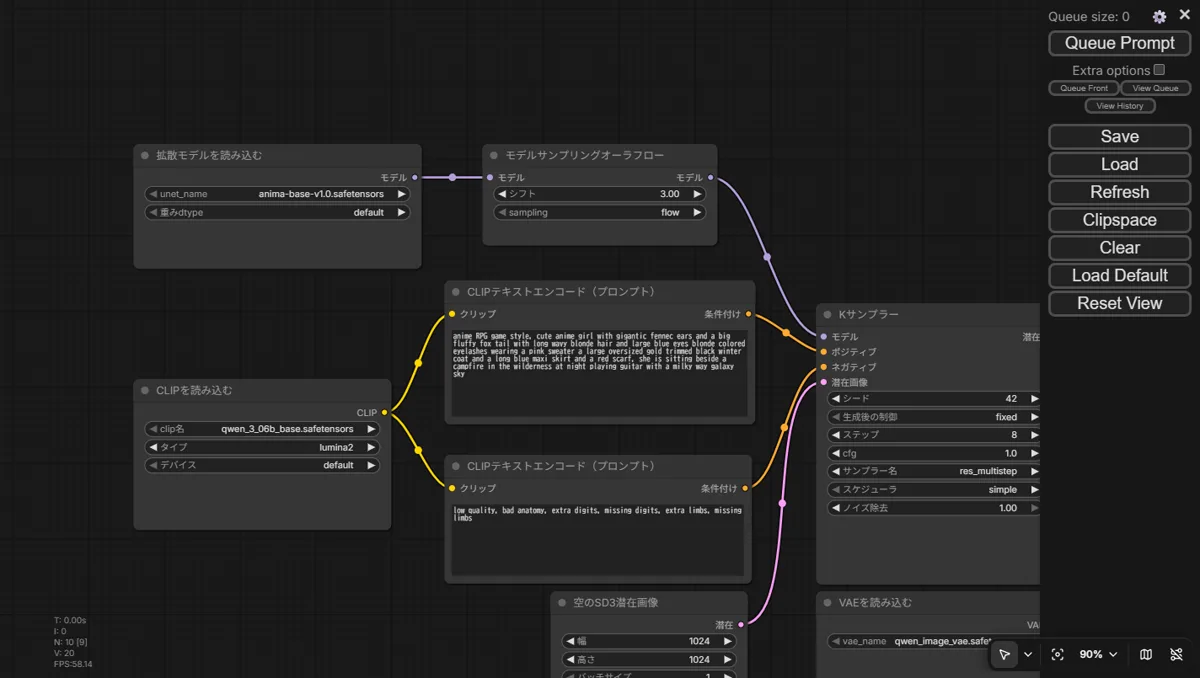
このパネルの「×」を押すと、パネルも消えて右上に「≡」だけが残ります(中身はフォーカスモードと同じ状態でした)。ここまで来ると、実行ボタンがどこにもないように見えます。
戻し方
- 昔の形のパネルの歯車マーク(または
Ctrl + ,)で設定を開く - 上の検索欄に「menu」と入れる
- 「Comfy › メニュー」の「新しいメニューを使用」を「上」にする
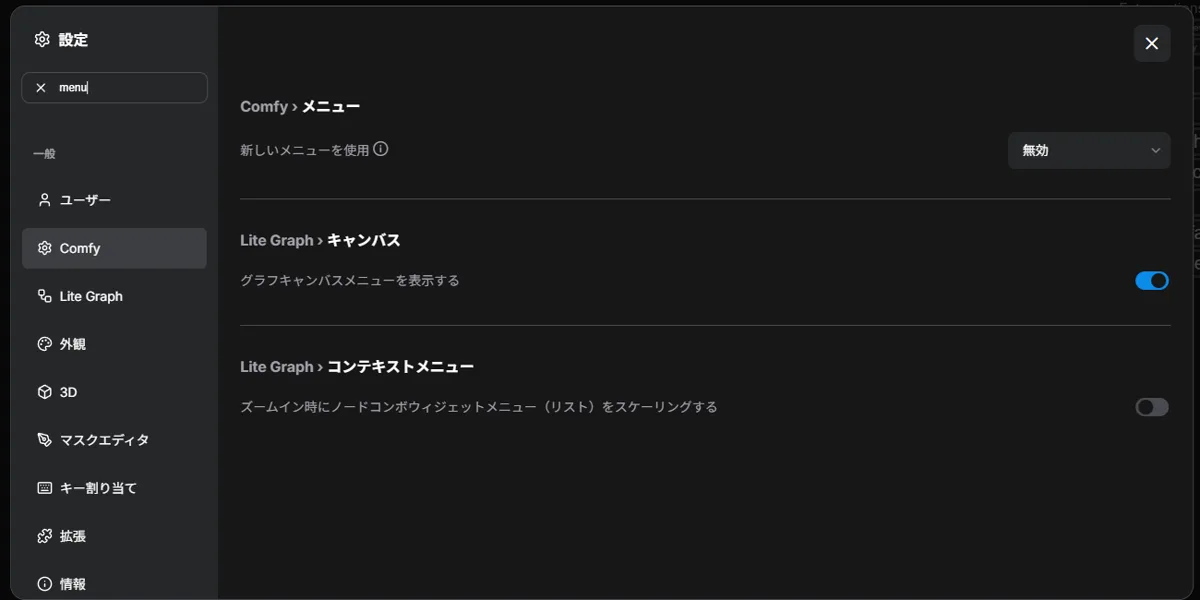
「上」を選ぶと、その場で上のタブ・左のアイコン・右上の実行バーが戻りました(再起動は不要でした)。パネルを「×」で閉じてしまったときは、先に右上の「≡」を押してパネルを出してから歯車を押してください。
原因3:実行バーを動かして、別のボタンの裏に隠れた
症状
実行バーは、左端の「⠿」をつかむと画面のどこへでも動かせます。動かしたことに気づかないと、「ボタンが消えた」ように見えます。
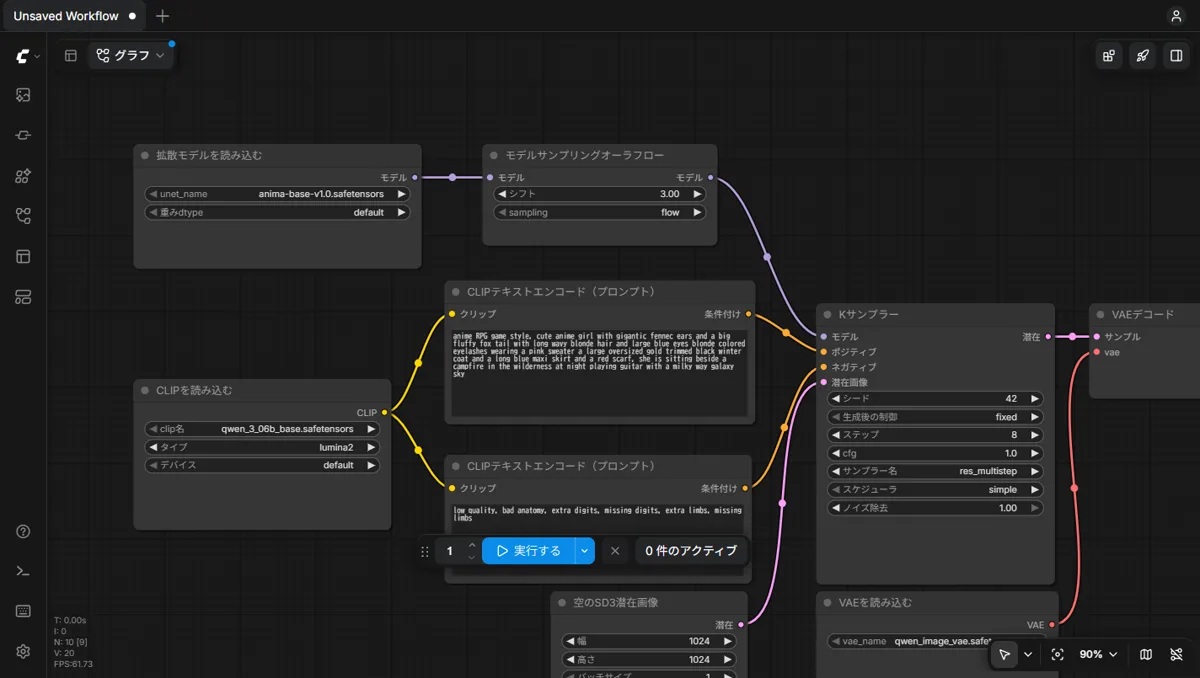
今回試したところ、画面の右下まで動かした後で設定を変えて画面を作り直すと、実行バーが右下の拡大率などのボタン(キャンバスの操作ボタン)の後ろに半分隠れました。

戻し方
「⠿」をつかんで画面の上の方まで運ぶと、右上に「上部にドッキング」という点線の枠が出ます。そこで離すと、元の右上の位置に収まります。

ブラウザの窓を小さくしたときは、実行バーが自動で画面の中に戻ってきました。窓の外に出たまま見えなくなることはありませんでした。
キュー(順番待ち)と履歴はどこにある?
実行したものの一覧(キュー)は、実行バーの「◯件のアクティブ」を押すと開きます。実行中のもの、終わったもの(画像つき)が並び、「キューをクリア」で順番待ちを空にできます。
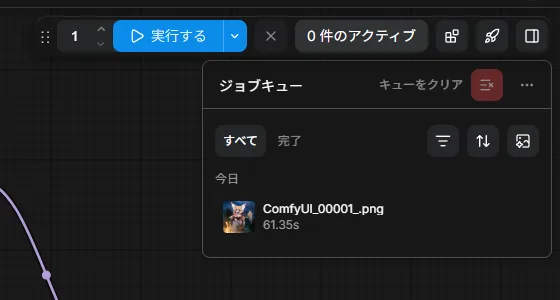
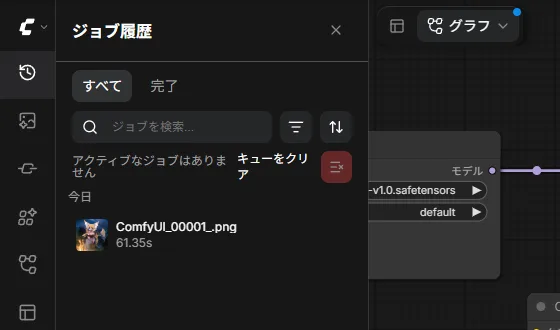
設定で「Docked job history/queue panel」(設定の ID は Comfy.Queue.QPOV2、実験的な機能)をオンにすると、キューが左のサイドバーの「ジョブ履歴」に移ります。キューのパネルが出なくなって左に時計のアイコンが増えていたら、これがオンになっています。オフにすると元の浮いたパネルに戻ることを確かめました。
ボタンが見つからなくても実行できるキー操作
今回の 1.57.4 で、標準で割り当てられていたキーは次のとおりです。Ctrl + Enter で実際に実行が始まることを確かめました。ほかのキーは、画面のキー割り当て一覧とフロントエンドの中身で割り当てを確かめたもので、押して動くかは試していません(表の「確認」の列)。
| キー | できること | 確認 |
|---|---|---|
Ctrl + Enter | 実行(キューに追加) | 実行を確認 |
Ctrl + Shift + Enter | キューの先頭に追加して実行 | 割り当てを確認(押して動作は未確認) |
Ctrl + Alt + Enter | 実行中の処理を中断 | 割り当てを確認(押して動作は未確認) |
Ctrl + , | 設定を開く | 割り当てを確認(押して動作は未確認) |
Ctrl + Shift + K | キーボードショートカットの一覧を開く | 割り当てを確認(押して動作は未確認) |

キーは設定の「キー割り当て」で変えられます。誰かに変えられていたり、カスタムノードが同じキーを使っていたりすると、表の通りに動かないことがあります。
それでも戻らないとき
- ブラウザで
Ctrl + Shift + R(強制再読み込み)をする。ComfyUI を更新した直後は、古い画面のデータが残っていることがあります - カスタムノードを一時的に外して起動してみる。ポータブル版なら起動のコマンドに
--disable-all-custom-nodesを付けると、カスタムノードを読み込まずに起動できます(今回の検証もこの状態で行いました) - 画面が真っ白・ボタンが押せないなど、メニュー以外もおかしいときは、ComfyUI を一度アップデートする(ComfyUI のアップデート方法)
- 開けないエラーが出るときは、「Got more than 8190 bytes」「Header too large」が出るときの直し方も確認する
今回の検証では、設定のリセット(全部を初期値に戻す)は試していません。設定はユーザーフォルダー(ポータブル版なら ComfyUI\user\default\comfy.settings.json)に保存されます。消す前に必ずコピーを取ってください。
VRAM が少ないパソコンでも同じ?
この記事の内容は画面(ブラウザ側)の話なので、GPU の種類や VRAM の量には関係しません。RTX 5090 以外のパソコンでも、ComfyUI とフロントエンドの版が同じなら同じ手順で戻せます。版が違うとボタンの名前や場所が少し違うことがあります。
よくある質問(FAQ)
Q. ComfyUI の Queue Prompt ボタンはどこに行きましたか?
新しい画面では右上の「実行する」(英語表示では Run)が同じ役目です。昔の Queue Prompt のパネルは、設定の「新しいメニューを使用」を「無効」にしたときだけ出ます。
Q. ComfyUI の実行ボタンが消えて右上に ≡ しかありません
フォーカスモードになっています。右上の ≡(メニューを表示)を押すと戻ります。v0.43.0(フロントエンド 1.57.4)で確認しました。
Q. キュー(順番待ち)や履歴はどこで見られますか?
実行ボタンの右の「◯件のアクティブ」を押すと開きます。設定で Docked job history をオンにしている場合は、左のサイドバーの「ジョブ履歴」にあります。
Q. F キーや Q キーが効きません
公式ドキュメントには載っていますが、v0.43.0 に同梱のフロントエンド 1.57.4 では標準で割り当てられていませんでした。画面左のサイドバーの下のほう(歯車の設定アイコンのすぐ上)にあるキーボードのアイコンで、自分の版の割り当てを確認してください。
Q. ボタンを探さずに実行する方法はありますか?
Ctrl + Enter で実行できます。中断は Ctrl + Alt + Enter に割り当てられています(キー割り当て一覧で確認。押して止まるかは試していません)。
まとめ
実行ボタンやキューが消えたときは、まず右上を見てください。「≡」だけならフォーカスモード、英語のパネルなら「新しいメニューを使用」が無効、どちらでもなければ実行バーが動いて隠れています。どれも数クリックで戻せて、急ぐときは Ctrl + Enter で実行できます。
検証メモ
- 再現した原因:フォーカスモード、「新しいメニューを使用」の無効、実行バーの移動の3つです。カスタムノードを読み込まない起動(
--disable-all-custom-nodes)で試しました。 - キー操作:押して動きを確かめたのは
Ctrl + Enterだけです。F キーと Q キーがないことは、画面のキー割り当て一覧とフロントエンドの中身で確かめました。 - 古い設定値:「新しいメニューを使用」には以前「Floating」「Bottom」という選択肢がありましたが、1.57.4 では「無効」と「上」の2つだけです。古い値が残っていた場合は自動で「上」に読み替える処理がフロントエンドに入っていました。
- 未確認のこと:設定の全リセット、F キーと Q キーが入った新しいフロントエンド。
試した環境
| OS | Windows 11 |
| GPU | NVIDIA GeForce RTX 5090(32GB) |
| ComfyUI | v0.43.0(ポータブル版) |
| 画面(フロントエンド) | comfyui-frontend-package 1.57.4(v0.43.0 に同梱) |
| ブラウザ | Google Chrome 156(表示言語は日本語) |
| 確認した日 | 2026年10月30日 |
ComfyUI の画面は、本体とは別の「フロントエンド」というパッケージで作られていて、更新のたびにボタンの場所や名前が変わります。この記事の内容は 1.57.4 で確かめたものです。