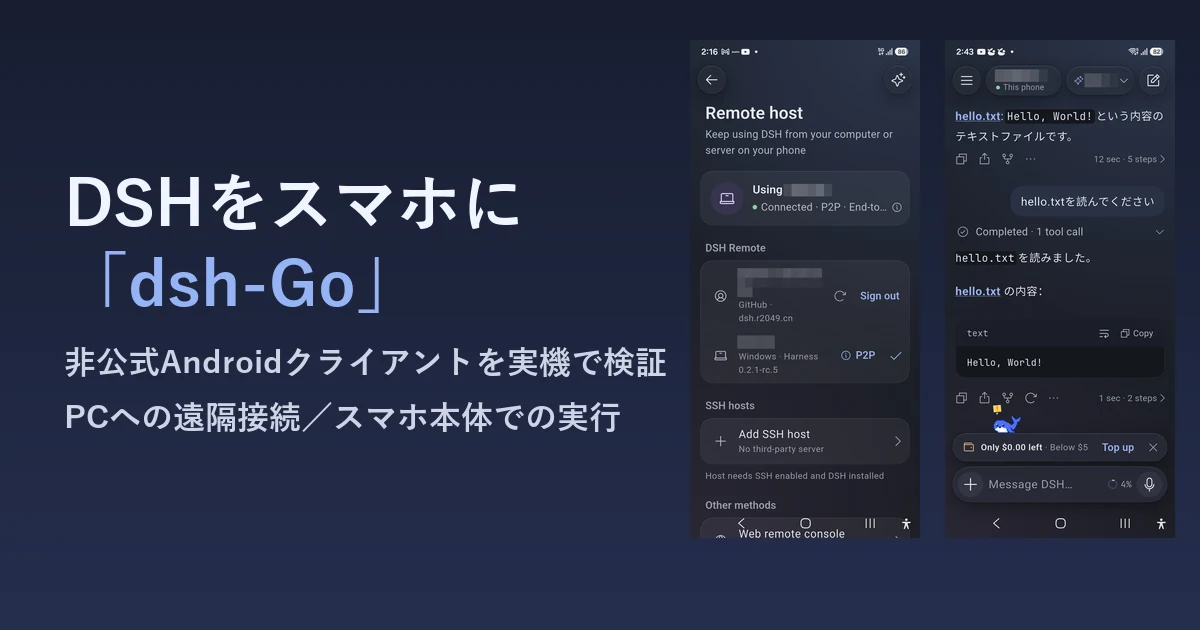
結論:スマホから「PCのDSH」も「スマホ内のDSH」も使える。ただし設定3か所でつまずく
dsh-Go(DSH Go)は、DeepSeek Harness(以下 DSH)を Android で使うためのアプリです。今回、PC と Android スマホで試したところ、次の2つの使い方がどちらも動きました。
| 使い方 | 今回の結果 |
|---|---|
| 遠隔接続:PC で動いている DSH をスマホから操作 | 接続できた。P2P 接続、画面オフからの再接続は約30秒。PC のファイル作成・読み取りもスマホから実行できた |
| 本体実行:スマホの中で DSH を動かす | 動いた。モデルは PC の LM Studio(家の Wi-Fi 経由)を使い、自己紹介の返答は初回 2.35秒、2回目以降 約0.8秒 |
ただし、次の3か所でつまずきました。どれも dsh-Go の不具合ではなく、設定や環境が原因です。
- 接続先(ホスト)ごとに設定が別々。PC につないだまま追加したモデル設定は PC 側に入る
- PC 側のツール定義が原因で、ローカル LLM がエラーになることがある(今回は自作ツール2個が原因)
- Windows のファイアウォールで止まっていると、スマホから LM Studio に届かない
dsh-Go でできること
- スマホの中に Linux 環境(Ubuntu・Node.js・DSH)を入れて、DSH を動かす(root や Termux は不要)
- PC やサーバーの DSH に、SSH か DSH Remote でつなぐ
- チャット、モデルの切り替え、ツール実行の承認(Allow once / Decline など)をスマホで行う
スマホの画面を読んで操作させる「Phone control」もあります(既定はオフ。今回はオンにしていません)。
検証環境
| 項目 | 内容 |
|---|---|
| PC | Ryzen 9 9950X3D / RTX 5090(32GB VRAM)/ RAM 128GB / Windows 11 |
| PC 側 DSH | DeepSeek Harness デスクトップ版 0.2.1-rc.5 |
| 遠隔接続 | DSH Remote(ds-harness-remote 0.6.2) |
| スマホ | Android 端末(dsh-Go 1.0.9) |
| モデル | 遠隔:Strata(PC 内のローカルモデル)/本体実行:PC の LM Studio で Qwen3.5 9B |
| 検証日 | 2026年11月3日 |
※ API 料金がかからないよう、すべて PC 内のローカルモデルで試しました。モデルの処理には DeepSeek の API を使っていません。
導入手順
手順1:APK を入れる
- スマホのブラウザで GitHub の Releases(
github.com/ccch1mneyyy/dsh-go/releases/latest)か、公式の配布ページ(go.dshtui.com/download)を開きます。入手元はこの2つだけにしてください。 - 一般的なスマホは
arm64の APK を選びます。 - ダウンロードした APK を開いてインストールします。Google Play ではないので、「この提供元のアプリを許可」が求められます。
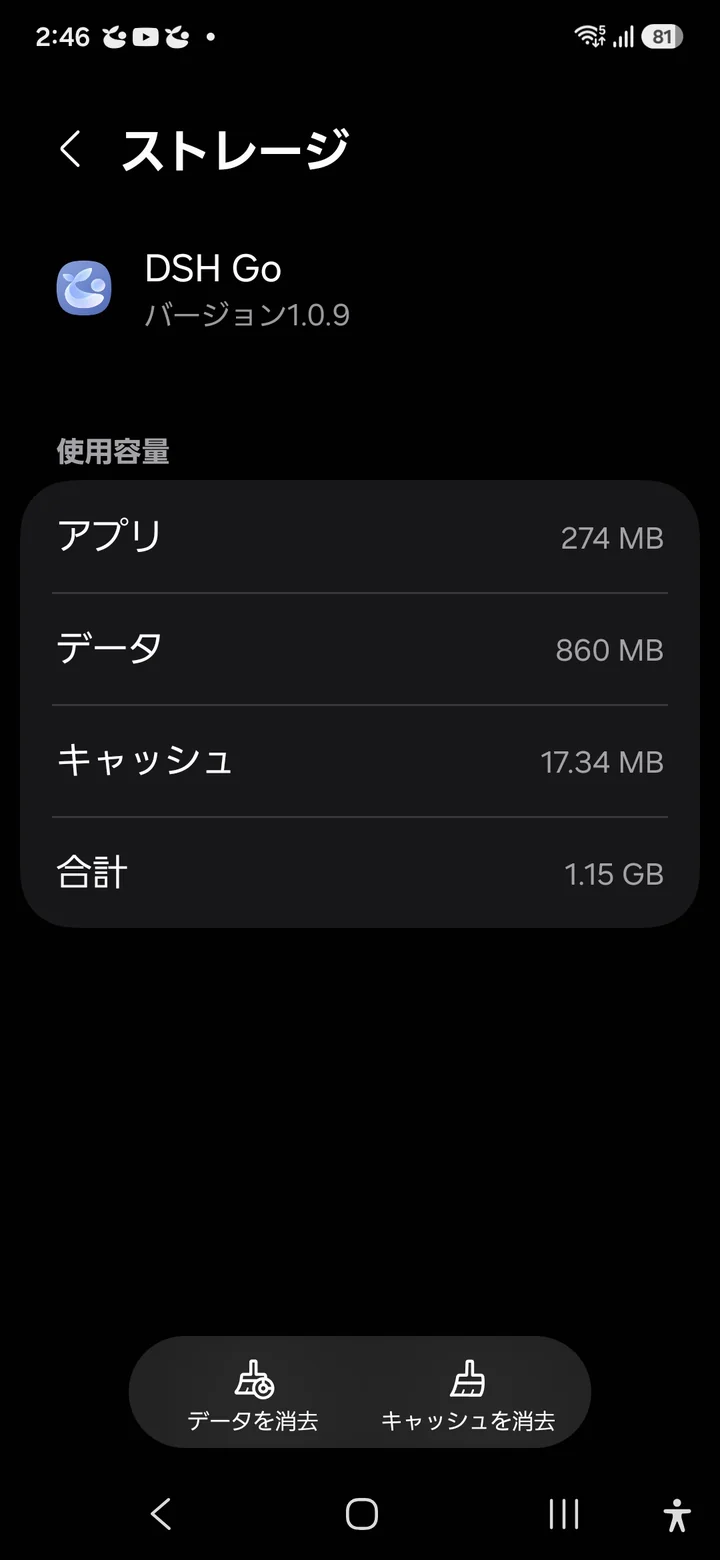
条件は Android 8.0 以上です。スマホ本体で動かす場合は約1GBの空きが必要と README にあります。今回、本体実行のテスト後のアプリ使用量は合計1.15GB(アプリ274MB、データ860MB、キャッシュ17MB)でした。
手順2:初回起動で匿名統計をオフにする
「Send anonymous usage statistics(匿名使用統計の送信)」は既定でオンです(README・ガイド記載)。不要なら初回画面か、設定 > Privacy and sharing でオフにします。
手順3:使い方を選ぶ
- This phone:スマホに実行環境を入れます。今回はインストールが10秒かからずに終わりました(体感)。
- Remote host:PC やサーバーの DSH につなぎます。スマホには何も入れません。
使い方①:PC の DSH にスマホからつなぐ(DSH Remote)
- PC 側:DSH を閉じた状態で、DSH Remote のプラグインを入れます(デスクトップ版の例)。
dsh plugin --profile desktop add -w ds-harness-remote@0.6.2DSH を起動し、Remote パネルから GitHub か Google でサインインします。
- スマホ側:Remote host > DSH Remote で、PC と同じアカウントでサインインします。
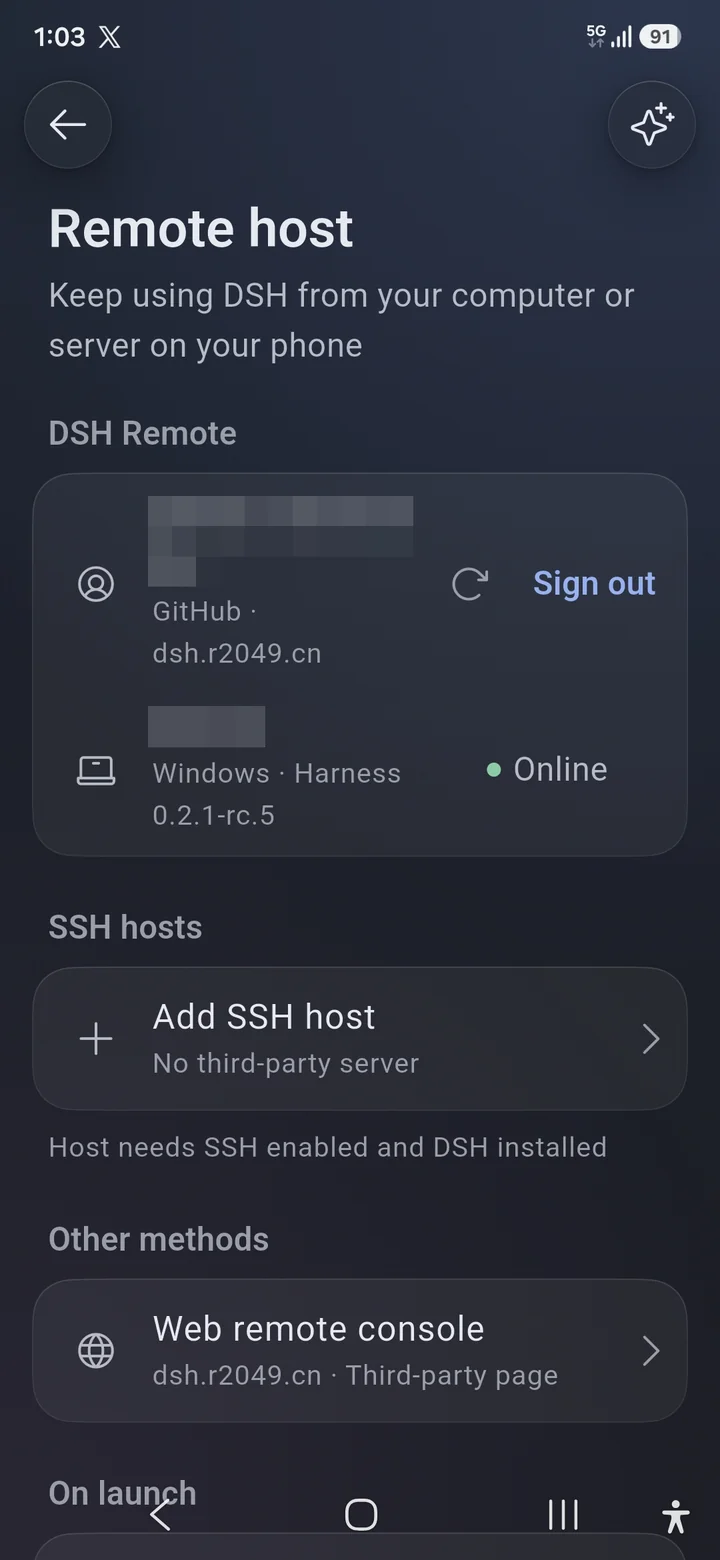
- 一覧に PC が「Online」で出たら選びます。初回は「Trust this host?」と指紋が出るので、PC の Remote パネルの表示と同じか確かめてから「Trust and connect」を押します。
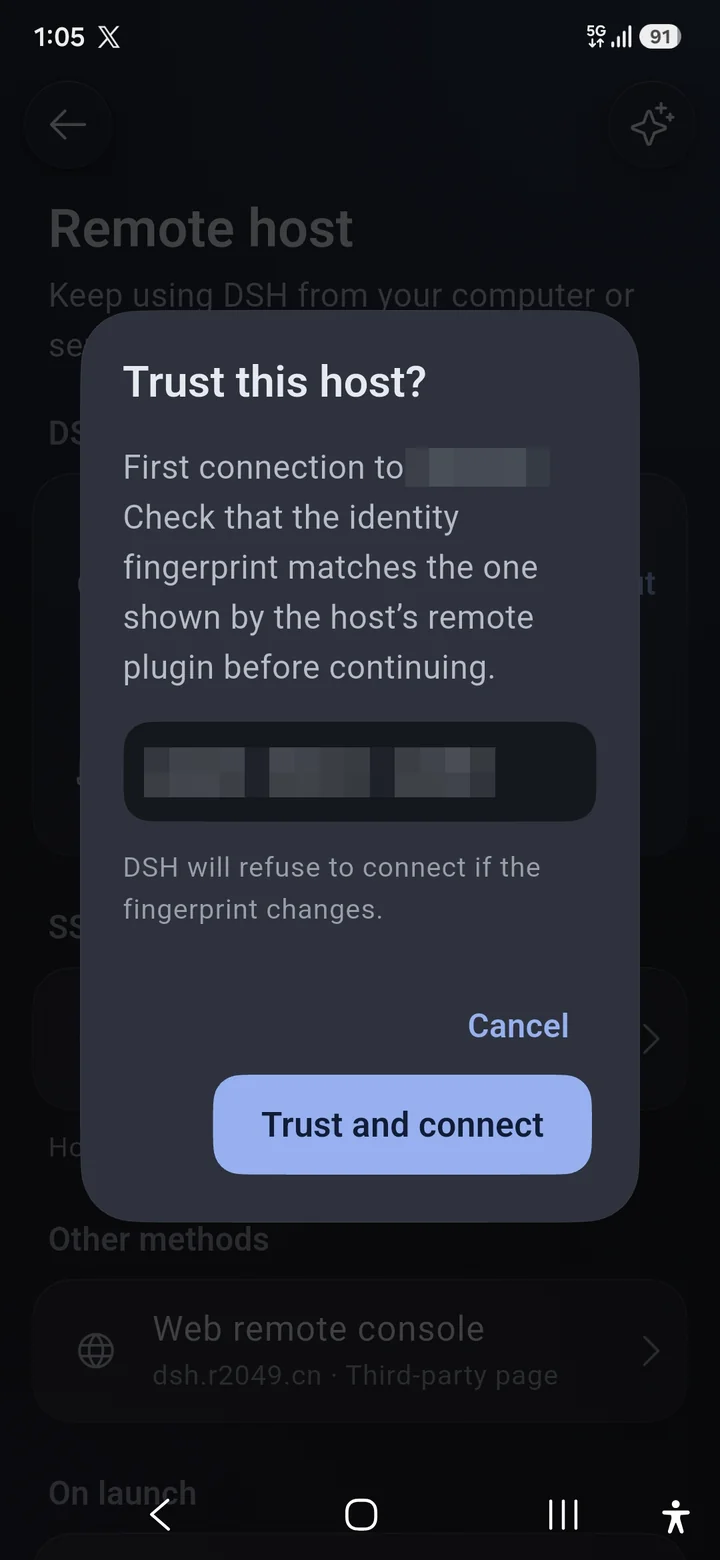
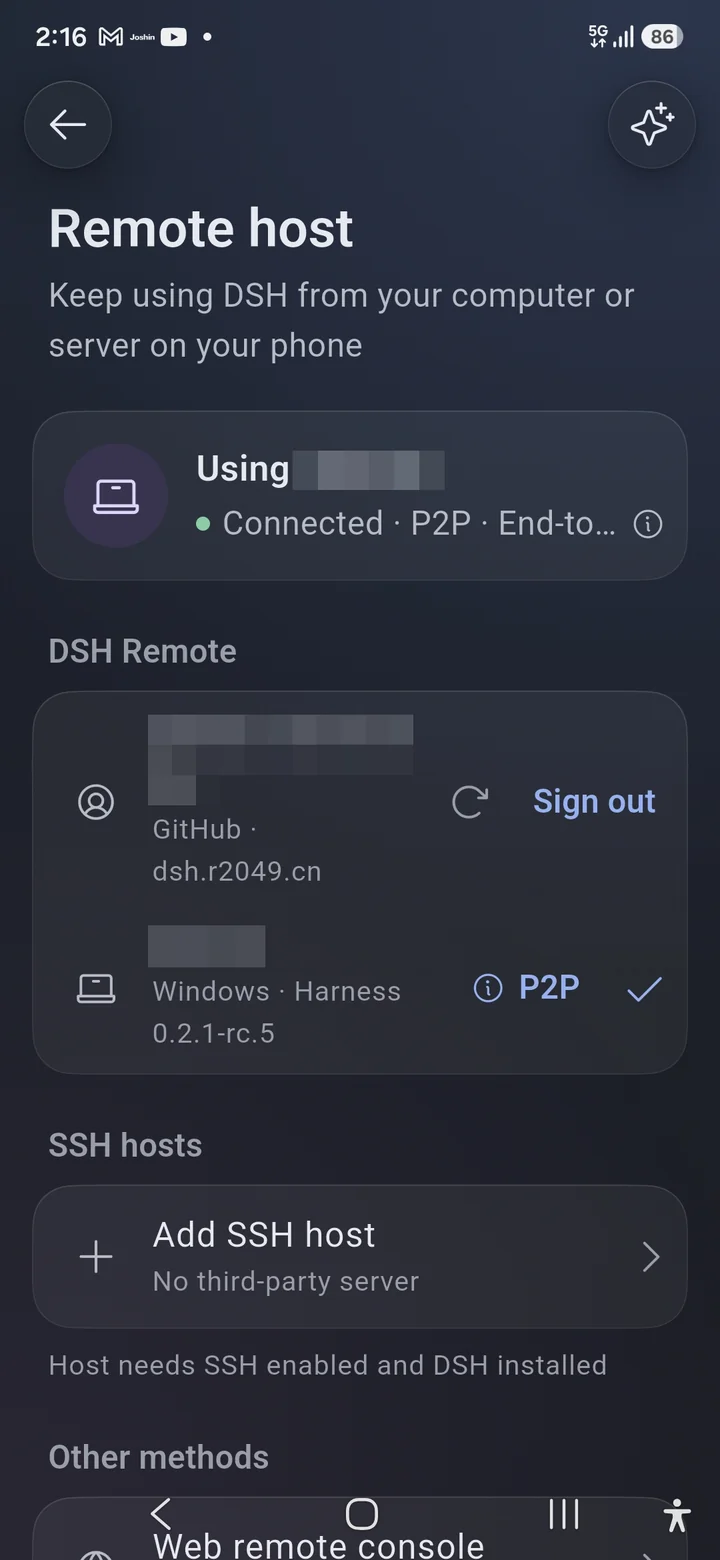
遠隔接続の結果
- 接続経路は「P2P · End-to-end」と表示されました(スマホは5G回線)。
- 画面を消して1分待ってから戻ると、約30秒で再接続しました。
- PC で進行中の会話も、スマホからそのまま見られました。
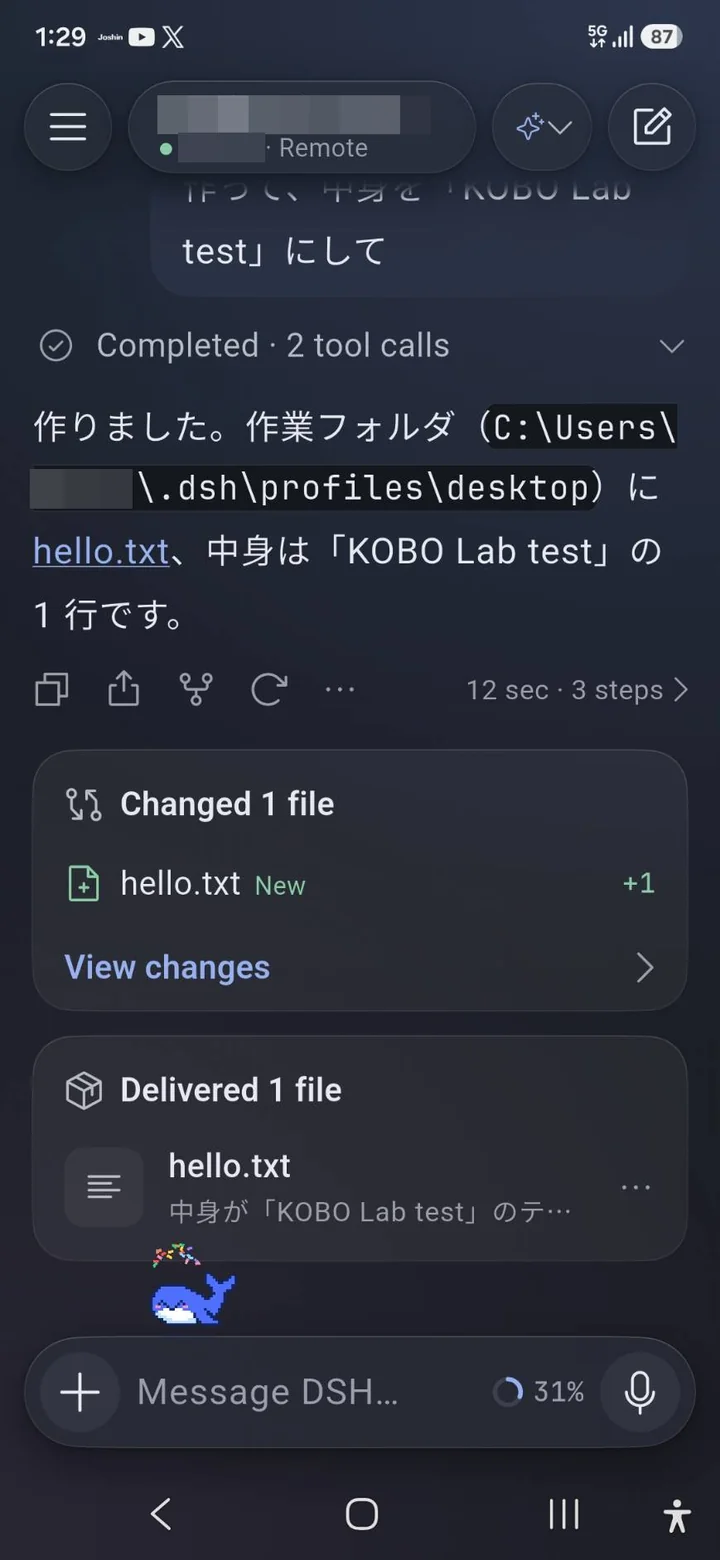
モデルを Strata(PC 内のローカルモデル)にして、同じ依頼を送った結果です。時間はアプリの表示と、PC 側 DSH のログの値です。
| 依頼 | 時間 | 結果 |
|---|---|---|
| 日本語で3行で自己紹介して(1回目) | 28秒(ログ 28.13秒) | 返答あり |
| 同(2回目) | 10秒(ログ 10.31秒) | 返答あり |
| 同(3回目) | 26秒(ログ 25.68秒) | 返答あり(途中でファイルを読むツールを使った) |
| 作業フォルダに hello.txt を作る | 12秒 | PC にファイルができた |
| hello.txt を読む | 5.3秒 | 中身を正しく返答 |
1回目が遅かったのは、最初に指示文とツール定義(合計約3.4万トークン)を読み込んでいたためです。文字を出す速さは毎回 24〜31 tok/s でほぼ同じでした。ログの値は PC 側の処理時間で、スマホとの通信時間は含みません。
使い方②:スマホ本体で DSH を動かす(モデルは PC の LM Studio)
- PC の LM Studio で、Developer → Server Settings → Serve on Local Network をオンにします。
- スマホを PC と同じ Wi-Fi につなぎます。
- dsh-Go で接続先を This phone に切り替えます(チャット一覧のいちばん下の接続先 > Switch host)。画面上部に「〇〇 · Remote」と出ていないことを確認します。
- 設定 > Models > Add provider で、次のように入力します。
- Compatible protocol:OpenAI
- Base URL:
http://(PCのIPアドレス):1234/v1 - API key:
lm-studio(LM Studio では任意の文字列で可)
- Fetch models でモデルを選び、Save します。
本体実行の結果
| 依頼 | 時間 | LM Studio のログ |
|---|---|---|
| 日本語で3行で自己紹介して(3回) | 初回 2.35秒、2回目以降 約0.8秒 | 2.35秒 / 0.80秒 / 0.81秒(約148 tok/s) |
| hello.txt を作る | 12秒(アプリ表示、承認待ちを含む) | — |
| hello.txt を読む | 1秒(アプリ表示) | 0.46秒+0.28秒 |
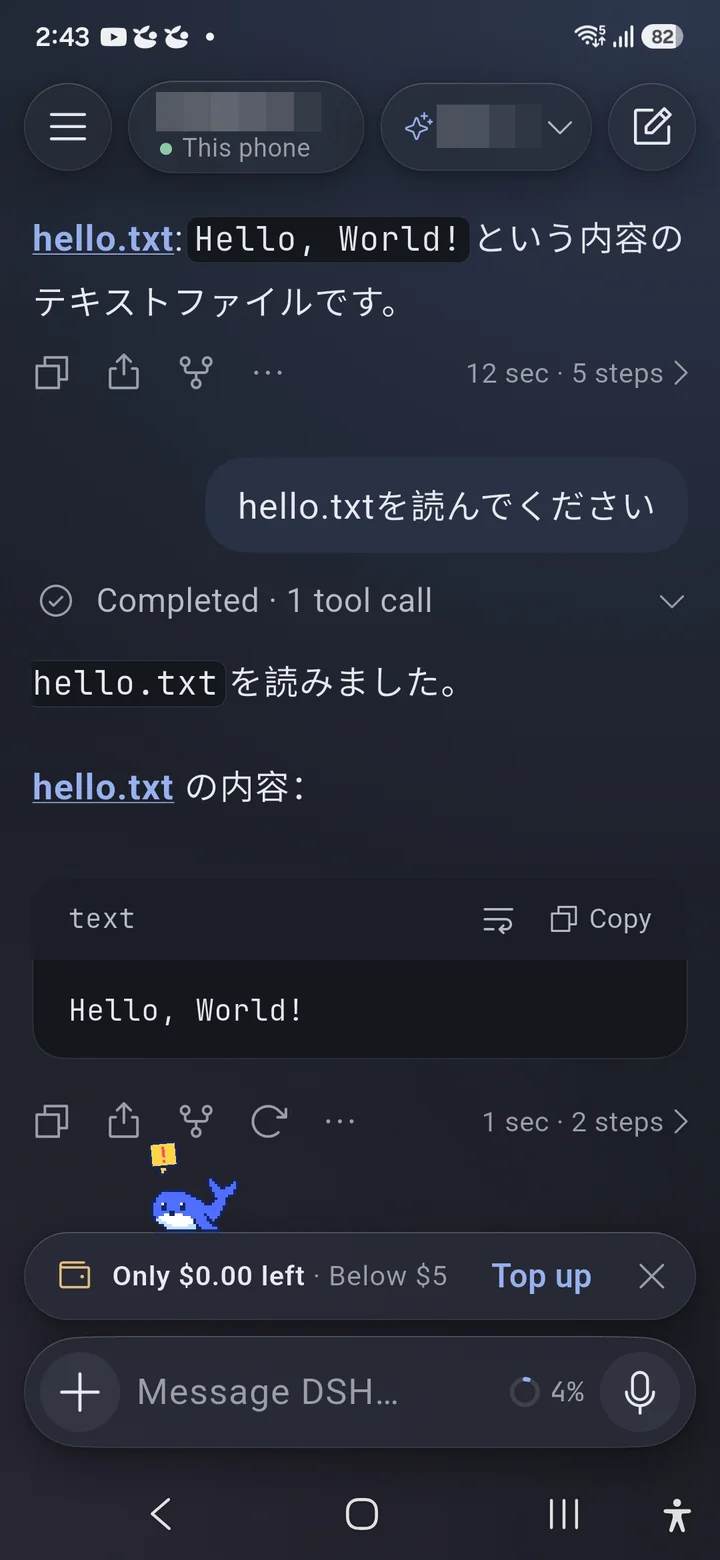
ファイルはスマホの中(/root/workspace/hello.txt)にでき、PC 側にはできていませんでした。遠隔接続では PC のファイル、本体実行ではスマホのファイルを扱う、という違いがはっきりわかります。
遠隔接続の Strata より速く見えますが、モデル、読み込むツールの数(本体実行は31個、PC 側は120個)、指示文の長さが違うので、単純な速さ比べにはなりません。
ツール承認の流れ
ファイルを作るなどの操作の前に、「Allow this command?」というカードが出ます。実行するコマンドと理由が表示され、Decline(拒否)/Allow once(1回だけ許可)/Allow for chat(この会話の間は許可) から選びます。
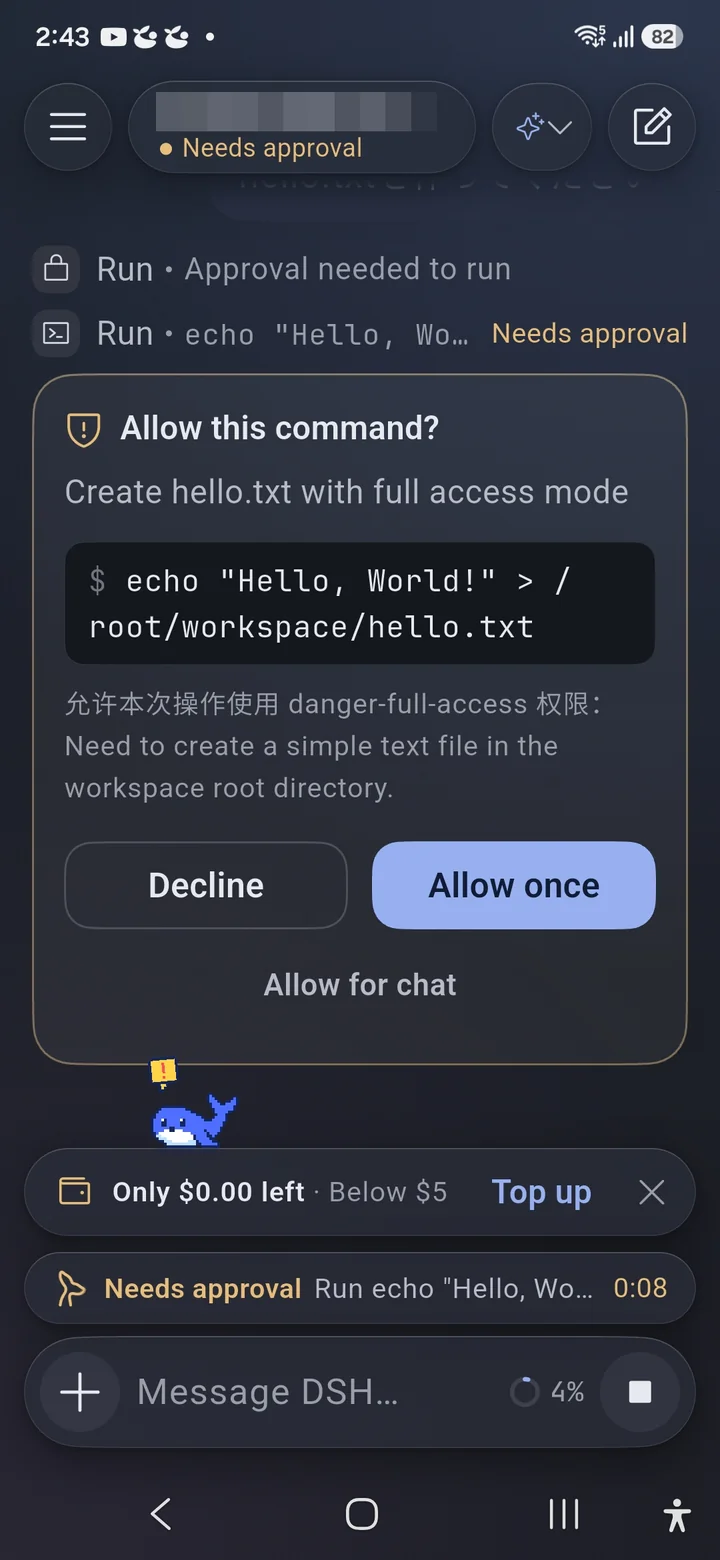
今回、本体実行でファイルを1つ作るだけの依頼に対して、モデルが「full access(端末全体への書き込み権限)」で許可を求めてきました。必要以上に強い権限を求めることがあるので、カードの中身を読んでから押すのが大事です。
つまずいたところと直し方
PC につないだまま設定したモデルが、スマホで使えない
モデルの設定(プロバイダ)は接続先ごとに別々に保存する作りです。PC につないだまま追加すると PC 側の DSH に入ります。スマホで使いたいときは、This phone に切り替えてから追加し直します。
「failed to parse grammar」で0.3秒ほどで失敗する
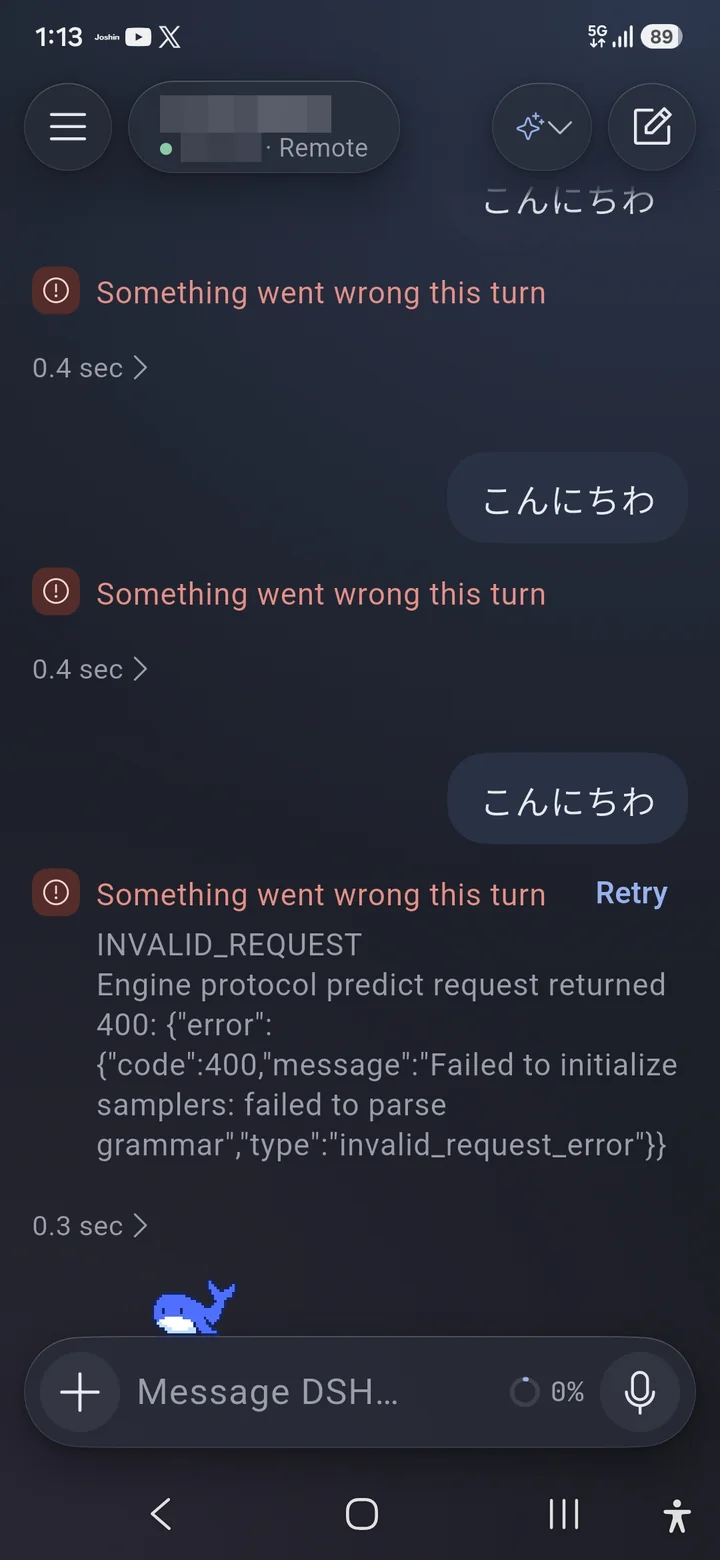
遠隔接続で、PC 側 DSH のモデルを LM Studio にしたところ、毎回すぐに次のエラーになりました。
INVALID_REQUEST
Engine protocol predict request returned 400: ... "Failed to initialize samplers: failed to parse grammar"
記録に残る会話では失敗が4回続き、どれも 0.17〜0.43秒で返ってきました。モデルを Strata に変えると、同じ会話で 27.66秒かけて返事が来ています。
PC で調べると、DSH が LM Studio に渡すツール定義120個のうち、運営者が自作した MCP ツール2個にある「配列は最大2000件」という指定が、LM Studio 側の上限を超えていました。この指定を外すと120個すべてが通ることを確認しています。
DSH に MCP ツールをたくさん入れている人は、ローカル LLM でこのエラーが出たら、ツール定義を疑うのが近道です。今回は自作ツールは直さず、遠隔接続では Strata を使いました。
スマホから LM Studio に「Can’t reach this address」
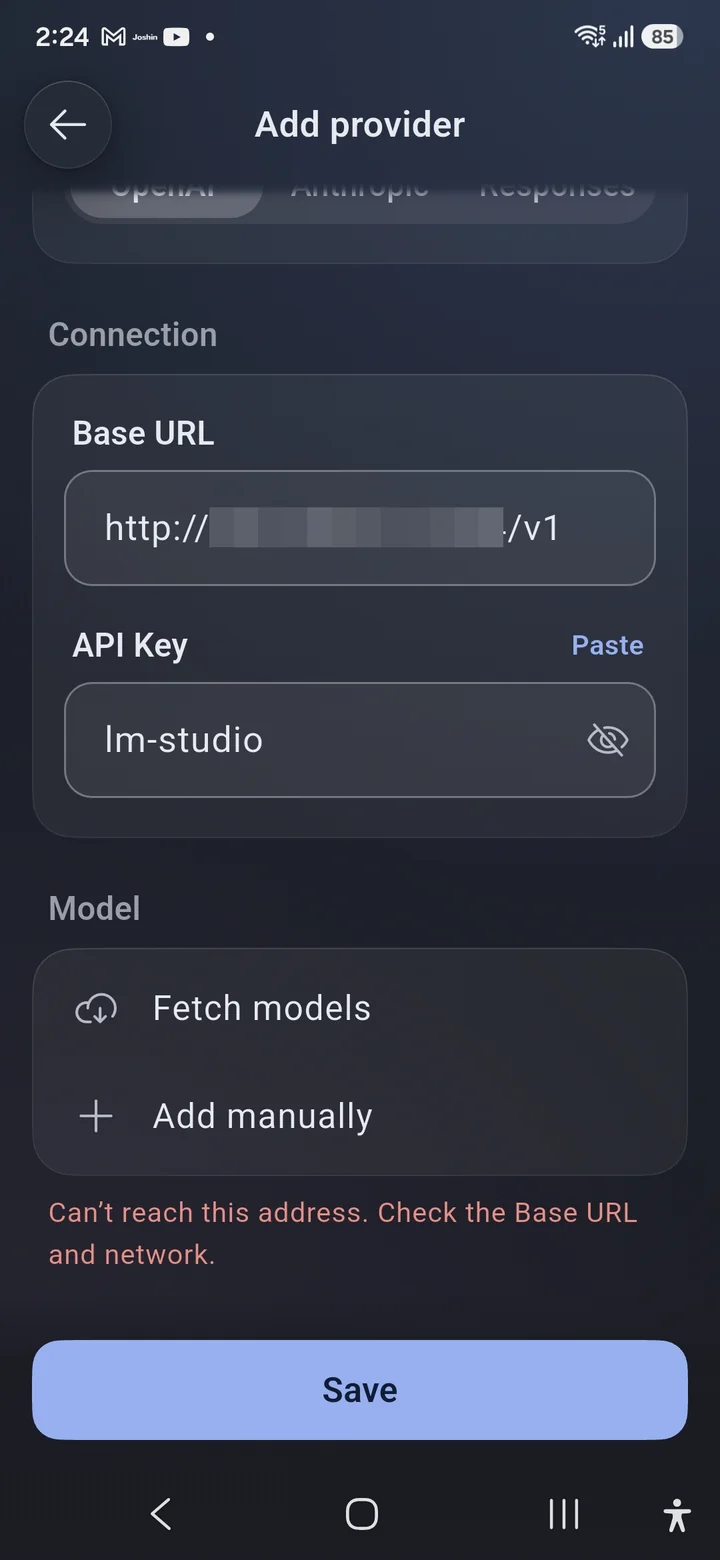
LM Studio を LAN に公開しても届かず、PC を調べると、以前の別の作業で作ったWindows ファイアウォールの受信拒否ルール(TCP 1234)が残っていました。一時的に無効にすると届きました。VPN ソフトが動いている場合も、家の中の通信を止めることがあります。
スマホのブラウザで http://(PCのIP):1234/v1/models を開くと、届いているかどうかをすぐ確かめられます。
スターの数と中身は別に見る
dsh-Go は2026年10月25日に公開され、11月3日時点で GitHub のスターは6,040でした。短期間でよく注目されているのは確かです。ただ、README には「スターが増えるほど iOS・HarmonyOS 版が早く出る」という呼びかけもあり、スターの数は品質の証明ではありません。この記事の評価は、上の実機検証の結果だけにもとづいています。
よくある質問(FAQ)
Q. dsh-Go は DeepSeek 公式のアプリですか?
いいえ。コミュニティが開発した非公式クライアントで、README にも DeepSeek とは関係がないと明記されています。
Q. 料金はかかりますか?
アプリ自体は無料です。モデルの料金は、設定したモデル提供元の口座にかかります。今回のように PC の LM Studio やローカルモデルを使えば、API 料金はかかりません。アプリ内の「Top up」は DeepSeek 残高のチャージ案内とみられるので、ローカルモデルだけなら押す必要はありません。
Q. PC がないと使えませんか?
スマホ本体だけでも DSH は動きます。ただしモデルは別に必要で、DeepSeek の API キーや、OpenAI・Anthropic 互換のサービス、同じネットワーク上の LM Studio などを設定します。
Q. iPhone で使えますか?
2026年11月時点では Android のみです(iOS 版は「準備中」と README に記載)。
Q. スマホの操作を任せても大丈夫ですか?
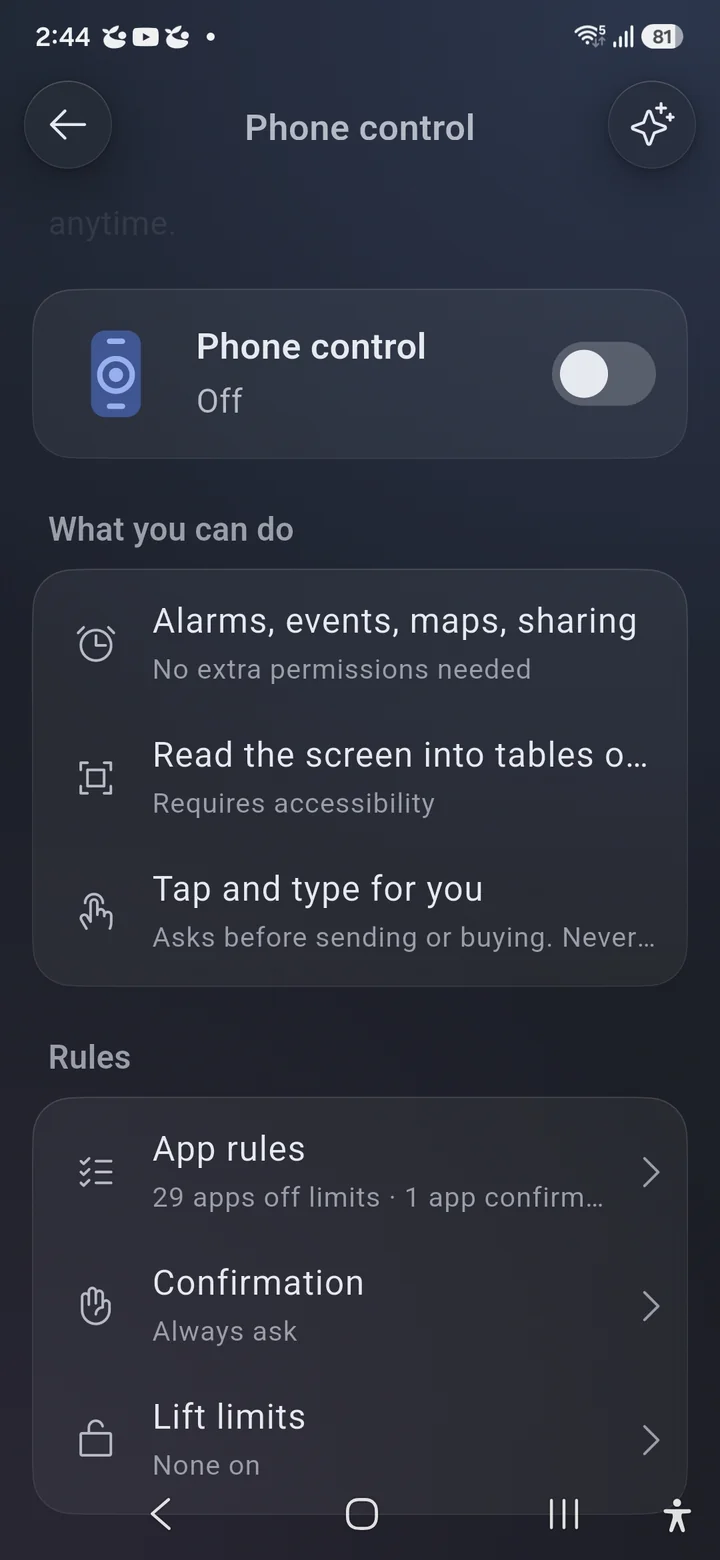
Phone control は既定でオフです。オンにするとユーザー補助の権限を使って画面を読み、タップや入力を行います。初期設定は「毎回確認」「決済・銀行アプリなど29アプリは操作禁止」と慎重ですが、普段使いのスマホでは、使う前に説明をよく読むことをおすすめします。
関連記事
- LM Studio Bionicとは?使い方とLM Studioとの違い|ローカルLLMで実際に試した結果
- ComfyUIとLM Studioを一緒に使う方法|プロンプト自動生成とVRAMの取り合い対策を実測
- Claude CodeをローカルLLMで動かす方法|LM Studio・Ollamaとのつなぎ方と実際の使用感
- Strataとは?Qwen3.8-Flash-Nextをローカルで動かす必要スペックとWindows導入手順
- DSHプラグイン「歸藏設計」とは?スライドやカードが日本語で使えるか確認
- UNCUTとは?7MBのコーディングエージェントをソースで確認
検証メモ
本体実行の時間:LM Studio のログの値で、モデルの処理時間だけです。スマホの表示や通信の時間は含みません。初回の2.35秒には、プロンプト約1.1万トークン(10,880)の初回読み込み1.34秒を含みます。2回目以降は大半がキャッシュで、読み込みは89トークン、0.09秒でした。画面を見ていた体感は3回とも約1秒でした。
非公式であること・ライセンス
- dsh-Go は DeepSeek 公式ではなく、コミュニティ開発の非公式クライアントです(README 末尾に「not affiliated with or endorsed by DeepSeek」と明記)。
- 本体のコードは AGPL-3.0、
sdk/とexamples/は MIT です(README と LICENSE、sdk/plugin-kit/package.json で確認)。 - DSH Go の名称・ロゴ、マスコット(Deepy、鯨娘)は AGPL の対象外で、作者が権利を持っています(ASSETS.md)。記事内の画面写真は、README の条件に沿って紹介目的で掲載しています。
- DeepSeek Harness、DSH Remote などの関連ソフトは、それぞれのライセンスに従います。
権限とデータ
- Phone control は、本体実行のときだけ使えます。ユーザー補助(Accessibility)と通知の権限が必要で、サイドロードしたアプリでは「制限付き設定の許可」が必要な場合があります(ガイド記載)。今回はオンにしていません。
- 操作中は画面のテキストがモデルに送られ、画像対応モデルではスクリーンショットも送られることがあります(銀行カードや ID の番号は先に隠すとガイドに記載)。
- 「Restore accessibility automatically」をオンにすると、Android の設定でユーザー補助を切っても、Shizuku などを通じて再度オンにしようとします(ガイド記載)。止めたいときはアプリ内のスイッチを切ります。
匿名使用統計は既定でオンです。送る内容(アプリ・Android のバージョン、CPU、メーカー、言語、日ごとのメッセージ数など)と送らない内容(アカウント、API キー、チャット、ファイルなど)は FAQ に記載があります。実際の通信内容は今回確かめていません。
遠隔接続(DSH Remote)の注意
- DSH Remote は、別の開発者のプロジェクト(ds-harness-remote)で、既定では作者が運営するサーバー(dsh.r2049.cn)を通ります。通信は端末間で暗号化されると README にあります。
- サインインした GitHub/Google アカウントで PC を操作できるようになるので、普段使いとは別のアカウントを使うのがおすすめです。今回の検証は普段使いの GitHub アカウントで行いましたが、おすすめの方法ではありません。試すときは別アカウントを使ってください。
- プラグインは既定で「ターミナル」機能と Codex 連携が有効です。ターミナルは DSH の承認を通らずに PC を操作できるので、使わないなら Remote 設定で切ることをおすすめします。
- DSH Remote 経由では、Web 画面がアプリ内で開けない、添付は画像のみ、などの制限があります(ガイド記載。Web 画面が開けないことは実機でも確認)。
PC 側の承認の設定で確かめたこと
- PC 側 DSH の会話は「workspace-write/承認ポリシー ask」でしたが、作業フォルダ内のファイル削除は確認なしで実行され、確認が出たのはフォルダ外への書き込みのときだけでした。
- 1回だけの観察ですが、作業フォルダ内での「ごみ箱へ移す」が成功と表示されたのに、実際はごみ箱に入らず消えたことがありました。
- 作業フォルダを DSH の設定フォルダにすると、設定ファイルが確認なしで消されるおそれがあります。作業フォルダは必ず専用のフォルダにしてください。
測定の条件と限界
- 時間はアプリの表示値(秒単位)と、PC 側 DSH・LM Studio のログ値です。最初の文字が出るまでの時間は測っていません。
- 各テストは1〜3回です。スマホ1台・PC1台での結果で、ほかの端末や回線では変わる可能性があります。
- ランタイムのインストール時間(10秒未満)と再接続の時間(約30秒)は体感の値です。
- 本体実行の承認カードで「full access」を求めたのは、使ったモデル(Qwen3.5 9B)の判断と考えられます。ほかのモデルでは未確認です。
- ファイアウォールの受信拒否ルールを無効にしたときは、VPN も切断した状態でした。届くようになったのがどちらの効果かは切り分けていません。
- 確認画面の説明文の一部(「允许本次操作使用…」)は中国語のままでした。
- 長時間の安定性、バックグラウンドでの動作、Phone control の実際の動作は今回は検証していません。
- スター数(6,040)は11月3日時点の表示値です。期間ごとの増え方は確認していません。