ComfyUI のカスタムノードは、他の人が作った Python のプログラムです。入れると、あなたの PC の上で ComfyUI と同じ権限で動きます。便利な反面、「このノードは入れて大丈夫?」と不安になる人も多いと思います。
この記事では、ComfyUI-Manager(カスタムノードを入れたり消したりする管理ツール)にあるセキュリティレベルという設定を、テスト用の環境で実際に切り替えて、何が止められるのかを確かめました。あわせて、入れる前に自分でできる確認の手順をまとめます。確かめられなかった点は、末尾の「検証メモ」に書きました。
試した環境
| OS | Windows 11 |
| ComfyUI | v0.43.0(ポータブル版、テスト用に別フォルダーへ複製した環境) |
| ComfyUI-Manager | 4.2.2(ComfyUI に同梱、起動オプション --enable-manager で有効化) |
| 起動 | --listen 127.0.0.1(自分の PC からだけ開ける状態) |
| 確認した日 | 2026年10月30日 |
普段使っている ComfyUI ではなく、テスト用に複製した環境で試しました。設定は試したあと元に戻しています。
カスタムノードの何が心配なのか
カスタムノードの中身は普通の Python で、ComfyUI を起動したときに読み込まれて実行され、ファイルの読み書きもネットへの接続もできます。悪意のあるコードが入っていれば、PC の中のデータが危険にさらされます。
ComfyUI の公式の登録所(Comfy Registry)の説明は、公式ドキュメントによると「登録されたノードは、独自の pip パッケージや任意のシステム呼び出しなどの悪い振る舞いがないか検査する」「検査に通ったノードには Manager の画面で確認済みの印が付く」というもの。eval・exec の使用、実行中の pip による導入、コードの難読化も禁止事項です。ただし、これは登録所のルールで、すべての危険がなくなるという保証ではありません。
ComfyUI-Manager のセキュリティレベルは4段階
ComfyUI-Manager は、操作ごとに「危険度」を決めていて、security_level の値によって、どこまでの操作を許すかを切り替えます。公式ドキュメントの説明をまとめると次のとおりです。
| レベル | 公式の説明 | 今回の確認 |
|---|---|---|
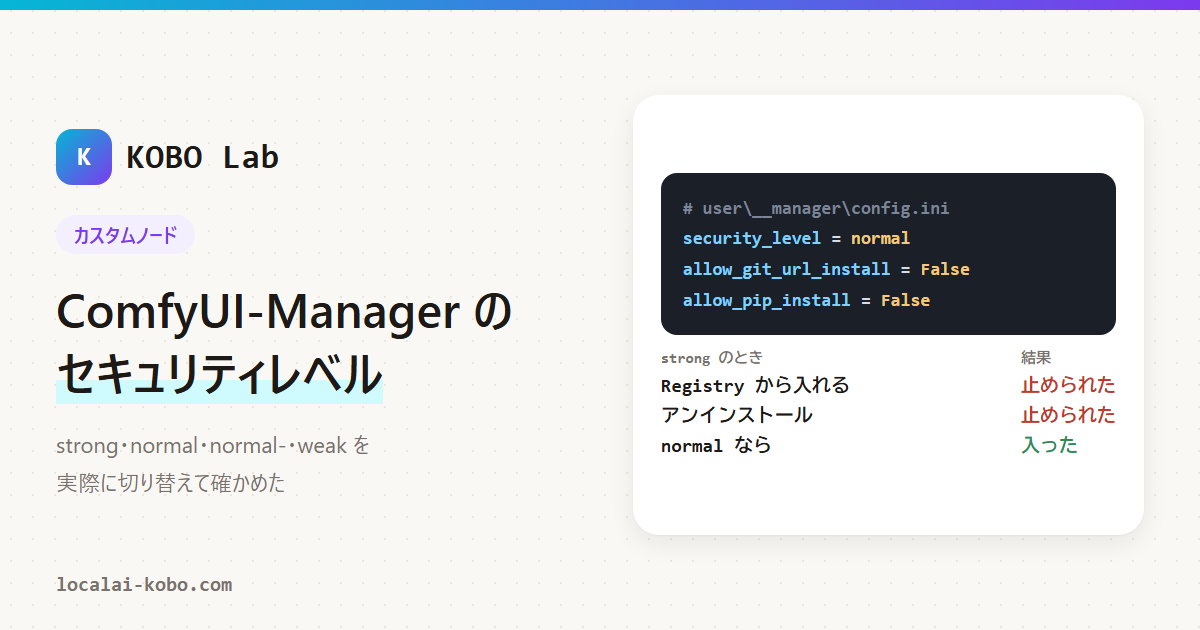
| strong | 危険度「高」「中」の機能を許可しない | 試した:インストール・アンインストールが止められた |
| normal(標準) | 危険度「高」の機能を許可しない。「中」は使える | 試した:Registry からのインストールができた |
| normal- | normal と同じ。ただし --listen が 127. で始まらない(外から開ける)ときだけ「高」を止める | 一部を試した(下の Git URL の項) |
| weak | すべての機能が使える | 試していない |
危険度の分け方(公式ドキュメント)は次のとおりです。
| 危険度 | 主な操作 |
|---|---|
| 高 | Git の URL からの導入、pip での導入、標準のチャンネルにないノードの導入、ノードの修復(fix) |
| 中 | アンインストール・更新、標準のチャンネルからの導入、スナップショットの復元・削除、再起動 |
| 低 | ComfyUI 本体の更新 |
設定ファイル config.ini の場所
ComfyUI v0.3.76 以降では、ComfyUI\user\__manager\config.ini にあります(ポータブル版なら ComfyUI_windows_portable\ComfyUI\user\__manager\config.ini)。起動したときの黒い画面(ターミナル)にも、次のように場所が表示されます。
** ComfyUI-Manager config path: ...\ComfyUI\user\__manager\config.ini今回の環境で、何も変えていないときの中身(セキュリティ関係の行)は次のとおりでした。
[default]
security_level = normal
network_mode = public
allow_git_url_install = False
allow_pip_install = False書き換えたら、ComfyUI を再起動しないと反映されません。書き換える前に、ファイルのコピーを取っておくと元に戻すのが簡単です。
実際に切り替えて確かめた
normal(標準):Registry からのインストールができた
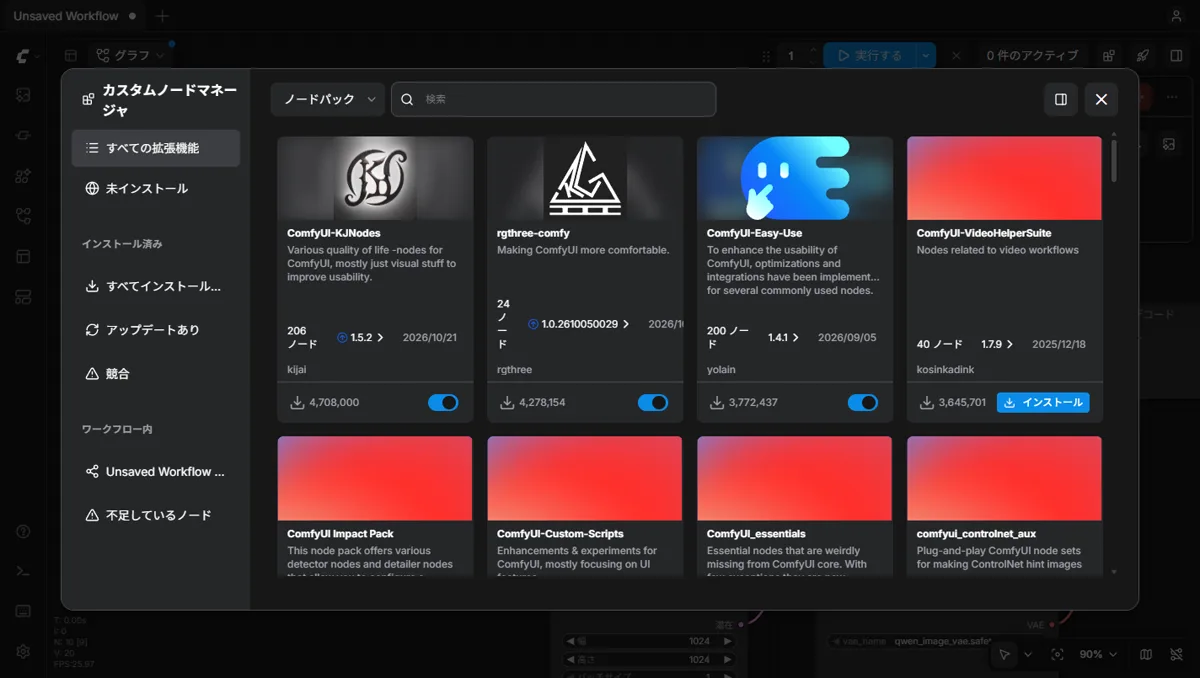
Manager の画面(左上の C のマークのメニュー →「拡張機能の管理」)から、Registry に登録されている小さなノード(ComfyUI-Custom-Scripts)をインストールしました。問題なく入り、「変更を適用するには、ComfyUI を再起動してください」と出ました。

strong:インストールもアンインストールも止められた
security_level = strong にして再起動し、さっき入れたノードのアンインストールと、別のノードのインストールを試しました。どちらも止められました。
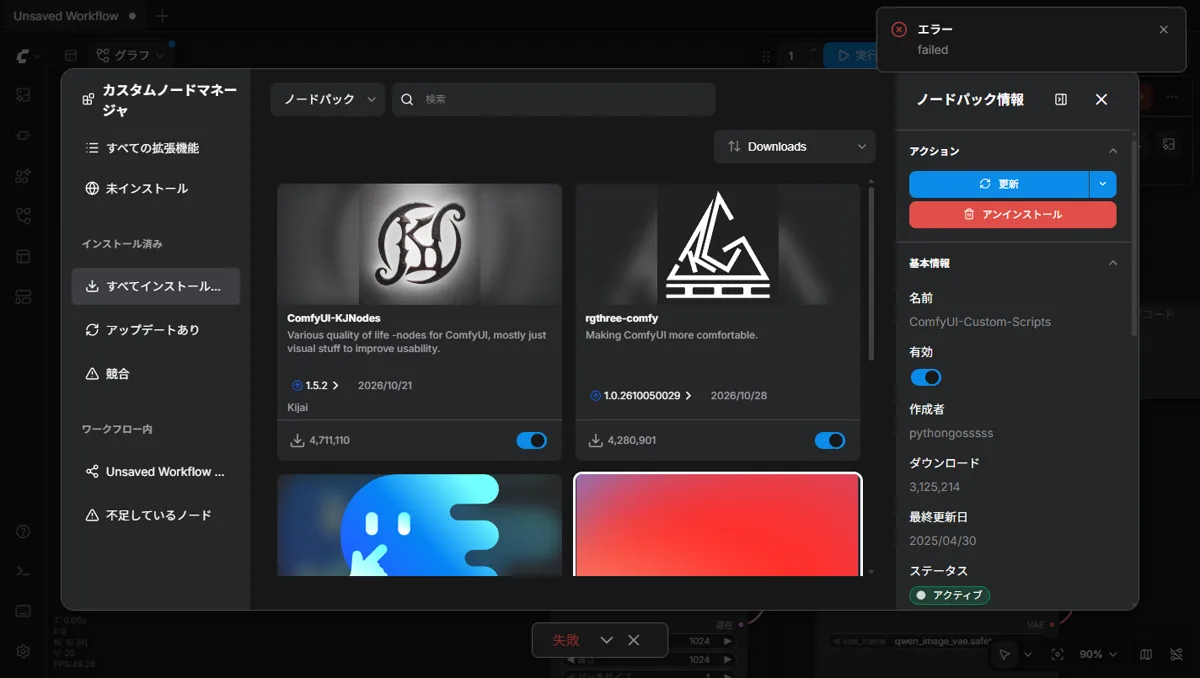
画面には「failed(失敗)」としか出ません。理由はターミナル(黒い画面)に出ていました。
[ERROR] ERROR: To use this action, a security_level of `normal or below` is required. Please contact the administrator.
Reference: https://github.com/ltdrdata/ComfyUI-Manager#security-policy
インストールのときは、次のメッセージでした。自分の PC から開いているのに「network_mode を personal_cloud に」と書かれていて紛らわしいですが、原因は security_level が strong であることです(Manager のコードで確認)。
[ERROR] ERROR: To use this action, security_level must be `normal or below`, and network_mode must be set to `personal_cloud`. Please contact the administrator.Manager でうまくいかず「failed」とだけ出たときは、まずターミナルの [ERROR] の行を見てください。
Git の URL・pip での導入は別のスイッチで止まっていた
公式ドキュメントでは、Git の URL からの導入と pip での導入は「危険度:高」で、normal- や weak なら使える、と読めます。ところが今回の Manager 4.2.2 では、security_level = normal- にしても、どちらも止められました(HTTP 403)。ターミナルには次のように出ていました。
[ERROR] ERROR: This action requires 'allow_git_url_install = true' in config.ini ([default] section). This setting is independent of security_level. Please contact the administrator.
[ERROR] ERROR: This action requires 'allow_pip_install = true' in config.ini ([default] section). This setting is independent of security_level. Please contact the administrator.
「この設定は security_level とは別(independent)」とあるとおり、Git URL と pip の導入は allow_git_url_install・allow_pip_install という専用の設定で管理されています。ComfyUI-Manager の README でも、この2つは標準で false で、自分の PC からだけ開ける状態(ループバック)のときにだけ効く、と説明されています。allow_git_url_install = true にして再起動すると、Git URL の導入の受け付けが通る(HTTP 200)ことも確かめました。
セキュリティを下げるときの注意
カスタムノードを入れる前の確認手順
セキュリティレベルは「操作を止める」仕組みで、ノードの中身の安全までは見てくれません。入れる前に、次の順で確かめるのがおすすめです。
- Manager(Registry)で探す:まず Manager の検索で見つかるかを確認します。見つかれば、Registry の検査を通っているかの印(確認済みの印)や、作者・ダウンロード数・最終更新日を見ます
- GitHub のページを見る:README に使い方が書いてあるか、最近まで更新されているか、Issues(不具合の報告)に「怪しい動きがある」といった報告がないかを見ます
- requirements.txt と install.py を見る:知らないパッケージ名、URL から直接ダウンロードする行(
https://...whlなど)がないか見ます。Registry のルールでも、独自の pip パッケージや実行中の pip 導入は禁止されています - まずテスト用の環境に入れる:ポータブル版なら、フォルダーごと複製すれば普段の環境を汚さずに試せます(アップデート記事でも同じ方法で試しています)
- 入れたあと、ターミナルを見る:起動時にエラーや見慣れないダウンロードが出ていないか確認します
人気のあるノードの入れ方は、ComfyUI のカスタムノードの入れ方で、ダウンロード数上位の3つを例に説明しています。
VRAM が少ないパソコンでも関係ある?
セキュリティの設定は GPU や VRAM とは関係ありません。RTX 5090 以外の環境でも、Manager の版が同じなら同じように動きます。版が違うと、設定の名前や止められる操作が違うことがあります(今回の Git URL・pip の扱いのように)。
よくある質問(FAQ)
Q. ComfyUI-Manager の security_level の初期値は何ですか?
normal です。ComfyUI v0.43.0 に同梱の ComfyUI-Manager 4.2.2 で、何も変えていない config.ini は security_level = normal でした。
Q. 「This action is not allowed」「failed」と出てノードが入りません
security_level が strong になっているか、Git URL・pip での導入をしようとしている可能性があります。ターミナルの [ERROR] の行に理由が出るので、まずそこを確認してください。「This action is not allowed with this security level configuration.」は、ComfyUI-Manager の画面側(JavaScript)に書かれたメッセージです。ComfyUI に入っている comfyui_manager 4.2.2(PyPI 版)では、comfyui_manager/js/cm-api.js と snapshot.js にあります(2026年10月31日に確認)。
Q. Git の URL からカスタムノードを入れるにはどうすればいいですか?
Manager 4.2.2 では、config.ini の allow_git_url_install を true にして再起動する必要がありました(security_level とは別の設定)。この設定は、自分の PC からだけ開ける状態(ループバック)のときだけ効きます。ただし、4.2.2 の新しい画面(標準)には Git の URL を入れる欄がありません。起動オプション --enable-manager-legacy-ui(--enable-manager も有効になります)で古い画面に切り替えると、Git の URL から入れる受け口があることは確認しました(画面での導入操作を最後まで行ったかは未確認です)。custom_nodes フォルダーで git clone する方法もありますが、筆者は未検証です。入れ終わったら false に戻すのがおすすめです。
Q. security_level を weak にしても大丈夫ですか?
自分の PC からだけ開ける状態で、必要なときだけなら使えますが、終わったら normal に戻してください。外から開ける設定(--listen 0.0.0.0 など)のときは下げないでください。
Q. Manager に出てくるノードなら安全ですか?
公式の Registry は悪い振る舞いを検査していますが、完全な保証ではありません。作者や更新日、requirements.txt を確かめ、まずテスト用の環境で試すと安心です。
まとめ
ComfyUI-Manager のセキュリティレベルは、標準の normal のままで普段の使い方には困りません。strong はインストールも止めるので、ノードを増やさない環境を守りたいとき向けです。Git URL や pip での導入は別のスイッチになっているので、必要なときだけ開けて、終わったら閉じましょう。どの設定でも、入れる前の確認は自分の目で行うのがいちばんの対策です。
検証メモ
- Manager の版:検証したのは ComfyUI に同梱される 4.2.2 です(ComfyUI v0.43.0 と master の
manager_requirements.txtはどちらもcomfyui_manager==4.2.2に固定)。PyPI には 4.3 が公開されていますが、4.3 での挙動は未確認です。 - strong の試し方:アンインストールは Manager の画面から、インストールは API(
/v2/manager/queue/task)に送って確かめました。 - Git URL と pip:確かめたのは受け付けの結果(HTTP 403 と 200)です。
security_level = normal-と古い画面の受け口で試しました。 - 未確認のこと:weak、
git cloneでの導入、古い画面にある Git URL の入口の画面撮影。
参考にした公式情報
- ComfyUI Docs:ComfyUI-Manager Configuration(2026年10月30日確認)
- ComfyUI-Manager(GitHub):Security policy(2026年10月30日確認)
- ComfyUI Docs:Registry Overview(Node Security)(2026年10月30日確認)
- ComfyUI Docs:Registry Standards(2026年10月30日確認)