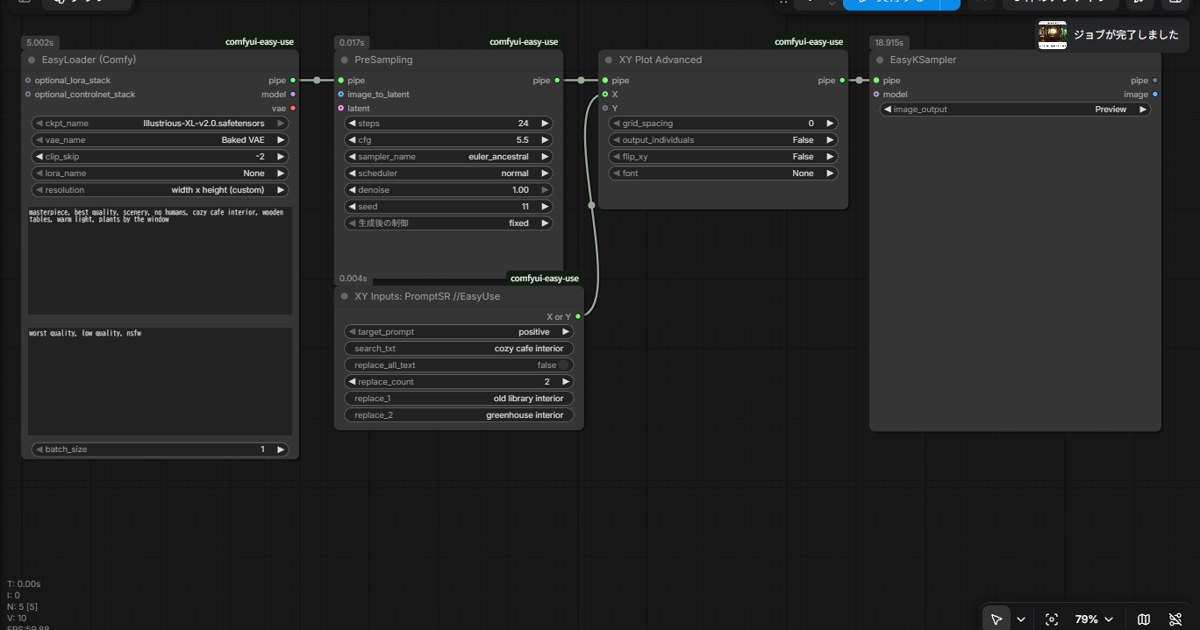
公式の SDXL 1.0 は、Base のファイルを1つ置いて、ComfyUI のテンプレートの設定のまま作れば十分でした。
SDXL(Stable Diffusion XL)は、Stability AI が公開している画像生成モデルです。1024×1024 の画像を作るように作られていて、写真風からイラストまで幅広く描けます。Illustrious XL など、今よく使われている多くのモデルの土台も SDXL です。
この記事を読むと、公式の SDXL 1.0(Base・Refiner)を ComfyUI に入れて1枚目を作り、ステップ数・CFG・サンプラー・解像度の決め方と、Refiner や LoRA を足すかどうかまで判断できます。設定は、筆者の PC でシードを5つずつ変えて作り比べました。試した環境と測り方は、末尾の「検証メモ」にまとめています。
SDXL は Base と Refiner を順に使う作り
SDXL は、2つのモデルを順に使う作りになっています(公式のモデルカード)。
- Base(ベース):絵の全体を作るモデル。これだけでも画像は完成する
- Refiner(リファイナー):Base が作った途中の画像の、最後の仕上げをするモデル。使わなくてもよい
ライセンスは CreativeML Open RAIL++-M です。公式のモデルカードには、このモデルは研究目的での利用を想定していると書かれています。使う前にライセンスの全文を確認してください。アニメ・イラストを作りたいなら、SDXL をもとにイラスト向けに学習した Illustrious XL が向いています。モデルの選び方は Anima と Illustrious の違いにまとめています。
入れるファイルは Base の1つだけでもよい
ComfyUI をまだ入れていない人は、先に ComfyUI の入れ方を見てください。
| ファイル | 置き場所 | 大きさ | ダウンロード |
|---|---|---|---|
| sd_xl_base_1.0.safetensors(本体) | models\checkpoints | 約6.9GB | Hugging Face(公式) |
| sd_xl_refiner_1.0.safetensors(仕上げ用・なくてもよい) | models\checkpoints | 約6.1GB | Hugging Face(公式) |
| sd_xl_offset_example-lora_1.0.safetensors(LoRA の例・なくてもよい) | models\loras | 約50MB | Hugging Face(公式) |
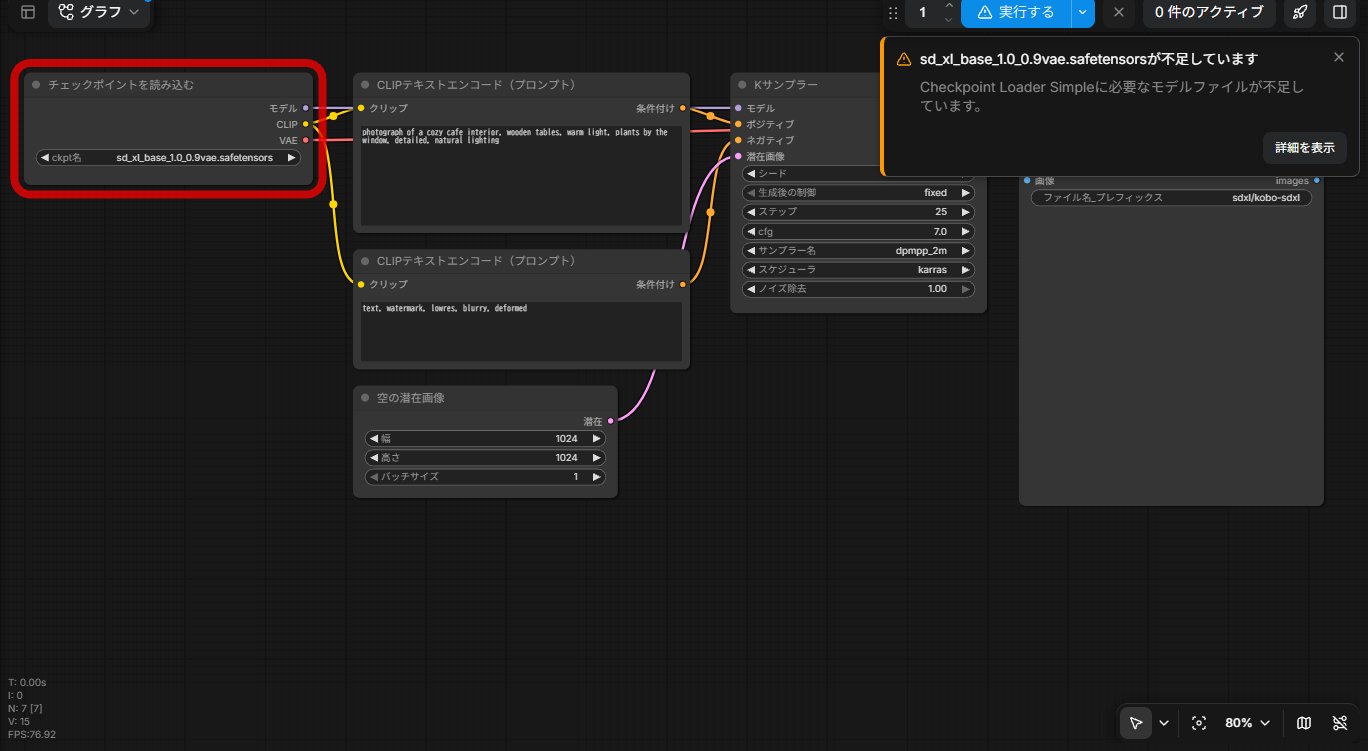
ポータブル版なら、ComfyUI_windows_portable\ComfyUI\models\checkpoints に置きます。置いたあと ComfyUI の画面を読み込み直すと、「チェックポイントを読み込む」の一覧に出ます。同じ場所に「_0.9vae」が付いた版もありますが、テンプレートが使うのは付いていない版です。
最初の1枚はテンプレート「image_sdxl_simple」で作れる
ComfyUI のテンプレートの一覧に、SDXL の基本の組み方「image_sdxl_simple」が入っています。中身は、標準のノード7つだけの組み方です(ノードの役割は 基本ノード10選)。
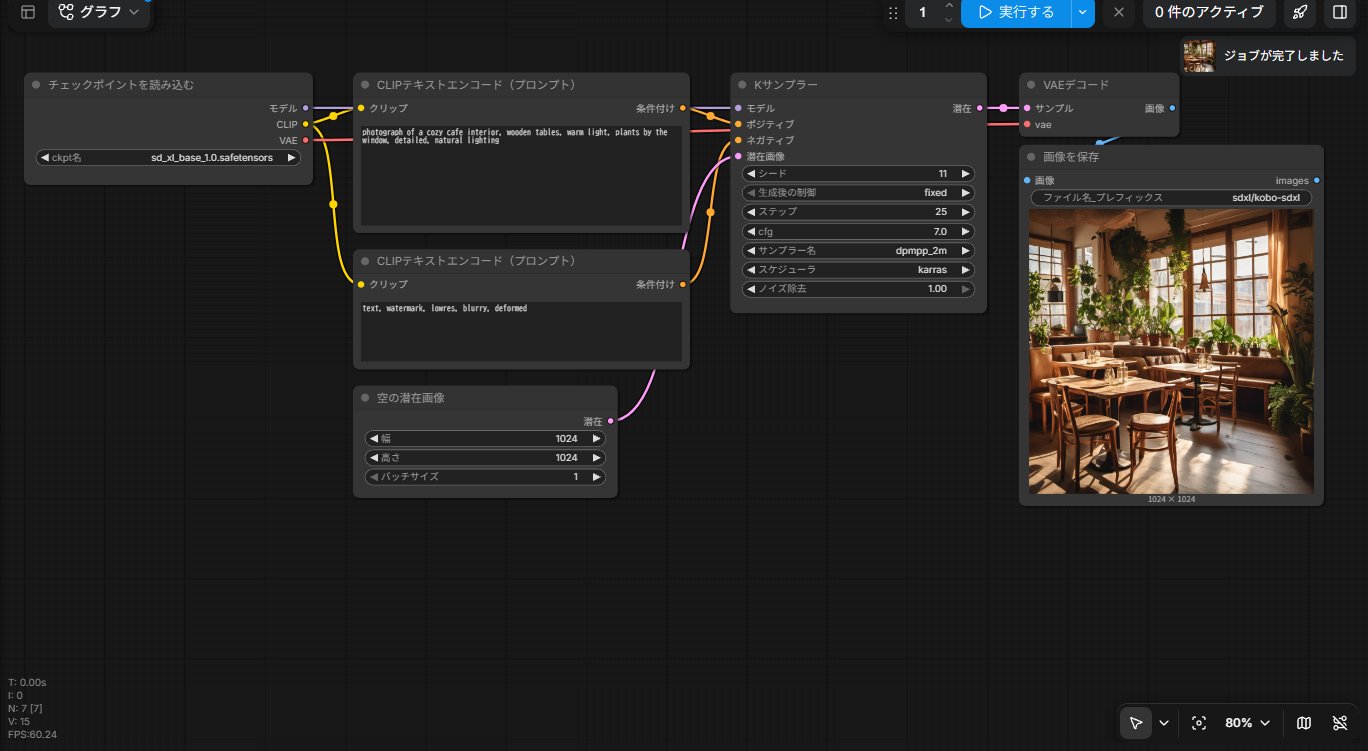
- ワークフロー(SDXL 基本)をダウンロードComfyUI の画面にドラッグ&ドロップで読み込めます
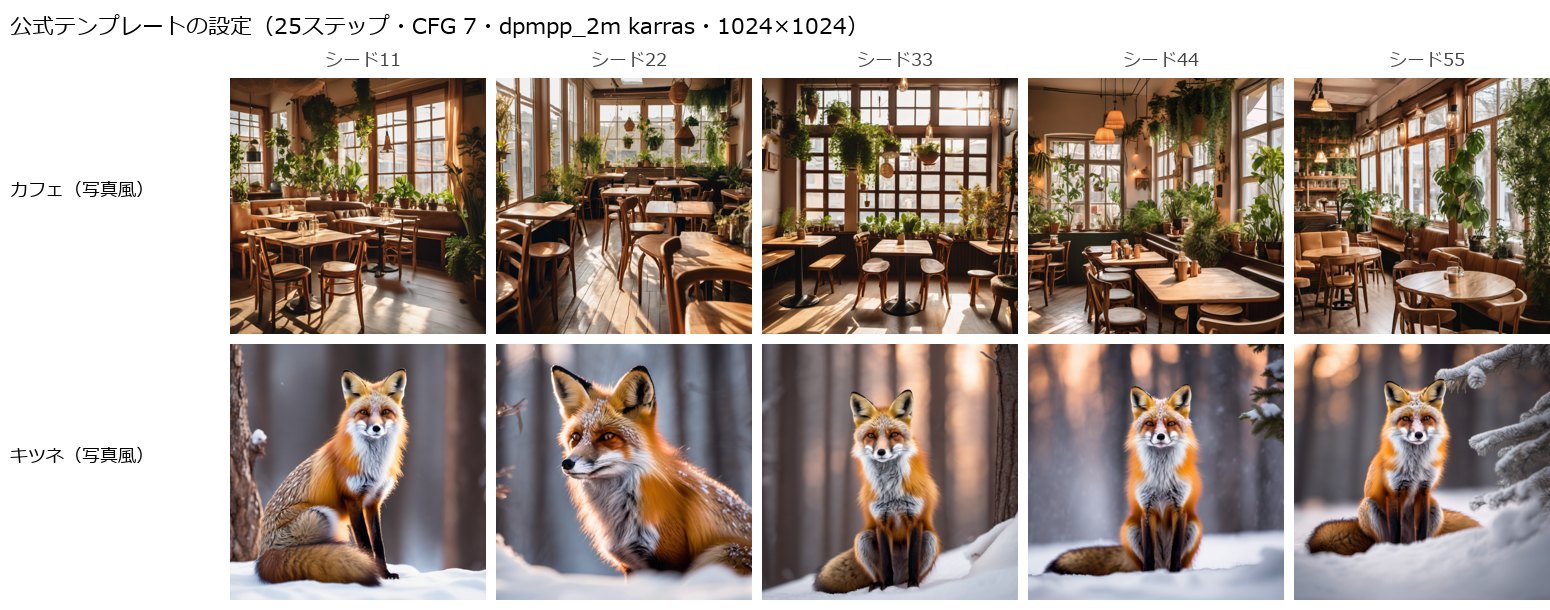
プロンプトは英語で書きます。今回は、カフェの店内(写真風)と、雪の森のキツネ(写真風)の2つで試しました。10枚とも、プロンプトどおりの絵になりました。
おすすめ設定は、テンプレートのままでよかった
ここからは、カフェのプロンプトで1つずつ設定を変えて、シード5つずつ作りました。ほかの設定はテンプレートのままです。
ステップ数:25で十分
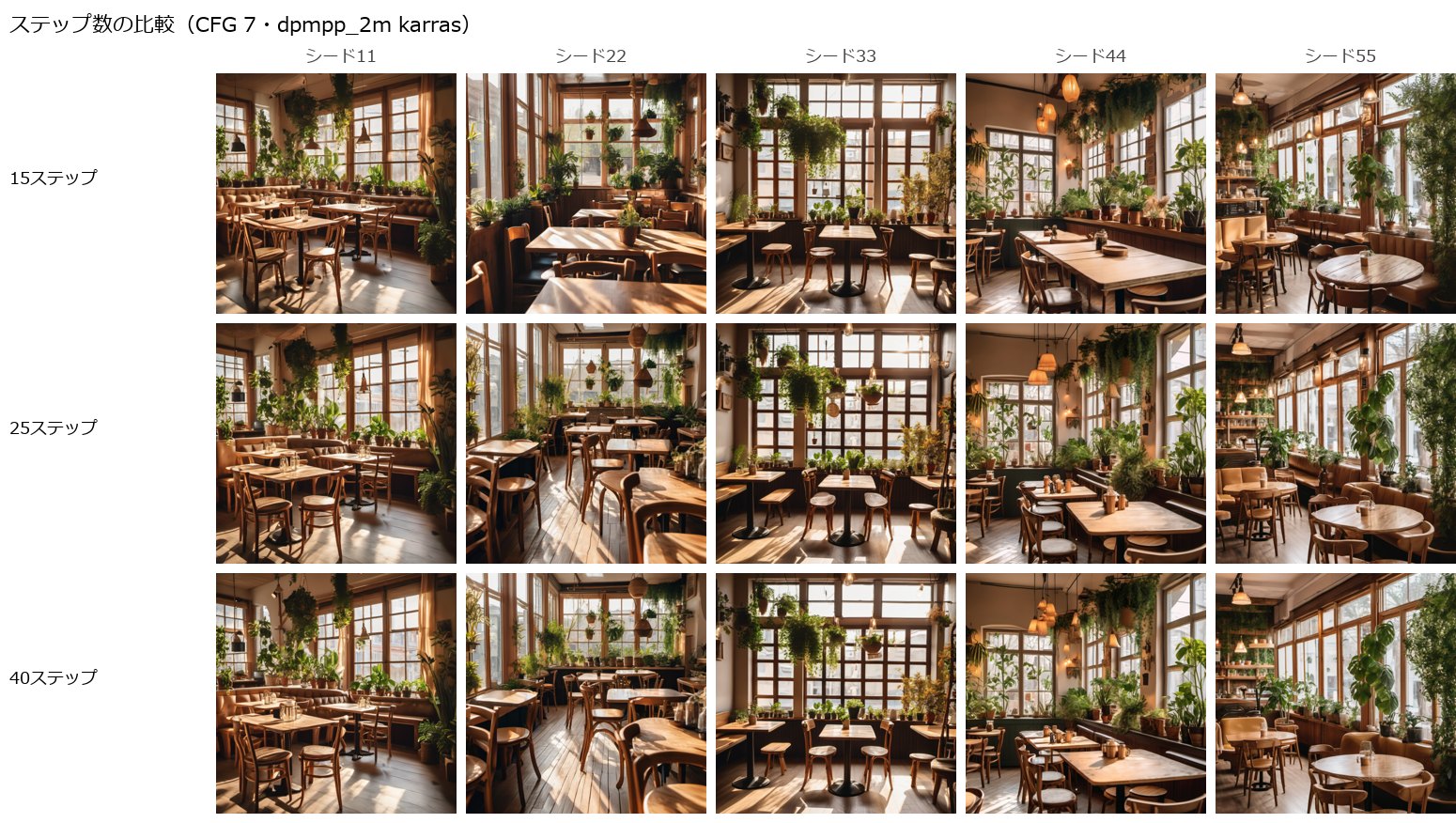
15・25・40 のどれでも、5本とも構図はほぼ同じで、大きな崩れはありませんでした。40 にしても見た目の差は小さく、時間は1枚約3秒から約4秒に増えました。テンプレートの 25 で十分でした。
CFG:7前後
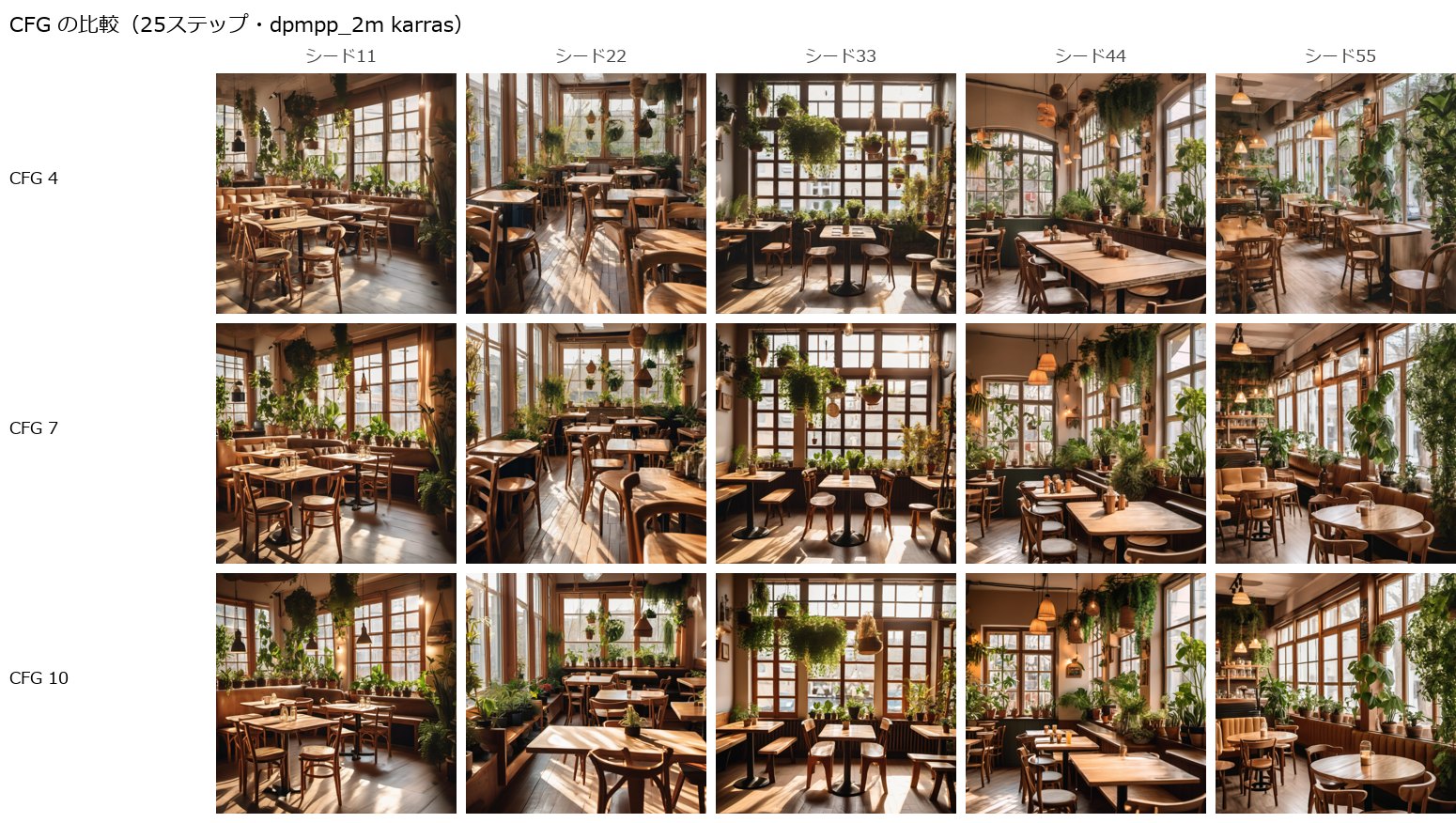
CFG を上げると、色が濃く、明暗がくっきりしました。4 では少し淡く、10 では強めの絵です。どれも崩れはなかったので、7 を中心に好みで変えてください。
サンプラー:dpmpp_2m・karras が無難
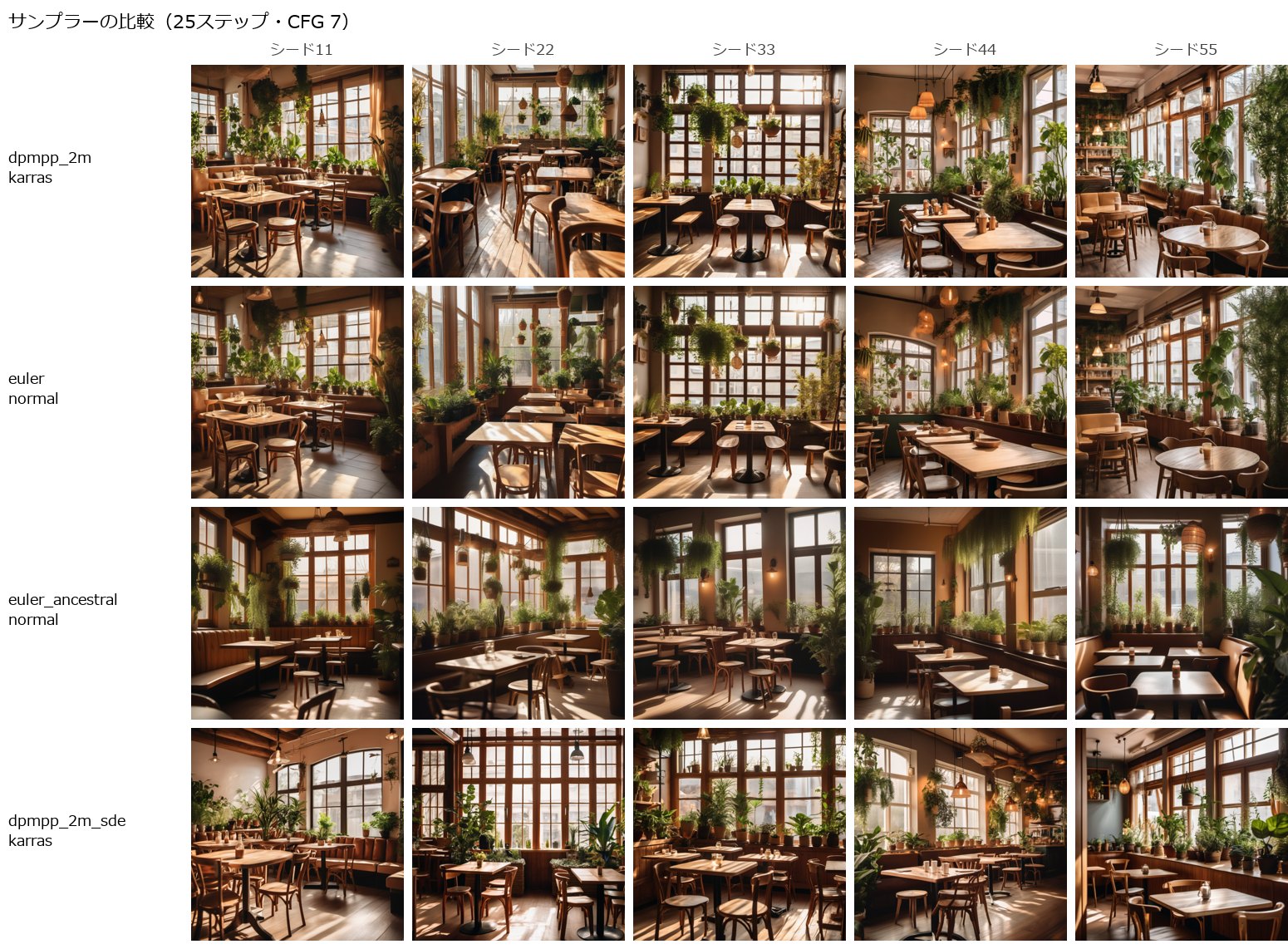
dpmpp_2m(karras)と euler(normal)は、同じシードならほぼ同じ構図になりました。euler_ancestral と dpmpp_2m_sde は、途中でノイズを足す方式のため、同じシードでも構図が変わり、少し暗めの絵になりました。どれも崩れはありませんでした。
解像度:1024×1024 前後で作る
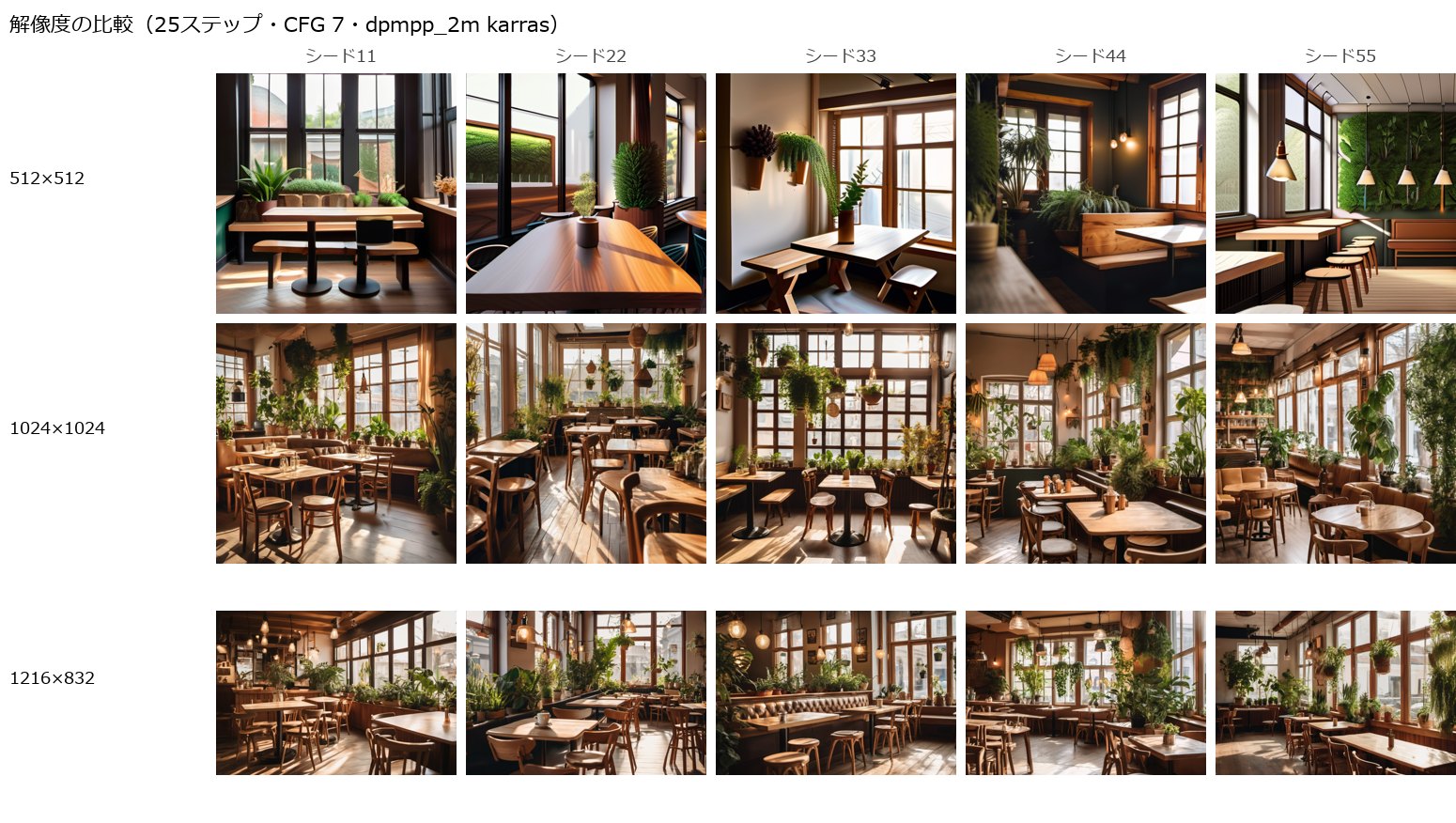
512×512 にすると、5本とも物の少ない簡単な絵になり、プロンプトの「植物がたくさんあるカフェ」らしさが弱くなりました。SDXL は 1024×1024 前後で作るように学習されています。テンプレートのメモには、使える大きさとして 1024×1024・1152×896・1216×832・1344×768・1536×640(と、その縦横を入れ替えたもの)が挙げられています。1216×832 の横長でも崩れずに作れました。
Refiner(仕上げ用のモデル)は必須ではない
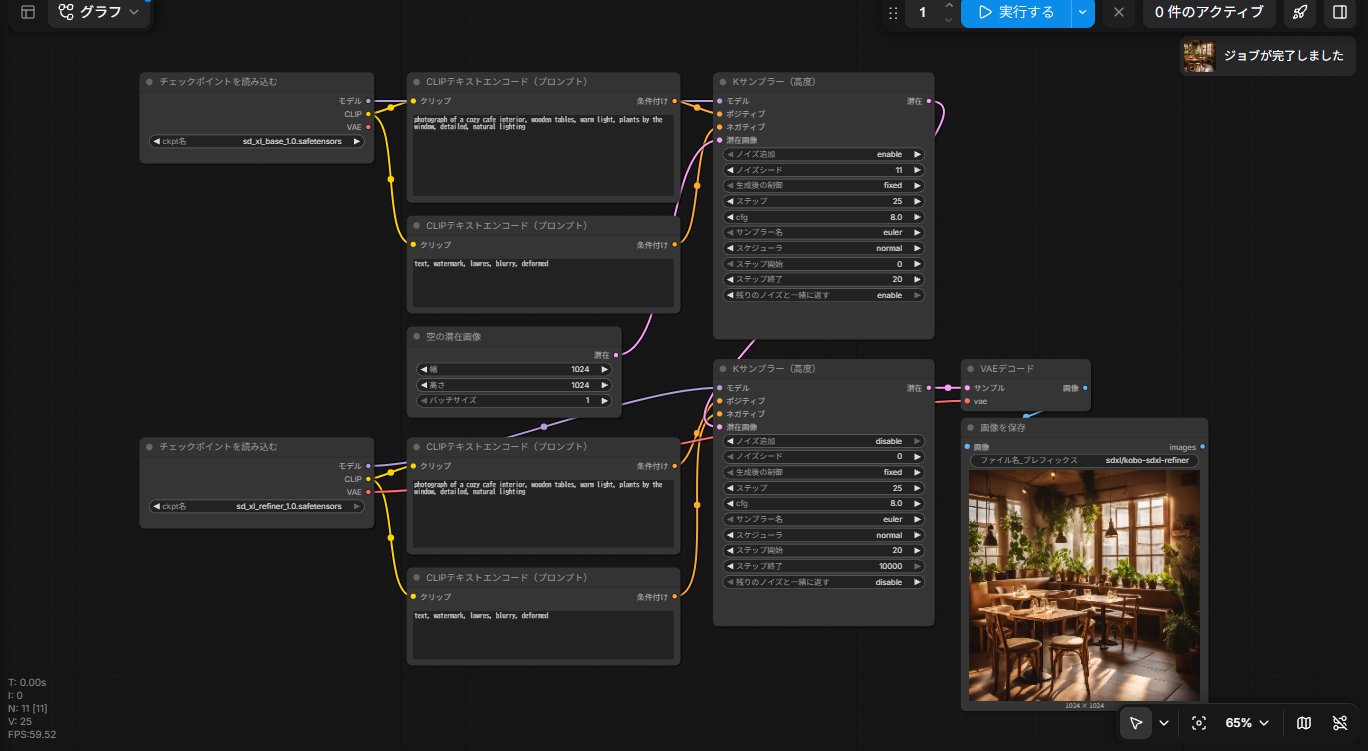
テンプレート「sdxl_simple_example」は、Base で 25 ステップのうち 20 ステップまで作り、残りを Refiner で仕上げる組み方です。K サンプラー(高度)を2つ使い、1つ目の「残りのノイズと一緒に返す」を enable にして、途中の状態のまま2つ目へ渡します。
- ワークフロー(SDXL Base+Refiner)をダウンロードComfyUI の画面にドラッグ&ドロップで読み込めます
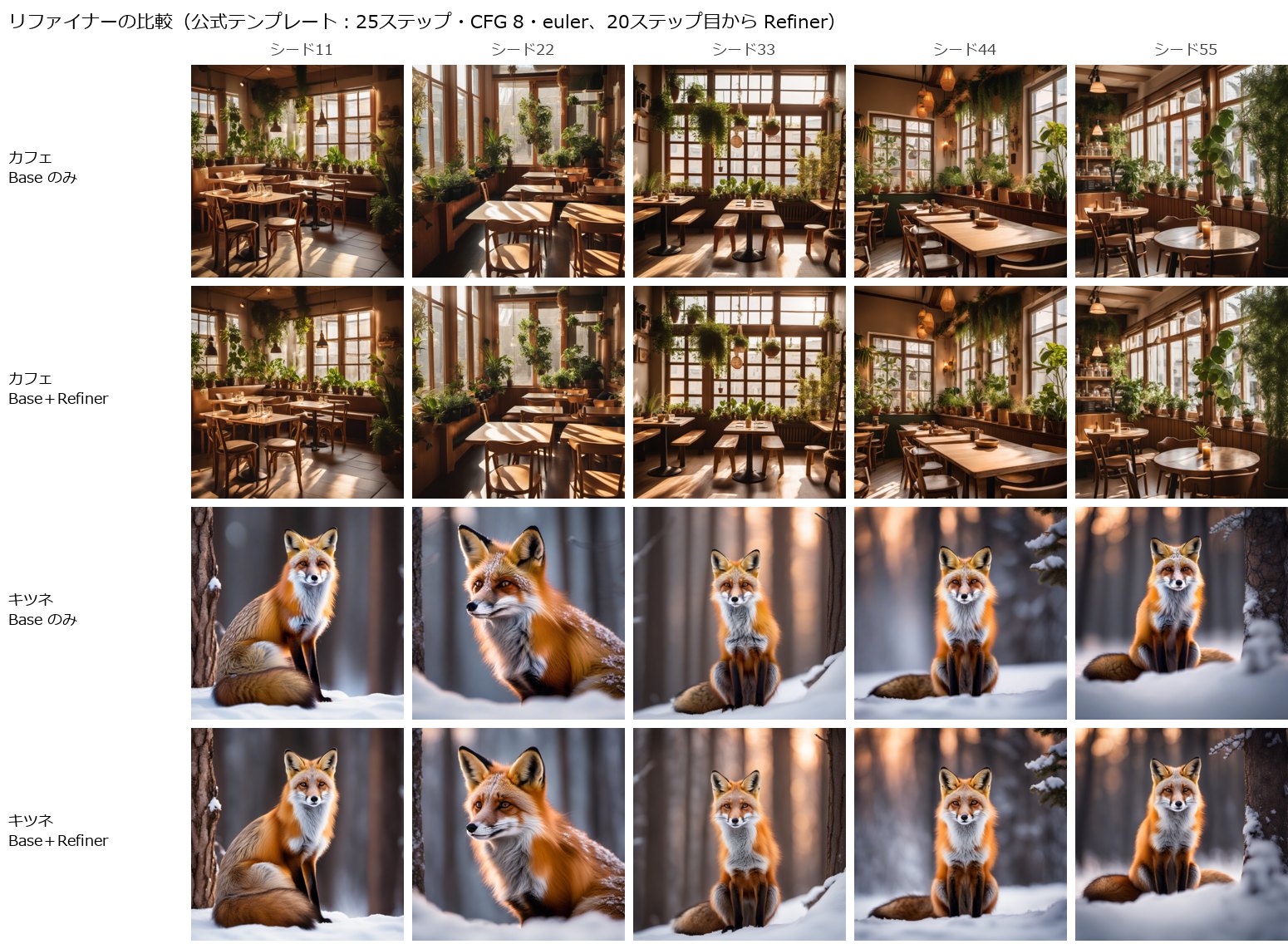
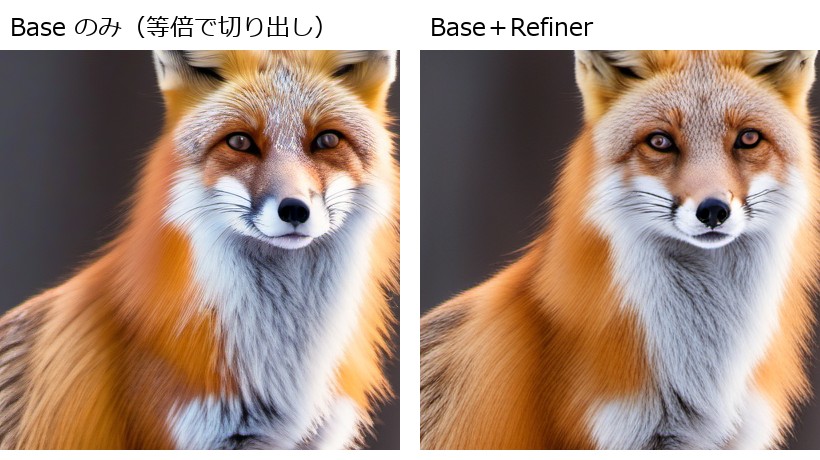
10組とも構図は変わらず、縮小した画像ではほとんど見分けがつきませんでした。等倍で見ると、毛並みの描き方が変わり、この1枚では額の白いすじのような乱れが目立たなくなりました。Refiner の分だけ VRAM を多く使う(下の表)ので、まずは Base だけで始め、仕上がりを見て足すのがおすすめです。
公式の offset LoRA は、明るさの差がはっきりしなかった
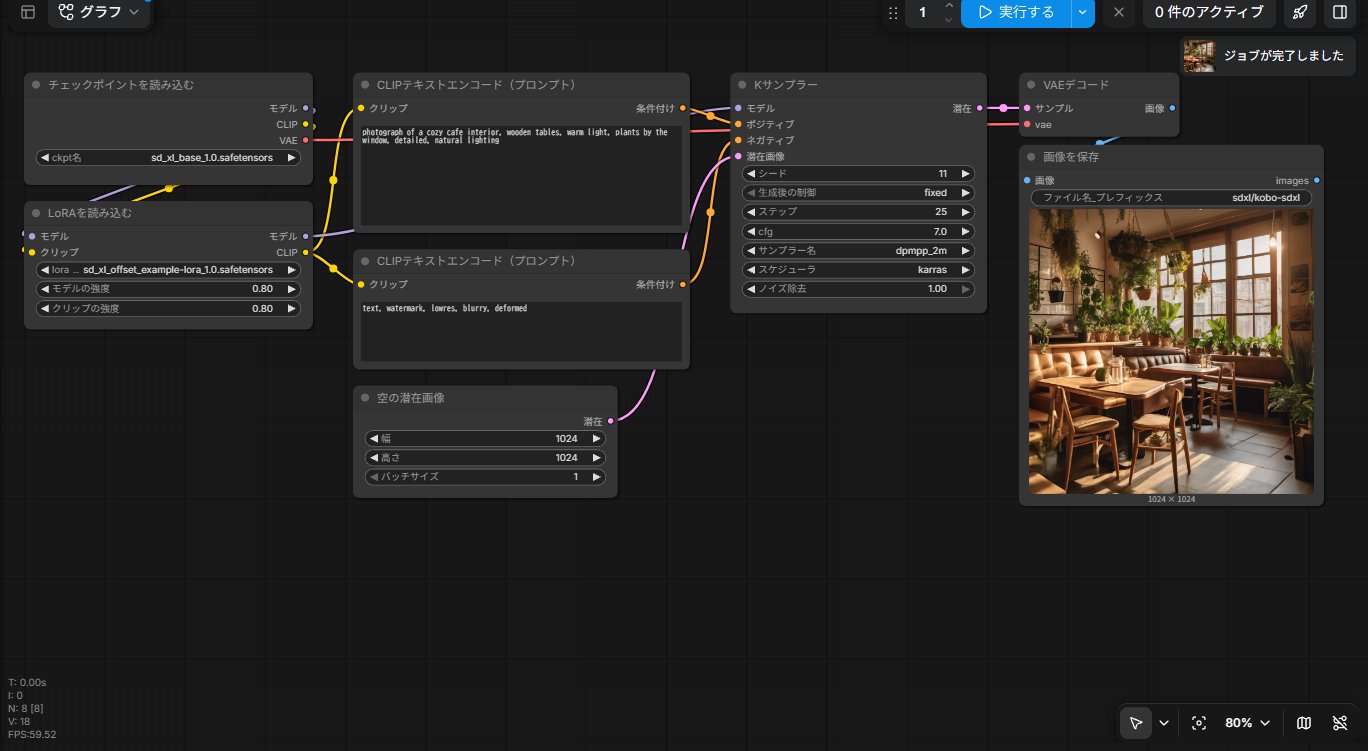
SDXL 用の LoRA は、「LoRA を読み込む」ノードで使います。くわしい使い方は ComfyUI で LoRA を使う方法にあります。ここでは、Stability AI が公式に配っている LoRA の例(offset LoRA)を強さ 0.8 で入れてみました。
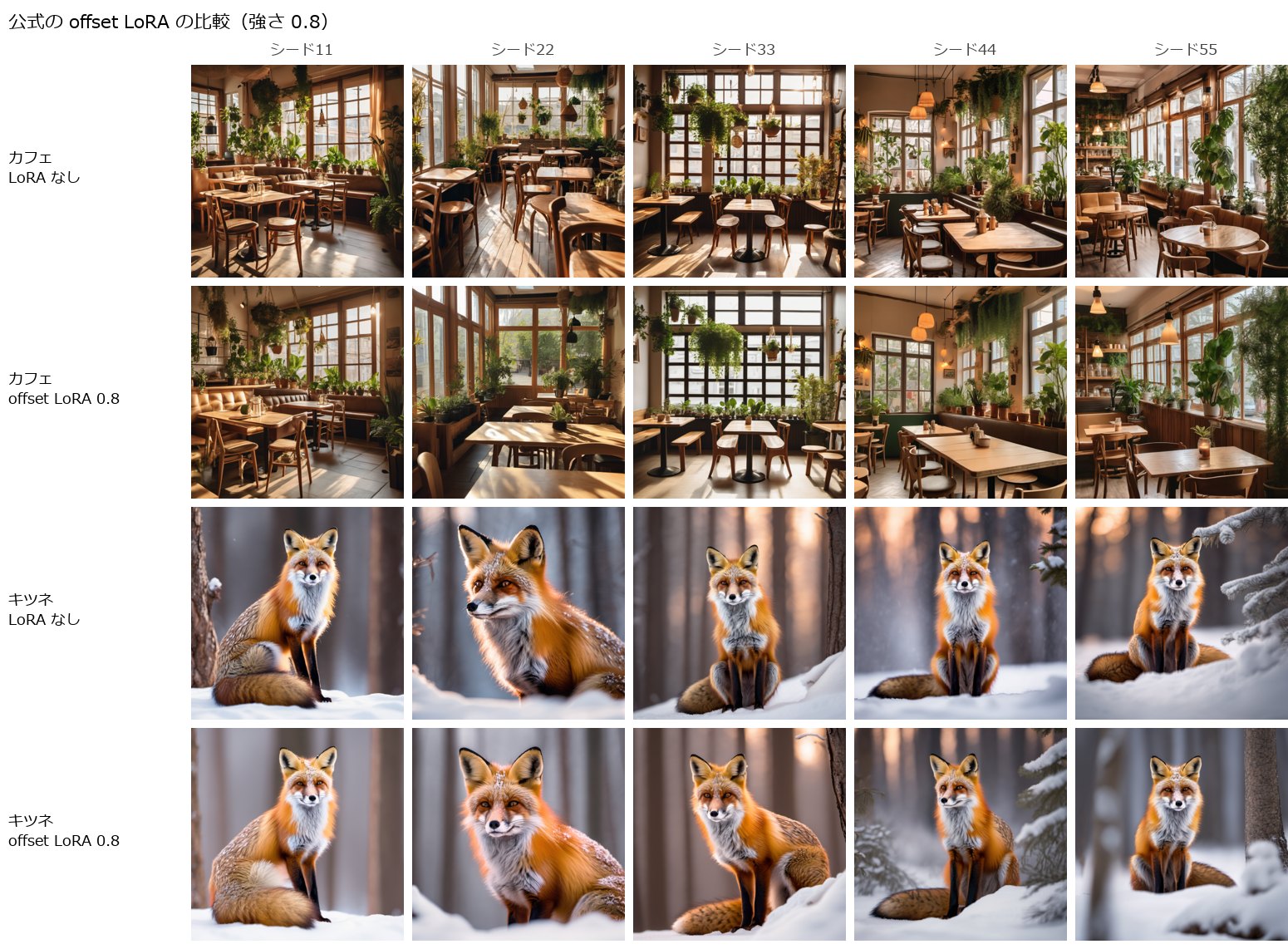
LoRA を入れると、同じシードでも絵の配置が変わりました。明るさの幅が広がったかどうかは、この比べ方でははっきりしませんでした。SDXL 用の LoRA は、Illustrious など SDXL をもとにしたモデルでも読み込めることが多いですが、絵柄が合うかは LoRA しだいです。
- ワークフロー(SDXL+LoRA)をダウンロードComfyUI の画面にドラッグ&ドロップで読み込めます
RTX 5090 以外の人へ:まず Refiner なしで試す
| 組み方 | 使える VRAM | 結果 | 2枚目の時間 | 生成中に増えた量のピーク(GiB) |
|---|---|---|---|---|
| Base のみ | 32GB(制限なし※) | 動いた | 2.9秒 | 7.6GiB |
| Base のみ | 12GB 相当 | 動いた | 2.8秒 | 9.8GiB |
| Base のみ | 8GB 相当 | 動いた | 2.9秒 | 7.5GiB |
| Base+Refiner | 32GB(制限なし※) | 動いた | 2.9秒 | 13.1GiB |
| Base+Refiner | 12GB 相当 | 動いた | 2.9秒 | 12.6GiB |
| Base+Refiner | 8GB 相当 | 動いた | 3.2秒 | 8.6GiB |
ComfyUI の起動オプション --reserve-vram で、使える VRAM を 12GB・8GB 相当に絞って、1024×1024・25ステップを2枚ずつ作りました。どれも動き、2枚目の時間はほとんど変わりませんでした。表の「※」と、「生成中に増えた量のピーク」の測り方は、検証メモに書いています。
ただし、これは小さい GPU を完全に再現したものではありません。8GB 相当に絞っても、生成中に増えた量は Refiner ありで約8.6GiB まで上がりました。今の ComfyUI は、足りない分をメインメモリへ逃がしながら動くため、本物の 8GB の GPU では、もっと時間がかかったり、止まったりすることがあります。VRAM が少ないときは、まず Refiner なしで試してください。
うまく動かないとき
- 「〇〇が不足しています」と出る:ワークフローのファイル名が、手元のファイルと違う。チェックポイントを読み込むで、手元の sd_xl_base_1.0.safetensors を選び直す
- 一覧に SDXL が出ない:
models\checkpointsに置いたか確かめ、ComfyUI の画面を読み込み直す - 絵が崩れる・簡単すぎる:解像度が 512×512 など小さすぎないか確かめる。SDXL は 1024×1024 前後で作る
- メモリが足りないと出る:Refiner を外す。起動するときに
--reserve-vram 1を付けると、ほかのアプリの分を残せる - それでも動かないときは ComfyUI を最新にする
よくある質問(FAQ)
Q. SDXL を ComfyUI で使うには
Hugging Face の公式ページから sd_xl_base_1.0.safetensors をダウンロードし、ComfyUI の models\checkpoints に置きます。ComfyUI のテンプレート「image_sdxl_simple」を開けば、そのまま画像を作れます。
Q. SDXL のおすすめ設定は
筆者の試験では、ComfyUI のテンプレートと同じ 1024×1024・25ステップ・CFG 7・dpmpp_2m・karras で、崩れずに作れました。RTX 5090 で1枚約3秒でした。
Q. SDXL の Refiner は必要ですか
必須ではありません。筆者の比較では、構図は変わらず、等倍で見ると毛並みなどの細かいところが少し変わる程度でした。VRAM も多く使うので、まずは Base だけで試すのがおすすめです。
Q. SDXL は 512×512 で作れますか
作れますが、筆者の試験では5本とも物の少ない簡単な絵になりました。SDXL は 1024×1024 前後の大きさで作るように学習されています。
Q. SDXL と Illustrious XL の違いは
Illustrious XL は SDXL をもとに、アニメ・イラスト向けに学習したモデルです。写真風や幅広い絵は公式の SDXL、アニメ・イラストは Illustrious XL が向いています。
Q. VRAM 8GB の GPU で SDXL は動きますか
筆者は 8GB の GPU では試していません。RTX 5090 で使える VRAM を 8GB 相当に絞った試験では動きましたが、完全な再現ではないため、時間などは本物の GPU とは違うことがあります。
まとめ
- 公式の SDXL 1.0 は、sd_xl_base_1.0.safetensors を models\checkpoints に置けば、ComfyUI のテンプレートですぐ使える
- おすすめはテンプレートと同じ 1024×1024・25ステップ・CFG 7・dpmpp_2m・karras(今回のカフェとキツネのプロンプト、シード5つずつで確認)。Refiner は必須ではない
- アニメ・イラストなら、SDXL をもとにした Illustrious XL も試す
検証メモ
- 試した環境:2026年10月29日。Windows 11 / GeForce RTX 5090(VRAM 32GB)/ ComfyUI 0.43.0 ポータブル版(試験用のフォルダ、カスタムノードなし)。モデルは stabilityai の公式 SDXL 1.0 Base・Refiner と、公式の offset LoRA(Hugging Face から取得。Base はハッシュ値が公式と一致することを確認)。
- VRAM 表の測り方:「生成中に増えた量のピーク」は、nvidia-smi で測った GPU 全体の使用量の、ComfyUI を起動する前との差です(ほかのアプリの動きも含みます)。単位は GiB(MiB を1024で割った値)で、ほかの記事の「GB」(MiB を1000で割った値)より少し小さく出ます。たとえば Base+Refiner の 13.1GiB は、MiB を1000で割ると約13.4GB です。
- 表の「※」:「32GB(制限なし)」の行も、実際には
--reserve-vram 1(約1GB を残す設定)を付けて起動していました。Base のみで、制限なしより 12GB 相当のほうが大きく出たのは、この測り方のぶれと考えられます(同じ条件で何度も測ってはいません)。
参考にした公式資料
- stabilityai/stable-diffusion-xl-base-1.0(Hugging Face・公式のモデルカード):Base と Refiner の役割、ライセンス
- stabilityai/stable-diffusion-xl-refiner-1.0(Hugging Face・公式)
- ComfyUI 0.43.0 に入っている公式テンプレート image_sdxl_simple・sdxl_simple_example(Comfy-Org/workflow_templates):設定、ファイルの置き場所、使える解像度