この記事について(広告・アフィリエイトリンクはありません)
Lightpanda は無料(AGPL-3.0)で、API キーも要りません。Windows 用はないため、WSL2 の Ubuntu で試しました。
Lightpanda は、AI エージェントや自動化のために一から作られた、画面を描かないブラウザです。WSL2 の Ubuntu で4つのページを開くと、メモリは1ページ41〜82MB で、同じページを Chrome(ヘッドレス)で開いたときの535〜769MB の約10分の1でした。
時間も、2回目以降は0.6〜1.1秒で、Chrome の1.3〜2.5秒より短くなりました。ページをそのまま Markdown にする機能もあります。所要時間は20分ほど(WSL の Ubuntu を入れる時間を含む)、難しさは中級です。
先に結論(今回のテスト条件で)
| ページ | Lightpanda(時間・メモリ) | Chrome ヘッドレス(時間・メモリ) |
|---|---|---|
| KOBO Lab のトップ | 0.73秒・57MB | 1.44秒・695MB |
| KOBO Lab の記事 | 0.61秒・57MB | 1.35秒・678MB |
| Wikipedia(日本語) | 1.08秒・41MB | 1.74〜2.49秒・535〜547MB |
| GitHub のリポジトリ | 0.70秒・82MB | 1.34〜1.66秒・749〜769MB |
時間はコマンドを始めてから終わるまで(2回目)、メモリはプロセスの最大の使用量です。Lightpanda は WSL2 の中、Chrome は Windows で動かしていて、環境が同じではない点に注意してください。
Lightpanda とは?
lightpanda-io/browser は、Zig で書かれたヘッドレスブラウザです(AGPL-3.0)。Chromium を改造したものではなく、JavaScript は動かしますが、画面の描画はしません。2026年11月7日時点でスターは約4万1千で、11月5日に 1.0.3 が出ています。
Chrome DevTools Protocol(CDP)と WebDriver BiDi で外から操作でき、MCP サーバーとしても動きます。AI がページを読むための Markdown や、意味の構造(semantic tree)を出す機能もあります。
導入(WSL2)
Windows 用の配布はなく、README では WSL2 で Linux 版を使う手順が案内されています。今回は Ubuntu を WSL に入れてから、Linux 版の実行ファイル(73.8MB)をダウンロードしました。
wsl --install -d Ubuntu
# Ubuntu の中で
curl -L -o lightpanda https://github.com/lightpanda-io/browser/releases/download/1.0.3/lightpanda-x86_64-linux
chmod +x lightpanda
./lightpanda version
Windows 側の Puppeteer や Playwright からは、WSL の中で ./lightpanda serve --host 0.0.0.0 --port 9222 を動かし、localhost:9222 につなぐと README にあります(今回は試していません)。
ページを Markdown にする
./lightpanda fetch --dump markdown https://localai-kobo.com/comfyui-ph3-manga/当サイトの記事を Markdown にすると、メニューのリンクと本文が、見出しとリンクの形で出てきました(約25KB)。ほかにも、HTML、JSON-LD などの構造化データ、意味の構造、文字だけの PDF や PNG に出せます。
Chrome とのメモリの差
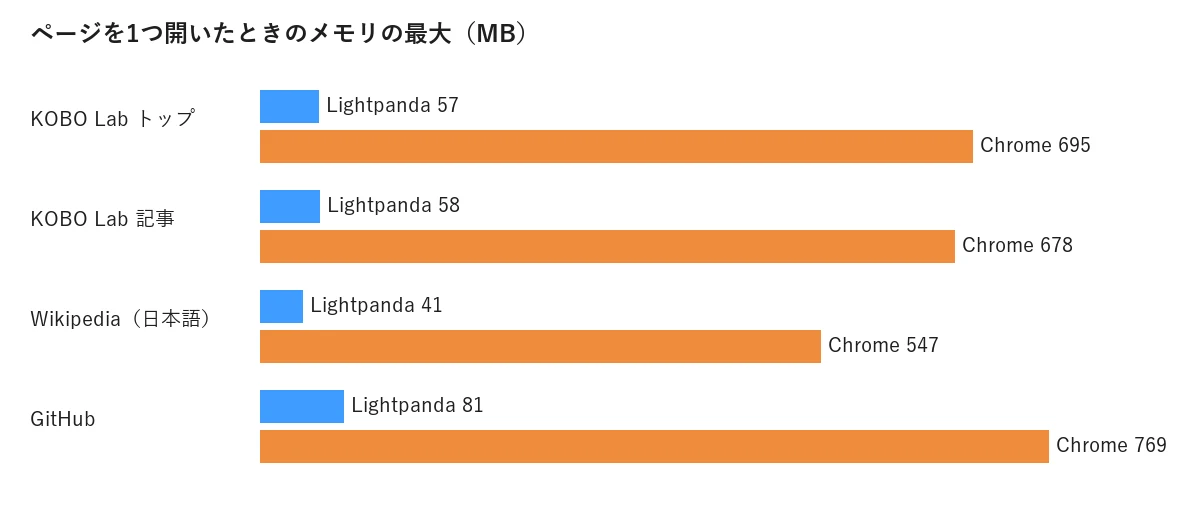
同じページで、Lightpanda のメモリは Chrome の約10分の1でした。README は「Chromium に比べてメモリ約16分の1、時間約9分の1」(AWS の EC2 m5.large での値)としています。今回は環境が違うため、同じ比率にはなりませんでしたが、たくさんのページを並べて開く用途では差が大きく出そうです。
得られた HTML の大きさは、どのページも Chrome とほぼ同じで、JavaScript で作られる部分も読み込めていました。
商用で使える?
Lightpanda は AGPL-3.0 です。自分の PC で使う分には問題ありませんが、改造してサービスとして提供する場合は、ソースの公開などの条件があります。
よくある質問(FAQ)
Q. Lightpanda とは?
AI エージェントや自動化のための、画面を描かないブラウザです。Zig で一から作られていて、CDP で操作でき、MCP サーバーにもなります。
Q. Lightpanda は Windows で使える?
Windows 用の配布はありません。WSL2 の Ubuntu に Linux 版を入れて使えました。
Q. Chrome よりどれくらい軽い?
今回の4つのページでは、メモリが Chrome の約10分の1(41〜82MB)でした。
まとめ
Lightpanda は、ページを読むだけの用途では Chrome より大幅に軽く、速く動きました。Windows では WSL が必要ですが、AI にページを読ませる道具としては有力です。
WSL の Ubuntu に入れて、まず fetch –dump markdown から。
検証メモ
- Lightpanda の測り方:WSL の中で
/usr/bin/time -f "%e %M"を使い、fetch --dump htmlの時間と最大メモリを測りました。各ページ2回です。 - Chrome の測り方:Windows で
chrome --headless=new --dump-domを実行し、その起動に関わる全プロセスのメモリの合計の最大を0.1秒ごとに見ました。 - 試していないこと:CDP での操作(Puppeteer・Playwright)、MCP サーバー、agent コマンド(LLM を使う機能)、ログインが要るページ、たくさんのページの同時処理。