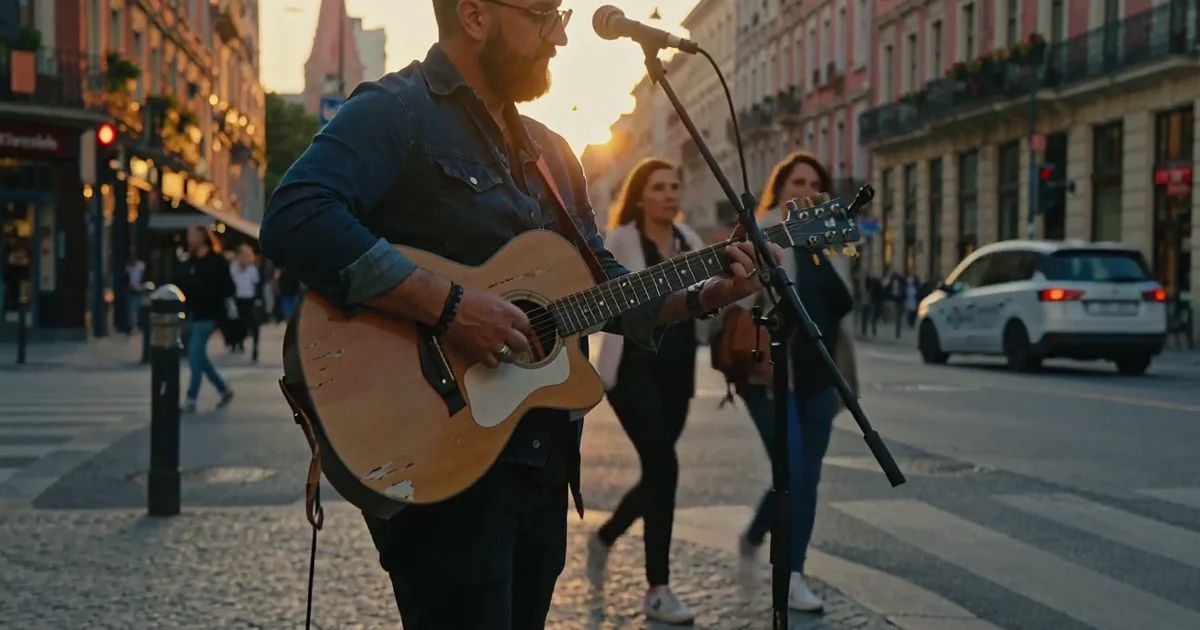
この記事について(広告・アフィリエイトリンクはありません)
ノードもモデルも、すべて無料で入手できます(作者が別に売っているワークフロー集は使っていません)。試した環境の一覧は検証の記録にあります。
Smart Image Crop and Stitch は、画像のマスクした部分だけを切り出して編集し、元の画像に戻す ComfyUI のノードです。付属の FLUX.2 Klein 4B のワークフローで、夜景の塔を消す編集が、2回目以降は約2秒でできました。
マスクの外はほぼ1画素も変わらず(画素の差の平均 0.01)、画像全体をそのまま編集した場合(差 6.46)とはっきり違いました。全体の編集では、塔だけでなく街の明かりまで消え、タコの肌の細かさも落ちています。所要時間は20分ほど(モデル約11GB のダウンロードを除く)、難しさは初心者向けです。
先に結論(今回のテスト条件で)
| 方法 | 時間 | マスクの外の変化 | 結果 |
|---|---|---|---|
| Smart Crop and Stitch(切り出して編集) | 初回 15.7秒、2回目 2.2秒 | 0.01(ほぼ変化なし) | 塔だけが消え、継ぎ目は見えない |
| 画像全体をそのまま編集 | 3.2秒 | 6.46 | 塔と一緒に街の明かりも消え、細部がやわらかくなった |
付属の例の画像(1672×941)とマスク(画像の約1.3%)、プロンプト「Remove the tall tower from the skyline.」、FLUX.2 Klein 4B fp8、4ステップ、シード7。マスクの外の変化は、元の画像との画素の差の平均です(0〜255)。
Smart Image Crop and Stitch とは?
HallettVisual/ComfyUI-Smart-Image-Crop-and-Stitch は、高解像度の画像の一部だけを直すためのノード集です(Apache-2.0)。2026年11月6日の 2.1.3 を試しました。スターは約50と小さめですが、v2 で「塗る → 編集 → 戻す → 比べる → 次の編集へ送る」の流れを1つのワークフローで回せるようになっています。
| ノード | すること |
|---|---|
| Load Image (Mask Paint) | 画像を読み込み、ノードの上でマスクを描く(ブラシ、消しゴム、四角) |
| Smart Image Crop (Still) | マスクの周りを、モデルが扱いやすい大きさで切り出す |
| Smart Image Stitcher (Still) | 編集した切り出しを元の画像に戻す(境目のぼかし、色合わせ) |
| Image Comparer (Smart) | 前後をスライダーで比べる |
| Send to Load Image | 結果を保存し、Load Image に戻して次の編集を続ける |
導入
cd ComfyUI\custom_nodes
git clone https://github.com/HallettVisual/ComfyUI-Smart-Image-Crop-and-Stitch
必要なパッケージは opencv-python だけで、今回の ComfyUI 0.44.0 には入っていました。付属のワークフローは workflows フォルダーに、例の画像とマスクは workflows/input にあります(ComfyUI の input フォルダーにコピーして使います)。
付属のワークフローが使うモデルは3つです。どれも Hugging Face での同意は要りません。
models/diffusion_models:flux-2-klein-4b-fp8.safetensors(3.8GB、Apache-2.0)models/text_encoders:qwen_3_4b.safetensors(7.5GB)models/vae:flux2-vae.safetensors(0.3GB)
塔を消してみる
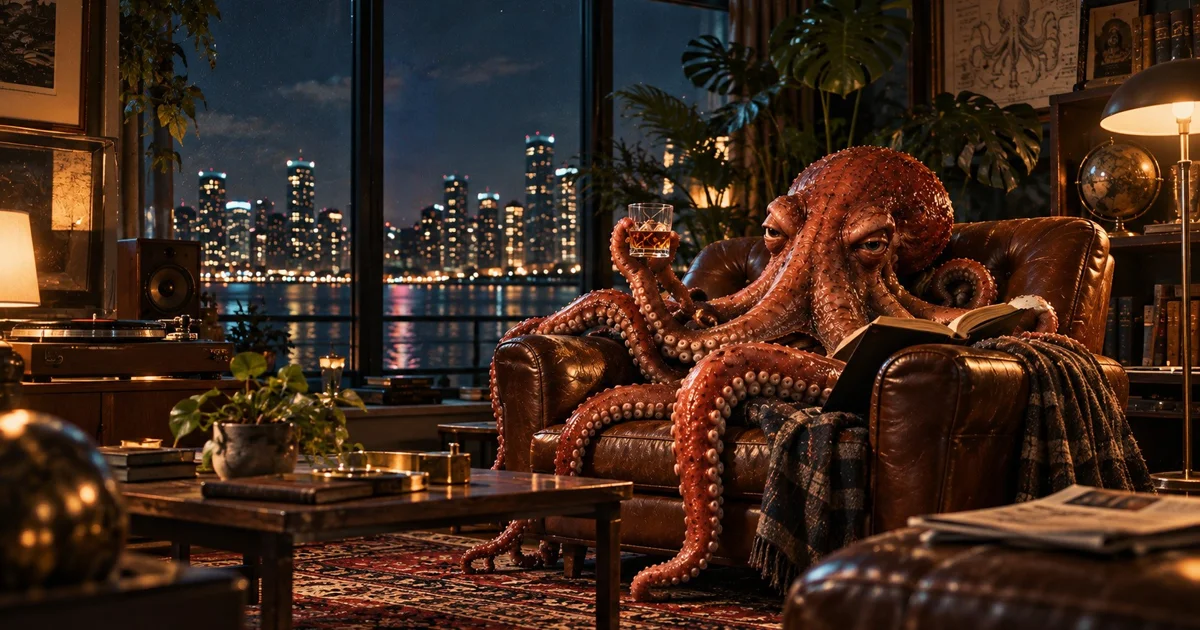
例の画像は、夜景の見える部屋でタコがくつろいでいる絵です。窓の外の塔にマスクがかかっていて、「塔を消す」指示が入っています。
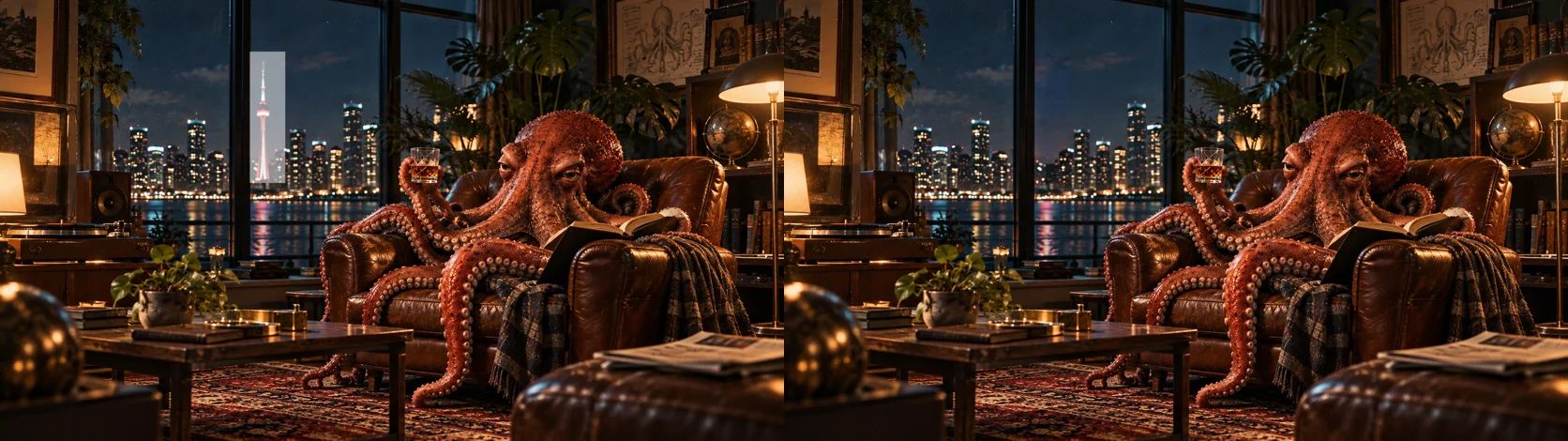
Smart Image Crop は、マスクの周りを 768×1536 の縦長で切り出しました(初期設定の最大 1536px)。その切り出しだけを Klein 4B で編集し、Stitcher が元の位置に戻します。

戻したあとの画像では、塔のあった場所に夜空がつながり、継ぎ目は目で見てもわかりませんでした。マスクの外の画素の差は 0.01 で、ほぼ元のままです。
画像全体を編集するとどうなる?
比べるために、マスクを外して画像全体をそのまま Klein 4B に渡し、同じ指示で編集しました。
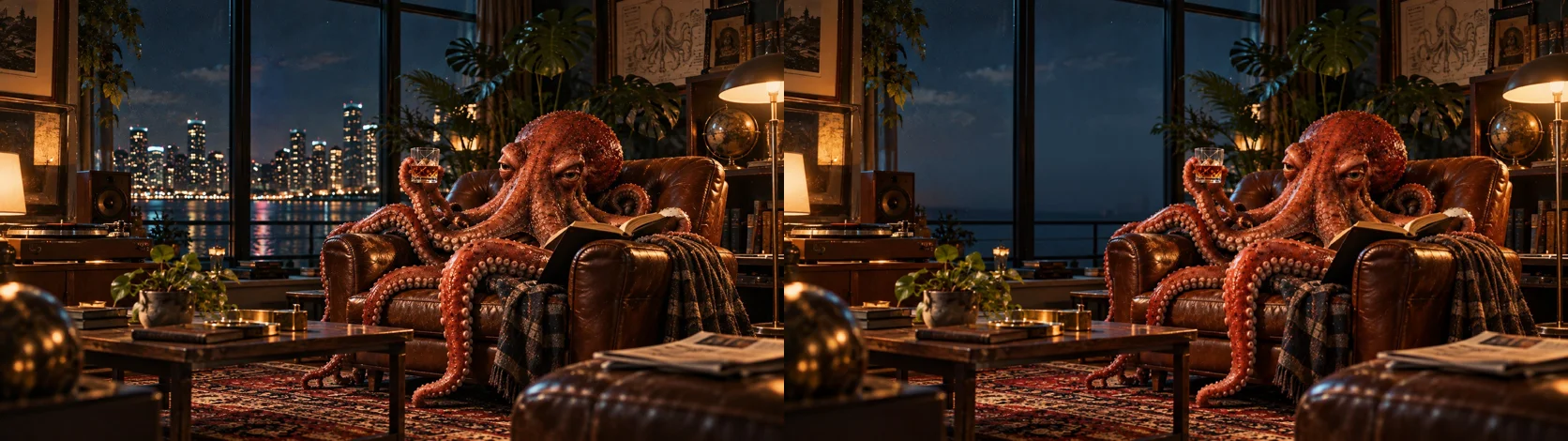
全体の編集では、塔だけでなく、川沿いのビルの明かりまでほとんど消えてしまいました。マスクの外の画素の差は 6.46 で、部屋の中も少しずつ変わっています。
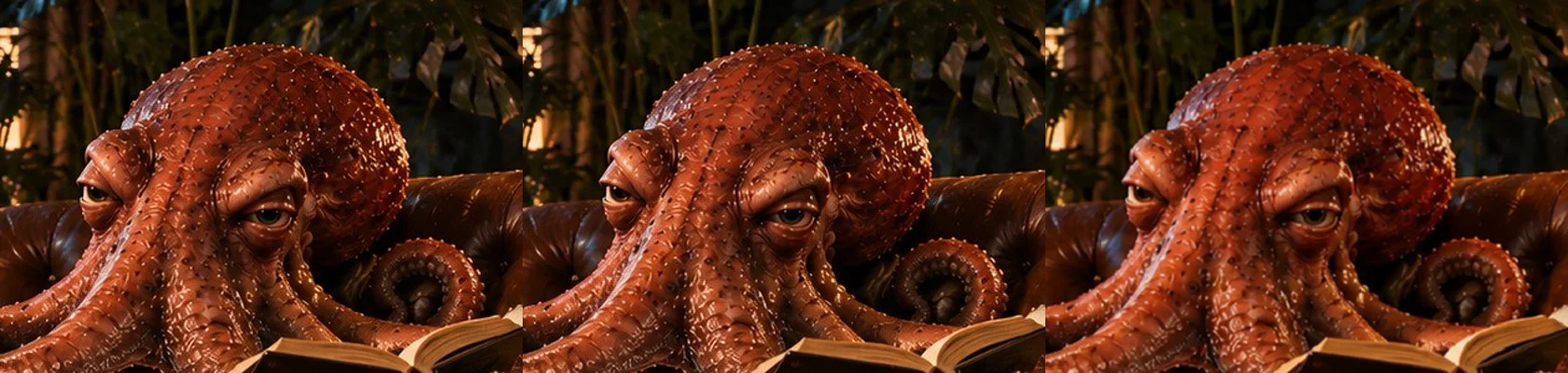
拡大すると、全体の編集ではタコの肌の模様がなめらかになり、細部が落ちていました。モデルが扱う大きさに縮めてから戻すためです。切り出して編集する方法なら、直したい場所以外は元の画素のままです。
商用で使える?
ノードは Apache-2.0、FLUX.2 Klein 4B(fp8)も Apache-2.0 です。どちらも商用で使えますが、ライセンスの表示などの条件は守ります。作者のサイトで売られている Workflow Pack は任意の追加で、ノードを使うのに買う必要はありません。
よくある質問(FAQ)
Q. Smart Image Crop and Stitch とは?
画像のマスクした部分だけを切り出して編集し、元の画像に戻す ComfyUI のノードです。マスクの描画、前後の比較、次の編集への受け渡しまで1つのワークフローでできます。
Q. 画像全体を編集するのと何が違う?
今回は、全体の編集だと塔と一緒に街の明かりも消え、細部もやわらかくなりました。切り出して編集すると、マスクの外はほぼ元のままでした。
Q. どれくらい速い?
RTX 5090 と FLUX.2 Klein 4B(4ステップ)で、モデルの読み込み後は1回約2秒でした。初回は読み込みを含めて約16秒です。
まとめ
Smart Image Crop and Stitch は、大きな画像の一部だけを、ほかを変えずに直せるのが強みでした。全体の編集では消したくないものまで消えることがあり、その差がはっきり出ました。
直したい場所だけ塗って、切り出して編集し、元に戻す。
検証メモ
- 設定:付属のワークフローのまま(Automatic、最大 1536px、blend_mode は Mask Feather、色合わせ 0.16)。保存のため Save Image を足し、Send to Load Image は外しました。
- 全体の編集:同じワークフローでマスクを空にし、「Resize Full Image」で画像全体(1536×896 に縮小)を編集しました。
- 差の測り方:元の画像の大きさにそろえ、RGB の差の絶対値の平均を、マスクの内と外で分けてとりました。
- 試していないこと:4K の画像、物体の置き換え、2回目の編集への受け渡し、ぼかしの方式(Box Feather、Hard Paste)の違い、max_megapixels の上限なし、ComfyUI-Manager からの導入。