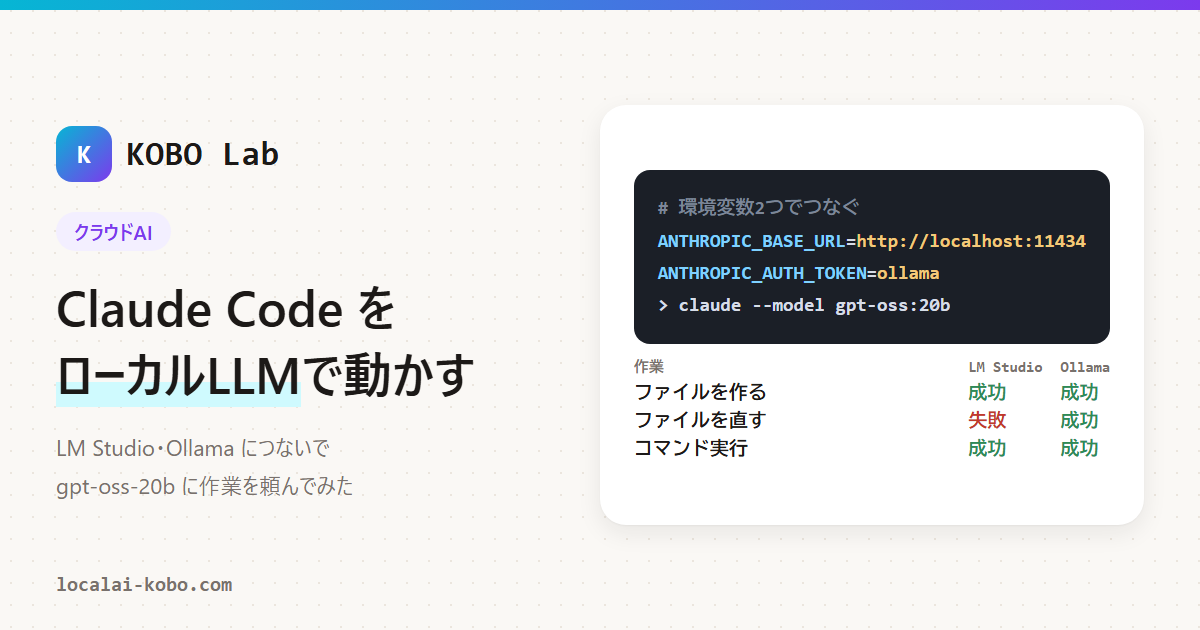
Claude Code は、環境変数で接続先を変えると、自分の PC で動くローカルLLM につなげます。ふだんは Anthropic のサーバーにある Claude が動いている AI コーディングツールです。
この記事では、LM Studio と Ollama のそれぞれでつなぐ手順と、3つの作業を頼んだ結果を紹介します。失敗した例もそのまま載せました。版や試行回数の条件は末尾の「検証メモ」にあります。
結論:つなぐのは簡単。ただし Claude と同じ働きは期待しない
- 基本は接続先の URL と認証用の文字列の2つです(2つで接続できたのは筆者が試した結果です)。加えて、公式の手順にある設定を入れます。LM Studio は
CLAUDE_CODE_ATTRIBUTION_HEADER、Ollama はANTHROPIC_API_KEYを空にする設定です。LM Studio でも、普段の API キーが使われないように、ANTHROPIC_API_KEYを空にする設定を入れます。 - gpt-oss-20b に「ファイルを作る」「ファイルを直す」「コマンドを実行して説明する」の3つを頼むと、Ollama 経由では3つとも成功しました。
- LM Studio 経由では、ファイルの修正に失敗しました。「できません」と答えたのに、ファイルは途中まで書き換わっていて、ページが動かなくなりました。
Claude 以外のモデルで動かすことは、Anthropic が動作を保証している使い方ではありません。手順は LM Studio と Ollama がそれぞれ公式に出しています。
オフラインで試したい人や、API の料金を気にせず練習したい人には面白い使い方です。大事なファイルで使う前に、必ずバックアップを取るか Git で管理してください。
検証した環境
| GPU | NVIDIA GeForce RTX 5090(32GB) |
| OS | Windows 11 |
| Claude Code | 2.1.90 |
| LM Studio | 0.4.25(モデル:openai/gpt-oss-20b、コンテキスト長 32,768) |
| Ollama | 0.40.11(モデル:gpt-oss:20b) |
| 検証日 | 2026年10月29日 |
仕組み:Claude Code の接続先を差し替える
Claude Code は、環境変数 ANTHROPIC_BASE_URL に書かれた場所へ問い合わせを送ります。会社などで使う「LLM ゲートウェイ」向けとして Claude Code の公式ドキュメントに載っている仕組みです。
LM Studio と Ollama は、Anthropic の API と同じ形式(/v1/messages)で返事をする機能を持っています。接続先を自分の PC の LM Studio や Ollama に向ければ、Claude Code はローカルLLMを使って動きます。
必要なもの
- Claude Code(インストール済みであること)
- LM Studio、または Ollama(Ollama は v0.14.0 以上が必要)
- ローカルLLM(今回は gpt-oss-20b、約12〜13GB)
- コンテキスト長の長い設定:LM Studio は「約25k より大きく」、Ollama は「64k 以上」を勧めています(2026年10月30日に Ollama の公式ガイドで確認)。Claude Code は一度に多くの文字をモデルに送るためです。
gpt-oss-20b は今回の環境で、読み込み後に VRAM を約12GB 使いました。VRAM が少ない GPU では、もっと小さいモデルを選ぶ必要があります。小さいモデルでの動作は試していません。
LM Studio でつなぐ手順(Windows)
- LM Studio で openai/gpt-oss-20b をダウンロードし、コンテキスト長を 32,768 などの大きい値にして読み込みます。
- LM Studio のローカルサーバーを起動します(標準のポートは 1234)。コマンドなら
lms server start --port 1234です。 - PowerShell を新しく開き、次の4行を実行します。
$env:ANTHROPIC_BASE_URL = "http://localhost:1234"
$env:ANTHROPIC_AUTH_TOKEN = "lmstudio"
$env:CLAUDE_CODE_ATTRIBUTION_HEADER = "0"
$env:ANTHROPIC_API_KEY = ""- 作業用のフォルダーに移動して、モデル名を指定して起動します。
claude --model openai/gpt-oss-20b3行目の CLAUDE_CODE_ATTRIBUTION_HEADER は、LM Studio の公式手順に入っている設定です。LM Studio で「Require Authentication」をオンにしている場合は、lmstudio の代わりに LM Studio で作った API トークンを入れます。4行目は、普段の Anthropic の API キーが環境変数に入っていても使われないようにするための設定です(くわしくは次の Ollama の手順の説明を見てください)。
Ollama でつなぐ手順(Windows)
Ollama を起動した状態で、PowerShell を新しく開いて次を実行します。
ollama pull gpt-oss:20b
$env:ANTHROPIC_BASE_URL = "http://localhost:11434"
$env:ANTHROPIC_AUTH_TOKEN = "ollama"
$env:ANTHROPIC_API_KEY = ""
claude --model gpt-oss:20b
4行目の ANTHROPIC_API_KEY は、Ollama の公式ガイドの手動設定に入っている設定です。すでに Anthropic の API キーを環境変数に入れている場合に、それが使われないようにします(PowerShell では空の文字列を入れると、その変数は消えた扱いになります)。コマンドプロンプト(CMD)では次のように書きます。
set ANTHROPIC_BASE_URL=http://localhost:11434
set ANTHROPIC_AUTH_TOKEN=ollama
set ANTHROPIC_API_KEY=
claude --model gpt-oss:20b
Mac・Linux(bash・zsh)では export ANTHROPIC_API_KEY="" のように書きます(筆者は Windows だけで試しています)。Ollama の公式ガイドには、ollama launch claude の1行で Claude Code を起動する方法も載っています(この方法は未検証です)。
今回の環境では、Ollama のコンテキスト長は何も設定しなくても 131,072 になっていました。設定方法は環境やバージョンで変わるので、短すぎる場合は Ollama の公式ドキュメントを確認してください。
つながったかの確かめ方
Claude Code を起動する前に、PowerShell から直接問い合わせを送ると、接続先の問題か Claude Code の設定の問題かを切り分けられます。Claude Code の公式ドキュメントにある確認方法を、ローカル用に書き換えたものです。
$body='{"model":"openai/gpt-oss-20b","max_tokens":200,"messages":[{"role":"user","content":"Say hello in Japanese in one short sentence."}]}'
curl.exe -sS -w "`nHTTP %{http_code} time %{time_total}s`n" http://127.0.0.1:1234/v1/messages -H "content-type: application/json" -H "x-api-key: lmstudio" -H "anthropic-version: 2023-06-01" -d $body
PowerShell では curl が別のコマンドの別名になっていることがあるので、curl.exe と書きます。Ollama の場合は、URL を http://127.0.0.1:11434/v1/messages、x-api-key を ollama、model を gpt-oss:20b に変えます。
今回の結果は、LM Studio が 0.66 秒、Ollama が 58 秒で返事を返しました(どちらも HTTP 200)。Ollama は最初の問い合わせでモデルを読み込むため、時間がかかっています。
Claude Code を起動した後は、/status を実行すると「Anthropic base URL」の行に接続先が表示されます。
実際に3つの作業を頼んでみた
空のフォルダーで、同じ3つの作業を LM Studio と Ollama のそれぞれで頼みました。両方にモデルが載ると VRAM が 31.6GB まで増えたので、Ollama を試す前に LM Studio のモデルを外しています。
- 見出しとボタンのある index.html を作る
- ボタンを押したら、今日の日付をページの中(p#date)に表示するよう直す
- dir コマンドを実行して、フォルダーの中身を説明する
| 作業 | LM Studio(gpt-oss-20b) | Ollama(gpt-oss:20b) |
|---|---|---|
| 1. ファイルを作る | 成功(6.8秒) | 成功(13.4秒) |
| 2. ファイルを直す | 失敗 | 成功(8.6秒) |
| 3. コマンドを実行して説明 | 成功(3.6秒) | 成功(4.3秒) |
LM Studio での失敗の中身
2つ目の作業で、モデルは「I’m sorry, but I can’t modify the file(ファイルを変更できません)」と答えました(8.4秒)。ところが実際にはファイルが途中まで書き換わっていました。日付を p#date に書き込むスクリプトは直っていたのに、肝心の <p id="date"> の要素が追加されておらず、ボタンを押すとエラーになる状態でした。
3つ目の作業でフォルダーの中身を説明させたときも、この不具合には触れませんでした。「できない」と言いながらファイルを変えていることがあるので、ローカルLLMに作業させた後は、変更内容を自分の目で確かめることが大切です。
同じモデルでも、Ollama 経由では修正がきちんとできました。各1回ずつしか試していないため、どちらの方が向いているとまでは言えません。
注意点
- 環境変数は、その PowerShell の中だけ有効です。ウィンドウを閉じれば、普段の Claude Code に戻ります。ずっと使いたい場合は設定ファイルにも書けますが、普段の Claude を使うときに戻すのを忘れやすいので、今回は勧めません。
- 使えなくなる機能があります。公式ドキュメントによると、これらの環境変数を設定している間は Remote Control と音声入力が使えません。
- 大事なファイルでいきなり使わない:上の失敗のように、意図しない変更が入ることがあります。
まだ試していないこと
モデルは gpt-oss-20b だけで試しました。コーディング向けのモデルなどほかのモデル、VRAM の少ない GPU、複数ファイルにまたがる修正のような大きな作業は未確認です。
llama.cpp 単体や LiteLLM を経由する方法も試していません。Mac・Linux の手順は、各公式ドキュメントのコマンドを参照してください。
よくある質問(FAQ)
Q. 料金はかかりますか?
接続先がローカル(localhost)になっていれば、モデルへの問い合わせは Anthropic のサーバーには送られません。ただし、Claude Code の設定ファイル(settings.json の env など)が PowerShell の環境変数より優先されることがあるため、「絶対に料金がかからない」とは言い切れません。起動したら必ず /status で接続先が localhost になっているかを確かめ、普段使っている API キーは環境変数に残さないのが安全です。このほか、電気代と PC の性能が必要になります。
Q. 普段の Claude Code に戻すには?
環境変数を設定した PowerShell を閉じて、新しいウィンドウで claude を起動すれば元に戻ります。
Q. Claude と同じくらい賢くなりますか?
頭脳にあたるのはローカルLLMなので、性能はそのモデル次第です。今回の gpt-oss-20b では、簡単な作業でも失敗することがありました。
検証メモ
- 版:表の版は検証時点のものです。2026年10月30日に確認した最新は Claude Code 2.1.314、LM Studio 0.4.27、Ollama 0.40.13 で、最新版での動作は未確認です。
- 試行回数:3つの作業は各1回ずつです。LM Studio と Ollama の差は、モデルの出力のばらつきの可能性があります。
- 料金の表示:結果の JSON の
total_cost_usdには 0.15 ドルなどの値が出ましたが、Claude の料金表で計算した値で、ローカル実行では実際にはかかっていません。 - 検証中に起きたこと:LM Studio で最初の作業を実行したとき、Claude Code が設定ファイルが見つからないという警告を出し、
~/.claude/.claude.jsonを新しく作りました。普段の~/.claude.jsonは変わっていません。検証はアプリの中から起動したので、原因はその環境変数を引き継いだことかもしれませんが、未確認です。
参考にした公式情報
- Claude Code:Connect Claude Code to an LLM gateway
- LM Studio:Claude Code
- LM Studio:Anthropic-Compatible Endpoints
- Ollama Blog:Claude Code with Anthropic API compatibility
- Ollama:Claude Code(手動設定・推奨コンテキスト長、2026年10月30日確認)
関連記事
- 42万スターの「何でも逆解析」REAは本物か:実機で主張と限界を確かめる
- 写真1枚で撮影場所は特定できる?エージェントスキル「geo-sleuth」を公開写真3枚で試す
- DSHをスマホに入れる「dsh-Go」:非公式Androidクライアントはどこまで使えるか【実機検証】
- Hermes AgentをローカルLLMで動かす方法|LM Studio×gpt-oss-20bで実際に試した【Windows】
- ComfyUI と LM Studio を一緒に使う方法
- LM Studio Bionic とは?使い方とLM Studioとの違い
- ComfyUI に必要な PC スペック
- gpt-oss-120bはRTX 5090とRAM 128GBで動く?llama.cppで実測
- Qwen3.8-27Bをllama.cppのMTPで速くする設定【RTX 5090実測】