この記事について(広告・アフィリエイトリンクはありません)
使ったモデルとワークフローは、すべて無料で入手できます。試した環境の一覧は検証の記録にあります。
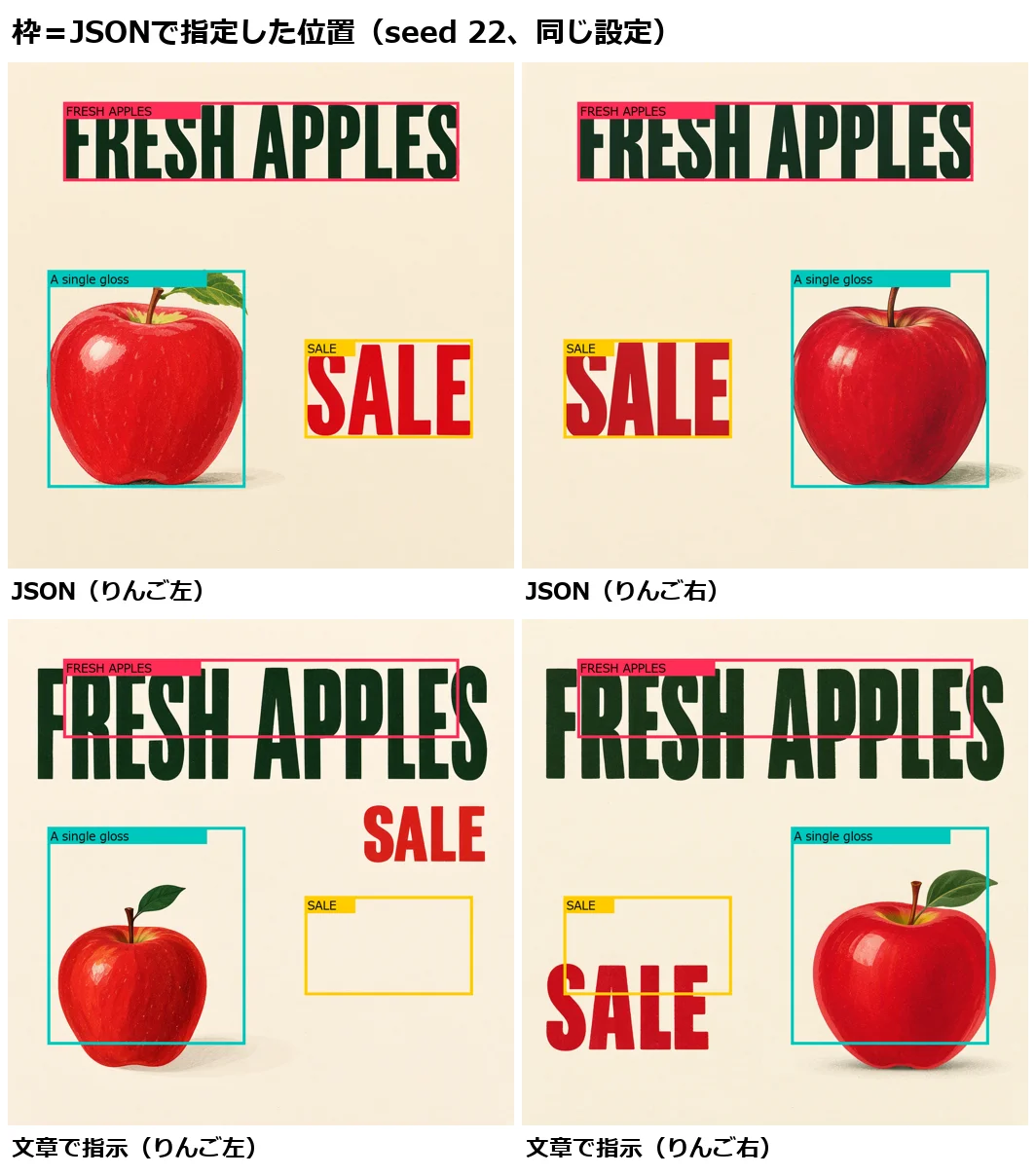
MOSS-Image に日本語の看板やポスターを150枚作らせたところ、146枚で指定した文字がそのまま出ました。JSON で「どこに何を置くか」を指定すると、25枚すべてで文字や物が指定した箱の中に収まりました。
RTX 5090 では、ComfyUI の公式テンプレートの設定(int8 版)で 1024×1024 が1枚約5.4秒でした。間違えた4枚はどれも「す」が1つ多い・少ないといった1文字の崩れで、重い bf16 の設定にしても正確さは上がりませんでした(今回のテスト条件で)。
すぐ試したい人は使い方へ、数字を見たい人は実測の表へどうぞ。
こんな人向け
- 看板・ポスター・メニューなど、日本語の文字が入った画像をローカルで作りたい人
- 文字や物の位置を、文章ではなく座標で決めたい人
- MOSS-Image を入れたものの、公式テンプレートの「箱」の使い方が分からない人
VRAM(グラボのメモリ)の目安は、テンプレートと同じ int8 の組み合わせで GPU 全体のピークが約14GB でした(ほかのアプリの分を含む)。少ない VRAM での動かし方はMOSS-Image の導入記事にまとめています。
試したきっかけ
筆者はふだん Anima を使っています。AI で漫画を描こうとしたとき、コマが変わるたびに絵の一貫性を保てませんでした。
そんなときに、MOSS-Image は漫画を作るのに向いているという話を見かけたのが、試そうと思ったきっかけです。漫画ではセリフの文字とコマの中の配置が欠かせないので、まずはこの2つを確かめることにしました。
導入記事では「日本語の文字」と「JSON レイアウト」を試せていなかったので、今回はこの2つだけに絞っています。キャラクターの一貫性そのものは、この記事では試していません。
調べものは、KOBO Lab の調査を手伝ってくれている AI の Muse に頼みました。日本語の成功例は note や個人ブログにいくつかありましたが、ComfyUI の公式テンプレートで同じ条件のまま枚数を数えた例は見つかりませんでした。
MOSS-Image の文字と JSON レイアウトとは
MOSS-Image は、OpenMOSS が公開した50億パラメータの画像生成モデルです(重みとコードは Apache-2.0、商用利用可)。公式のユーザーガイドでは、英語の学習データがいちばん多く、中国語ほかの言語にも対応すると書かれています。日本語について、公式の数値はありません。
JSON レイアウトは、プロンプトの代わりに「全体の説明」と「箱のリスト」を渡す書き方です。箱ごとに、種類(文字か物か)、説明、描かせる文字、位置を書きます。公式は Experimental(試験的)としています。
{
  "summary": {"caption": "全体の説明(英語)"},
  "items": [
    {"label": "text", "caption": "この箱の説明", "text": "描かせる文字", "bbox": [上, 左, 下, 右]},
    {"label": "object", "caption": "置きたい物の説明", "bbox": [上, 左, 下, 右]}
  ],
  "bbox_coord_space": "abs_centralized",
  "bbox_format": "yxyx"
}使い方(公式テンプレート)
ComfyUI 0.43.2 では、テンプレートの一覧に「MOSS-Image: Layout-Guided Text to Image」が入っていました(GitHub のテンプレート)。カスタムノードは要りません。
1. モデルを置く
| 置き場所(ComfyUI/models/) | ファイル | 大きさ |
|---|---|---|
| diffusion_models | moss_image_sft_int8_convrot.safetensors | 約5.4GB |
| text_encoders | qwen3.5_9b_w4a8_gptq.safetensors | 約7.3GB |
| vae | flux2-vae_small.safetensors | 約0.25GB |
大きさは手元にダウンロードしたファイルの値です。テンプレートの初期値と同じ組み合わせで、今回の「テンプレート設定」はこれを使いました。
2. ノードを Nodes 2.0 に切り替える
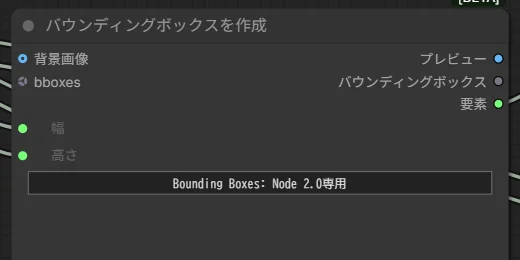
ここで一度止まりました。
テンプレートを開いたままの画面では、箱を描くはずの欄が空っぽで、「Bounding Boxes: Node 2.0専用」とだけ出ます。
設定で Nodes 2.0(新しいノードの表示)をオンにすると、箱を描くキャンバスが出ました。
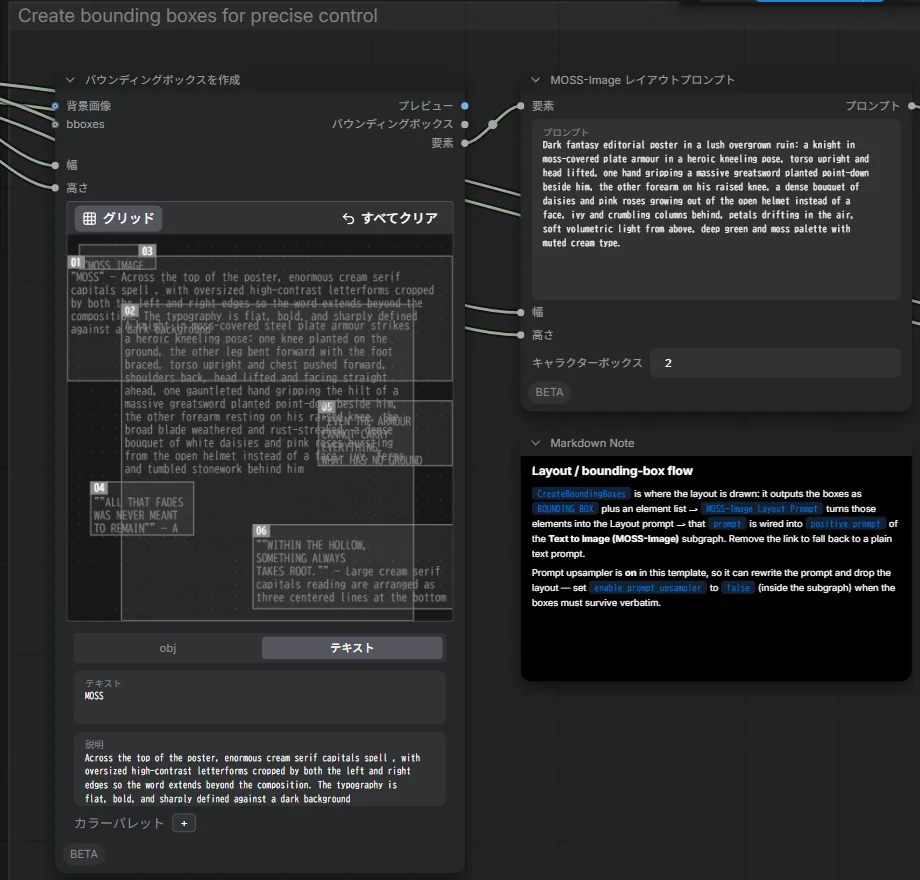
3. 箱を描いて、文字と説明を入れる
キャンバスの上をドラッグして箱を作り、下の欄で種類を選びます。文字を描かせたい箱は「テキスト」にして、描かせる文字を入れます。説明は英語のほうが無難です(公式ガイドが英語を勧めているため)。
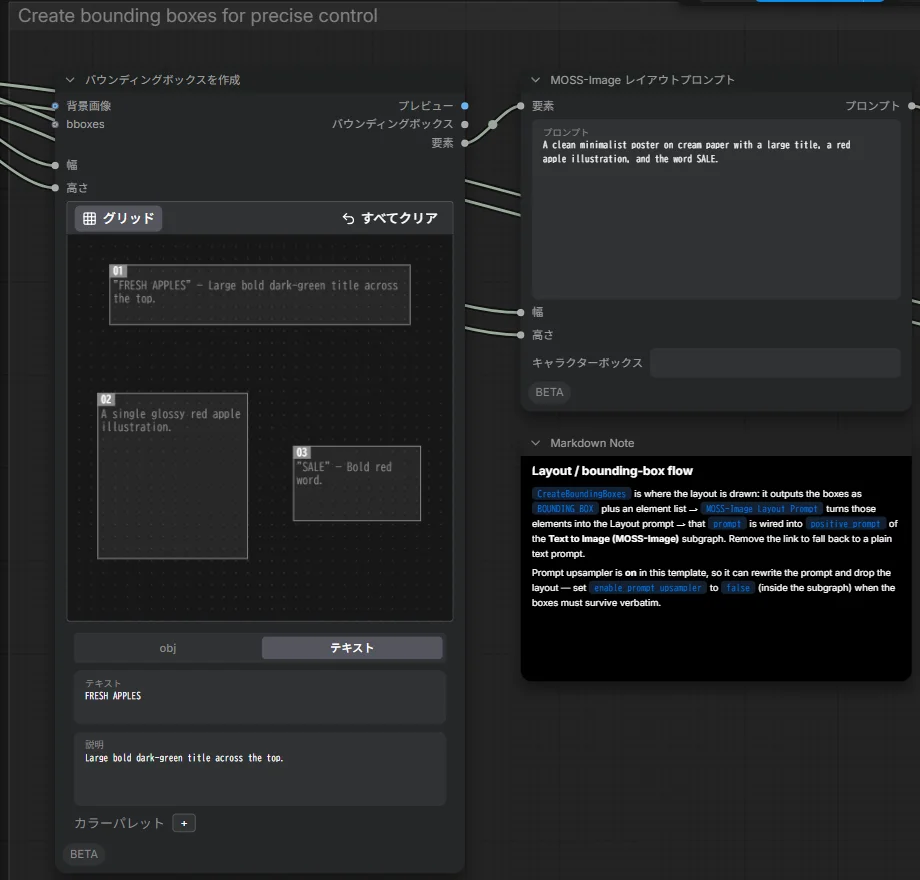
4. 実行する
幅と高さは、箱を描いたキャンバスと同じにします。あとは実行するだけです。ここまでで、指定した位置に文字や物が入った画像ができます。
- ワークフロー(りんごのポスター)公式テンプレートの箱だけを冒頭の例に差し替えたもの。ComfyUI 0.43.2 で動作確認。ドラッグで読み込めます
JSON を自分で書く場合は、テンプレートを使わずに CLIP Text Encode のプロンプト欄へ JSON をそのまま貼っても同じです。ノードが作る JSON と、手で計算した JSON を比べると、違いは座標の端数で最大1ピクセルだけでした(ノードは0〜1000の割合で座標を持つため)。
日本語の文字はどれくらい正確?
看板・張り紙・付箋・黒板など10種類を、シード5つずつで作りました。英語2種と中国語1種は比べるための例で、残りの7種が日本語です。
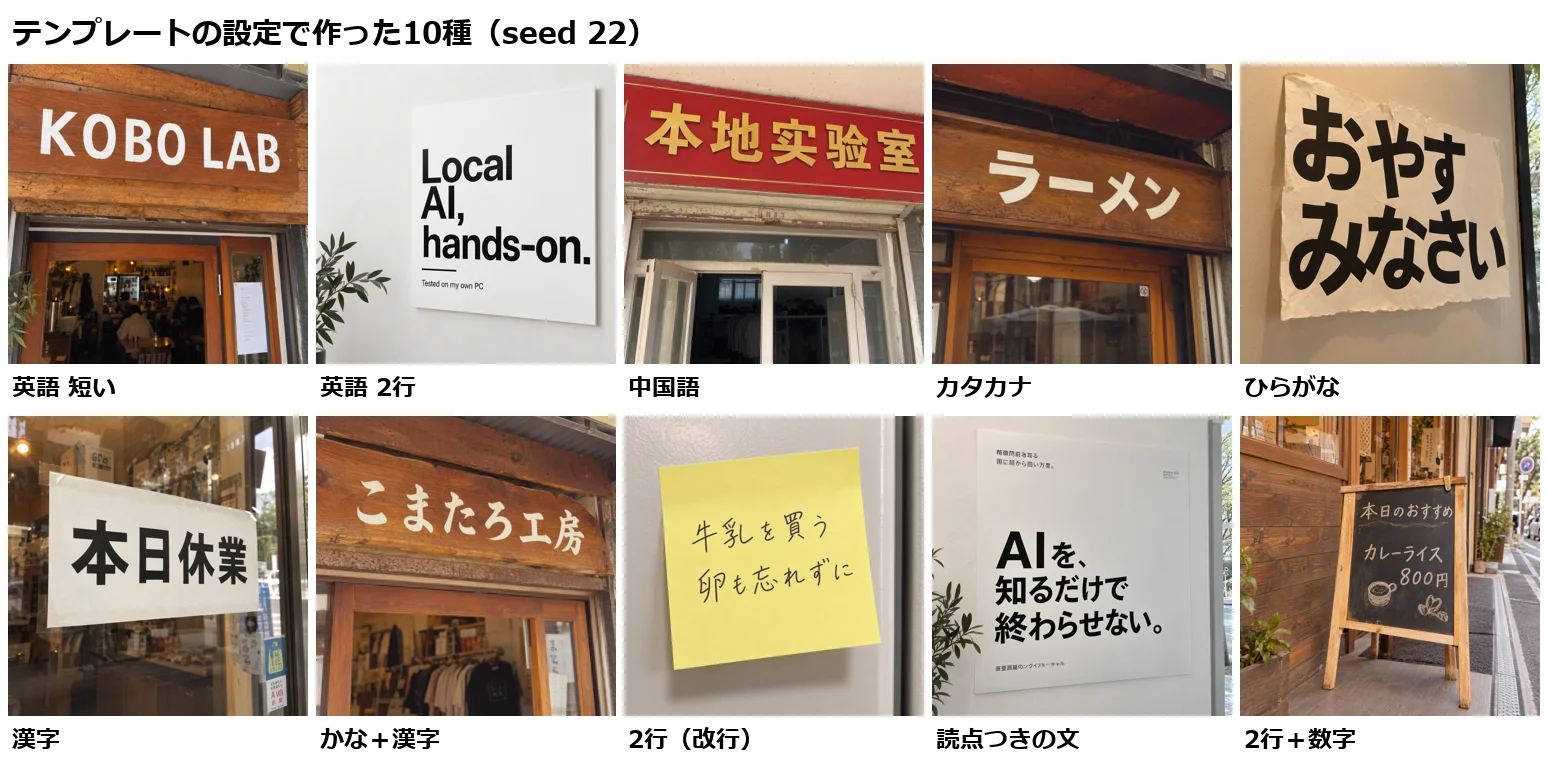
テンプレートの設定では、50枚すべてで指定した文字がそのまま出ました。ひらがなだけの「おやすみなさい」も、かなと漢字が混ざった「こまたろ工房」も、「800円」のような数字も崩れていません。
ただし、指定していない小さな文字が勝手に足された画像が5枚ありました。看板の上に読めない一行が添えられるような形です。大きな文字は正確でも、余白に意味のない字が入ることはあります。
2行の文字は改行で指定する
付箋とメニューは、プロンプトの中で文字を改行して渡しました。付箋は5枚とも、改行した位置どおりに2行で描かれています。メニューも改行の位置では必ず分かれましたが、5枚中4枚は「カレーライス」と「800円」がさらに別の行になりました。一方、1行で渡した「AIを、知るだけで終わらせない。」は、5枚とも3行に折り返されました。行の切れ目まで決めたいときは、公式ガイドのとおり改行を入れるのが確実です。
正直に書くと、重い設定のほうが間違えました
同じ10種×5シードを、さらに2つの設定で作りました。テキストエンコーダーだけを bf16 にしたものと、本体も bf16 にして公式ガイドの推奨に近い50ステップ・CFG 3・euler にしたものです。
| 設定 | 指定どおりの文字 | 1枚の時間(2枚目以降の中央値) |
|---|---|---|
| テンプレート(本体 int8+TE w4a8、25ステップ) | 50/50 | 5.38秒 |
| TE だけ bf16 | 49/50 | 5.40秒 |
| 本体・TE とも bf16、50ステップ、CFG 3 | 47/50 | 27.67秒 |
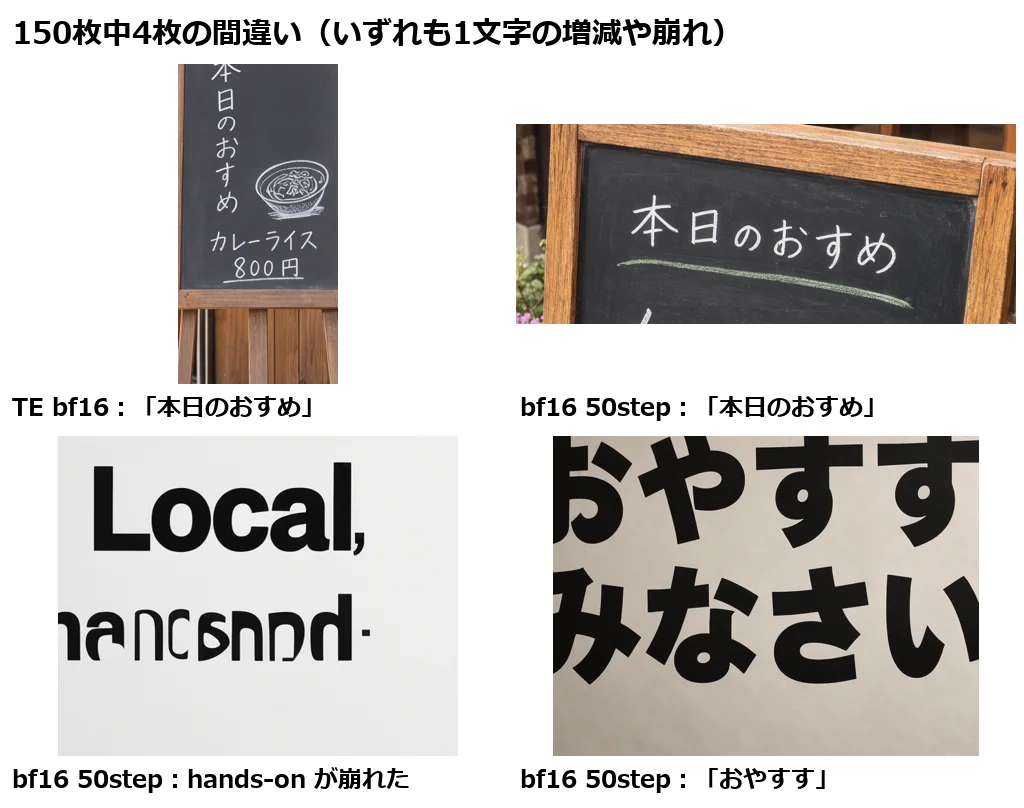
時間が約5倍かかる bf16・50ステップのほうが、間違いは多くなりました。150枚という数では差が偶然の範囲かもしれません。それでも、文字の正確さのために重い設定へ変える理由は、今回は見つかりませんでした。
TE だけ bf16 にした絵は、同じシードのテンプレート設定とほとんど同じ構図・同じ字形でした。テキストエンコーダーの精度を上げても、絵はほぼ変わらないようです。
JSON レイアウトは箱どおりに置ける?
位置の試験は4種類です。りんごのポスター(左右を入れ替えた2通り)、日本語のメニュー板、6枚の付箋、横長のバナーで、どれもシード5つずつ作りました。
JSON で指定した25枚は、すべての文字と物が指定した箱の中に入りました。りんごと SALE の左右を入れ替えると、絵もそのとおりに入れ替わります。
文章で頼むと、向きは合うが大きさがずれる
同じ内容を「左下にりんご、右に SALE」のような文章で頼むと、りんごの左右は10枚とも合いました。ただ、題字は10枚とも箱より大きく描かれ、SALE が箱にほぼ収まったのは10枚中3枚でした。
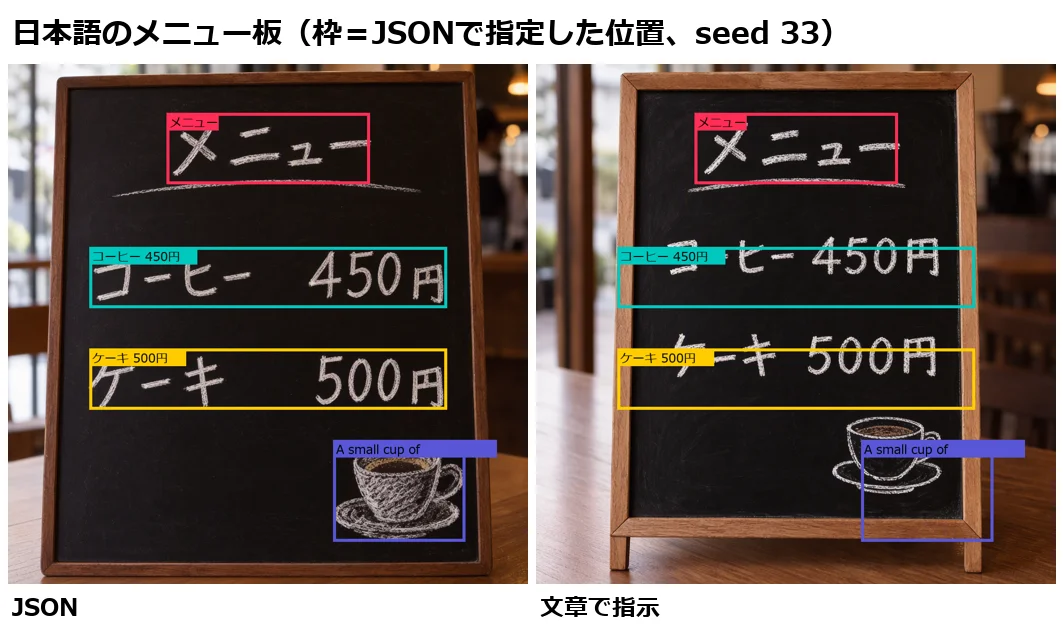
日本語のメニューでも傾向は同じです。文字そのものは文章でも5枚とも正確で、順番も合っていました。違うのは位置で、JSON は行もカップも箱の中に入り、文章で頼んだこの例ではカップが箱の上にはみ出しました。
小さめの箱を6つ並べても崩れない
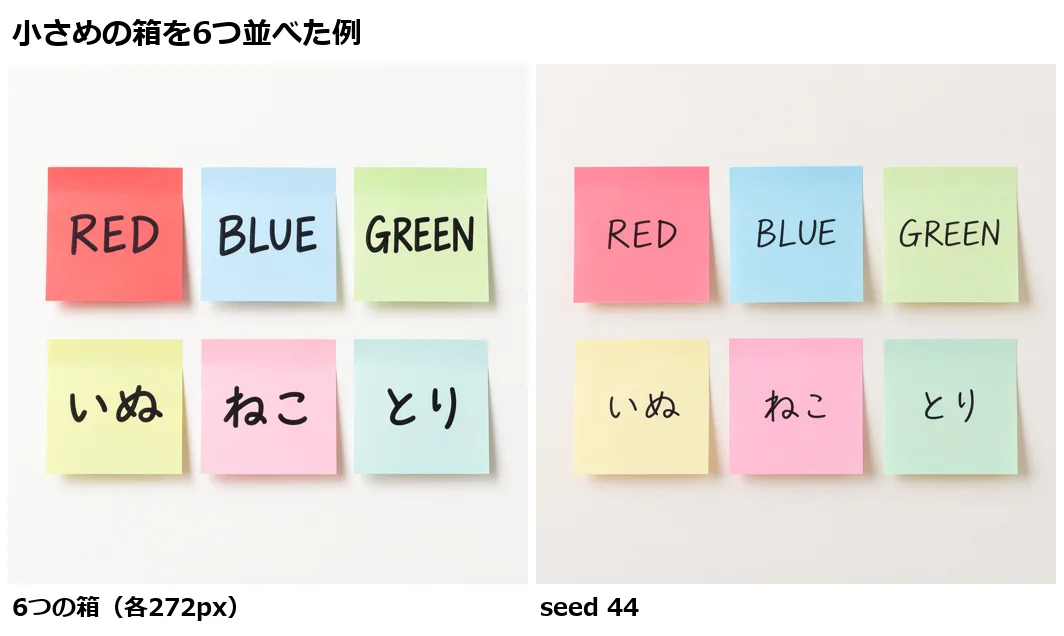
付箋は、1辺272ピクセルの箱を3×2に並べました。5枚×6個の付箋がすべて指定どおりで、色も付箋ごとに分かれています。
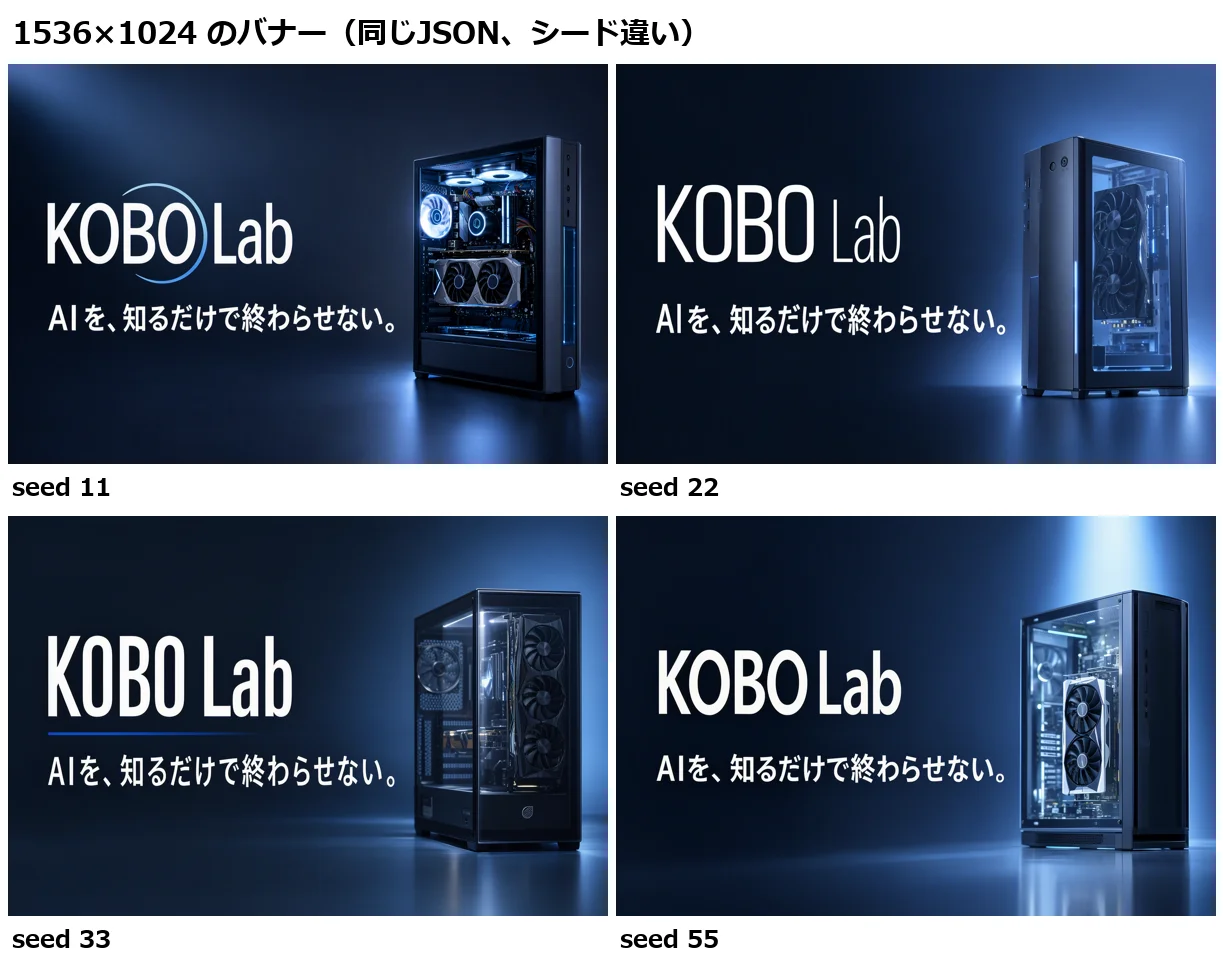
このバナーはアイキャッチにも使っています。ロゴ・標語・パソコンの位置は5枚とも同じで、絵柄だけがシードで変わりました。
箱を使うときのコツ(追加で試したこと)
Muse の調査に「文字の箱は高さ120ピクセル以上」「複数行は1行ずつ別の箱に」というコツがあったので、追加で30枚作って確かめました。
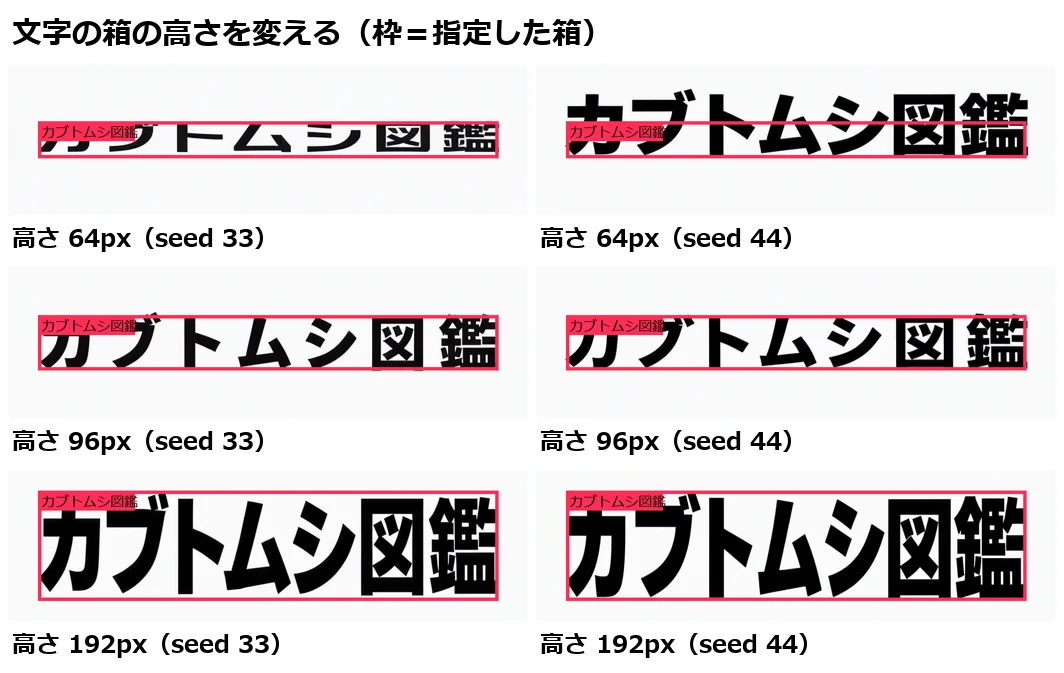
「カブトムシ図鑑」(7文字)を幅800ピクセルの箱に入れ、高さを 64・96・128・192 ピクセルに変えました。96ピクセル以上では、15枚すべてが箱の中に収まりました。64ピクセルでは5枚中4枚が箱より大きく描かれ、残りの1枚は字が横に平たくつぶれました。どの高さでも、文字自体は読めました。
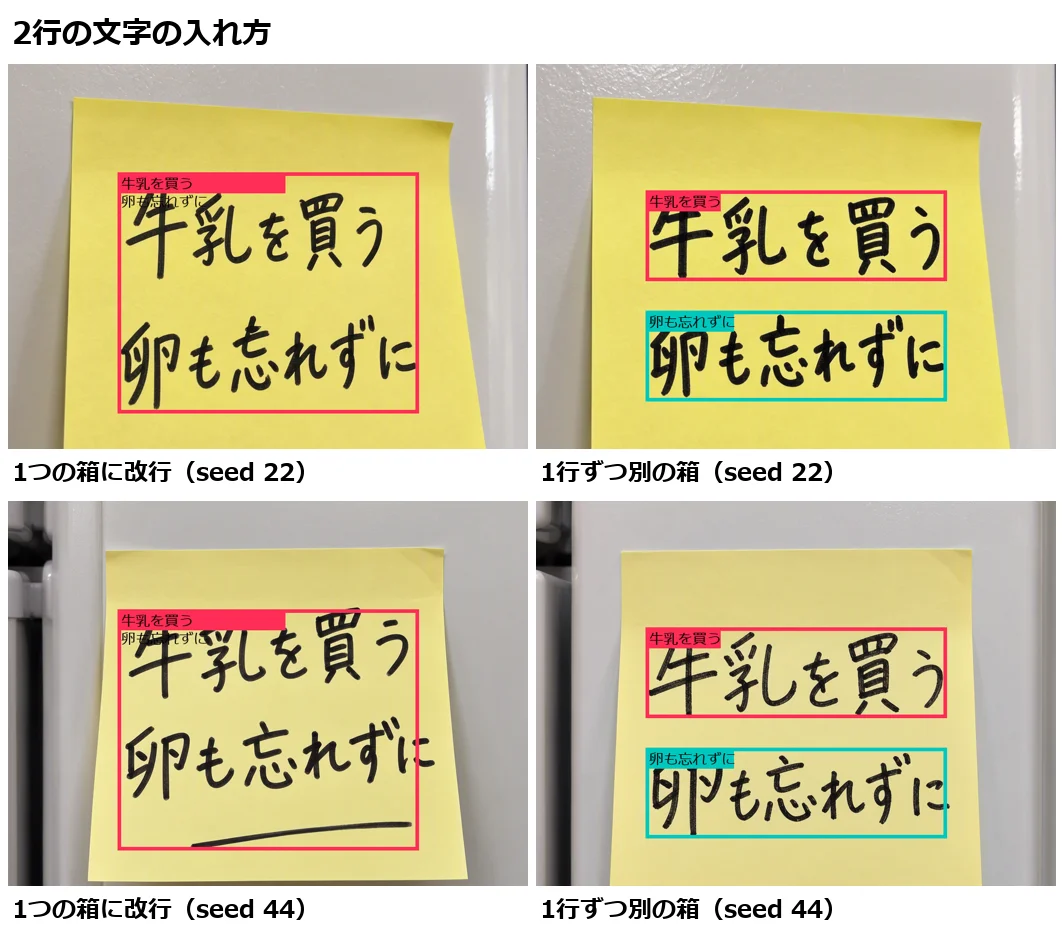
2行の付箋は、1つの箱に改行で入れても、1行ずつ別の箱に分けても、5枚ずつすべて正確でした。分けたほうが各行が箱にぴったり収まり、1つの箱では文字が箱の端にかかる画像がありました。行の位置まで決めたいなら、分けるほうが扱いやすいと思います。
実測の表
| 試験 | 設定 | 枚数 | 結果 |
|---|---|---|---|
| 文字(10種×5シード) | テンプレート | 50 | 50枚が指定どおり |
| 文字(同じ) | TE bf16 | 50 | 49枚(本日のおすめ 1枚) |
| 文字(同じ) | bf16・50ステップ | 50 | 47枚(本日のおすめ・おやすす・英語の崩れ) |
| JSON レイアウト | テンプレート | 25 | 25枚とも全要素が箱の中 |
| 文章で同じ配置 | テンプレート | 15 | 左右・順番は合う。大きさと位置はずれる |
| 箱の高さ(64〜192px) | テンプレート | 20 | 96px 以上は全部箱の中、64px は5枚中4枚がはみ出し |
| 2行の入れ方 | テンプレート | 10 | どちらも文字は10枚とも正確 |
| 設定 | 1枚目(読み込み込み) | 2枚目以降(中央値) | GPU 全体のピーク |
|---|---|---|---|
| テンプレート(1024×1024) | 128.9秒 | 5.38秒 | 約14.0GB |
| テンプレート(1536×1024) | - | 8.5〜8.9秒 | 約14.1GB |
| TE だけ bf16 | 160.3秒 | 5.40秒 | 約24.4GB |
| 本体・TE とも bf16、50ステップ | 120.9秒 | 27.67秒 | 約28.9GB |
時間は ComfyUI の execution_start から execution_success まで、GPU は nvidia-smi で0.3秒ごとに測った GPU 全体の使用量です。ComfyUI を起動する前の使用量は約2.6GB(ほかのアプリの分)で、前の設定のモデルが残った状態も含みます。
| 設定項目 | テンプレート設定 | bf16・50ステップ |
|---|---|---|
| 本体 | moss_image_sft_int8_convrot | moss_image_sft_bf16 |
| テキストエンコーダー | qwen3.5_9b_w4a8_gptq | qwen3.5_9b_bf16 |
| ステップ/CFG | 25/2.5 | 50/3.0 |
| サンプラー/スケジューラー | er_sde/simple | euler/simple |
| SLG(Skip Layer Guidance) | 層22、0〜0.5 | 同じ |
| ネガティブ | nsfw, worst quality, bad anatomy, watermark, jpeg artifact | 同じ |
正直な感想
日本語の文字は、今回の試験ではかなり正確でした。7種類×5シードの日本語で、テンプレート設定のまま1文字も間違えなかったのは、看板やメニューを作る用途なら十分に使える精度だと思います。
JSON レイアウトは、文章で頼むのとは別物でした。文章だと「だいたい左」までしか決まりませんが、JSON なら大きさまで決まります。ポスターやバナーのように、文字の位置が仕上がりを左右する絵では、この差が大きいと思います。
気になったのは、指定していない小さな文字が足されることと、座標の書き方の分かりにくさです。中心が0で、並びが上・左・下・右という形は、手で書くと間違えやすいと感じました。ノードで箱を描くか、左上基準で考えてから変換するのがおすすめです。
文字の正確さは 90点。大きな文字はほぼ外さず、減点は余白に勝手な字が入る点です。
よくある質問(FAQ)
Q. MOSS-Image は日本語の文字を描けますか?
今回の試験では描けました。ひらがな・カタカナ・漢字・数字を含む7種×5シードを、ComfyUI のテンプレート設定で作ったところ、35枚すべてで指定した文字が正確に出ました。ただし公式に日本語の評価値はありません。
Q. JSON レイアウトはどのノードで使えますか?
ComfyUI 0.43.2 には「バウンディングボックスを作成」と「MOSS-Image レイアウトプロンプト」が標準で入っています。テンプレート「MOSS-Image: Layout-Guided Text to Image」から始めるのが簡単です。
Q. 箱を描く欄が表示されません。
Nodes 2.0 がオフになっていないか確かめてください。オフのままでは「Bounding Boxes: Node 2.0専用」と表示されるだけでした。
Q. bf16 や50ステップにすると文字は正確になりますか?
今回は正確になりませんでした。テンプレート設定は50枚中50枚、bf16・50ステップは50枚中47枚が正確で、時間は約5倍(5.38秒→27.67秒)でした。
Q. 文字の箱はどれくらいの大きさが必要ですか?
7文字・幅800ピクセルの試験では、高さ96ピクセル以上なら15枚すべてが箱に収まりました。64ピクセルでは5枚中4枚が箱より大きく描かれました。
Q. 商用利用できますか?
MOSS-Image の重みとコードは Apache-2.0 で、商用利用もできます。
まとめ
MOSS-Image は、日本語の看板やポスターの文字を、ComfyUI のテンプレート設定のままでほぼ正確に描けました。位置まで決めたいときは JSON レイアウトを使うと、文字も物も指定した箱どおりに入ります。始めるときは、Nodes 2.0 をオンにすることと、キャラクターボックスの初期値「2」を消すことを忘れないでください。
検証メモ
- 判定の方法:生成した画像を筆者が目で見て、指定した文字がすべて読め、字の抜け・増え・崩れがないものを「指定どおり」としました。小さく写ったものは拡大して確かめています。自動の折り返し(1行のつもりが2〜3行)は正しい扱いにしました。
- 箱に収まったかの判定:指定した箱の枠を画像に重ねて目で見ています。数値(重なりの割合)は測っていません。
- シード:11・22・33・44・55。プロンプトは英語で場面を説明し、描かせる文字だけを日本語で引用符に入れました。
- 試していないこと:Base 版、縦書き、長い文章(数十文字以上)、Prompt Enhancer をオンにした場合、VRAM の少ない GPU、高速化 LoRA との組み合わせ。
- ワークフローの経路:生成は API から、テンプレートのサブグラフと同じノード構成(SLG 層22・0〜0.5を含む)で行いました。画面写真は同じ ComfyUI を CPU モードで起動して撮っています。