この記事について(広告・アフィリエイトリンクはありません)
Gemini のウェブ版(gemini.google.com)で、検証用の Gem とスキルを実際に作って確かめた記録です。試した環境の一覧は検証の記録にあります。
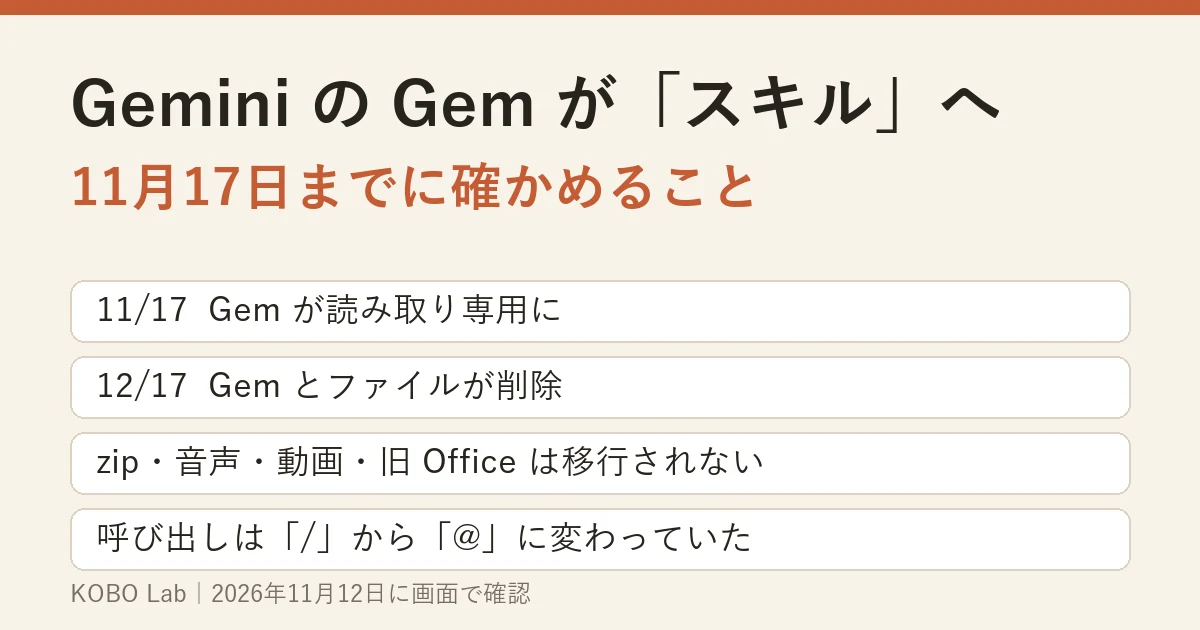
Gemini の Gem は、個人の Google アカウントでは 2026年11月17日に読み取り専用になり、12月17日に削除されます。Gem は自動でスキルに作り直されますが、zip・音声・動画・古い Office 形式のファイルと、合計 100MB を超えた分は移行されません。11月17日までにやることは、Gem の知識ファイルを手元に保存しておくことです。
日付と上限は Google の公式ヘルプに書かれている内容です。この記事では、それを画面で確かめました。サンプルの Gem を1つ作り、公式の3ステップで手動のスキルに作り直しています。やってみると、ヘルプには書かれていないつまずきが4つありました。
先に結論
| 確かめたこと | 結果(2026年11月12日) | 根拠 |
|---|---|---|
| Gem はいつまで使える? | 11月17日に読み取り専用、12月17日に削除(18歳以上の個人アカウント) | 公式ヘルプ |
| 何が移行されない? | zip などの圧縮ファイル、音声、動画、.doc・.xls・.ppt、GitHub のファイル、合計 100MB を超えた分(大きいファイルから外される) | 公式ヘルプ |
| zip は本当に入らない? | スキルの置き換え画面に zip を入れると「ファイル形式はサポートされていません」と出て先へ進めなかった | 実際に試した |
| 知識ファイルは保存できる? | Gem の編集画面でファイルを開き、右上のボタンで保存できた。txt と zip の2つとも、上げたものと同じ中身 | 実際に試した |
| 呼び出しの記号は? | 「/」を打つと「/ は @ になりました」と表示された。いまは「@」 | 実際に試した |
| スキルのダウンロードにファイルは入る? | 入らなかった。txt を付けたスキルを2回ダウンロードして、2回とも zip の中身は SKILL.md だけ | 実際に試した |
| 作り直したスキルは Gem と同じに動く? | 動かなかった。同じ質問に Gem はすぐ答え、スキルは3回とも Gmail のスマート機能をオンにするよう求めて止まった | 実際に試した |
「実際に試した」は、筆者のアカウント1つ・サンプルの Gem 1つでの結果。
- Gemini のウェブ版(gemini.google.com)、日本語表示、Windows 11 の Chrome
- 18歳以上の個人の Google アカウント。モデルの選択は Flash のまま
- 確かめた日時:2026年11月12日 08:48〜09:11。画面の文言はこの時点のもの
いつ、何が変わる?
Google の公式ヘルプ「Gem からスキルへの移行について」に書かれている日程です。
| アカウントの種類 | 日付 | 起きること |
|---|---|---|
| 個人(18歳以上) | 2026年11月17日 | Gem がスキルに移行し、読み取り専用になる。見ることはできるが、使用・編集・新規作成はできない |
| 個人(18歳以上) | 2026年12月17日 | Gem が Gemini アプリから削除される。Gem とそのファイルにアクセスできなくなる |
| 個人(18歳未満) | 後日(未発表) | 後日スキルに移行 |
| Workspace(Business・Enterprise・Non-Profit) | 2027年3月 | 同じ移行 |
| Workspace(教育機関向け) | 2027年6月 | 同じ移行 |
Gem の画面を開くと、いちばん上にこの案内が出ています。
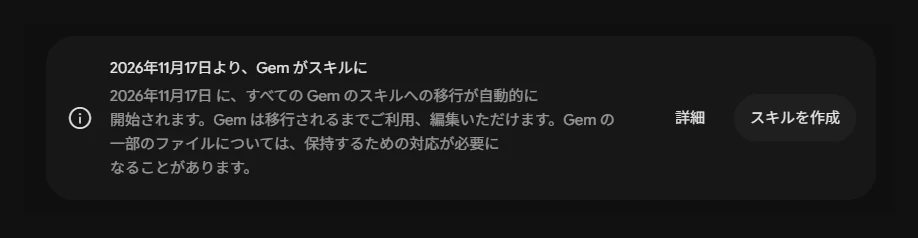
案内の文は「Gem の一部のファイルについては、保持するための対応が必要になることがあります」で終わっています。この「一部のファイル」が何かは、次の節のとおりです。
右の「スキルを作成」も押してみました。開いたのは、名前も指示も空のスキル作成画面です。Gem の中身は写されません。ワンクリックの変換ボタンではありませんでした。
自動の移行で消えるファイルは2種類
公式ヘルプは「Gem がスキルに移行される際、一部のファイルは移行されません」と書いています。対象は2種類です。
合計 100MB を超えた分
スキル1つに付けられるファイルは、合計 100MB までです。Gem のファイルがこれを超えていると、上限を下回るまで、サイズの大きいファイルから自動的に外されます。どのファイルが外れたかを知らせる仕組みは、ヘルプには書かれていません。
スキルが対応していない形式
- GitHub のファイル
- 音声ファイル、動画ファイル
- 古い Microsoft Office 形式(.doc、.xls、.ppt)
- アーカイブと圧縮ファイル(.zip、.tar、.7z、.rar、.gz、.tgz)
.docx・.xlsx・.pptx・.pdf・.txt・.md・.csv と画像(.jpg・.png・.webp など)は、スキルが対応している形式です。古い Office 形式は、新しい形式で保存し直してから付け直せます。
個人アカウントでは、Gem のファイルを取り出せるのは 12月17日の前までです。
知識ファイルを手元に保存する手順
11月17日までに済ませたいのはこの作業です。検証用に、txt と zip を1つずつ付けた Gem を作って試しました。
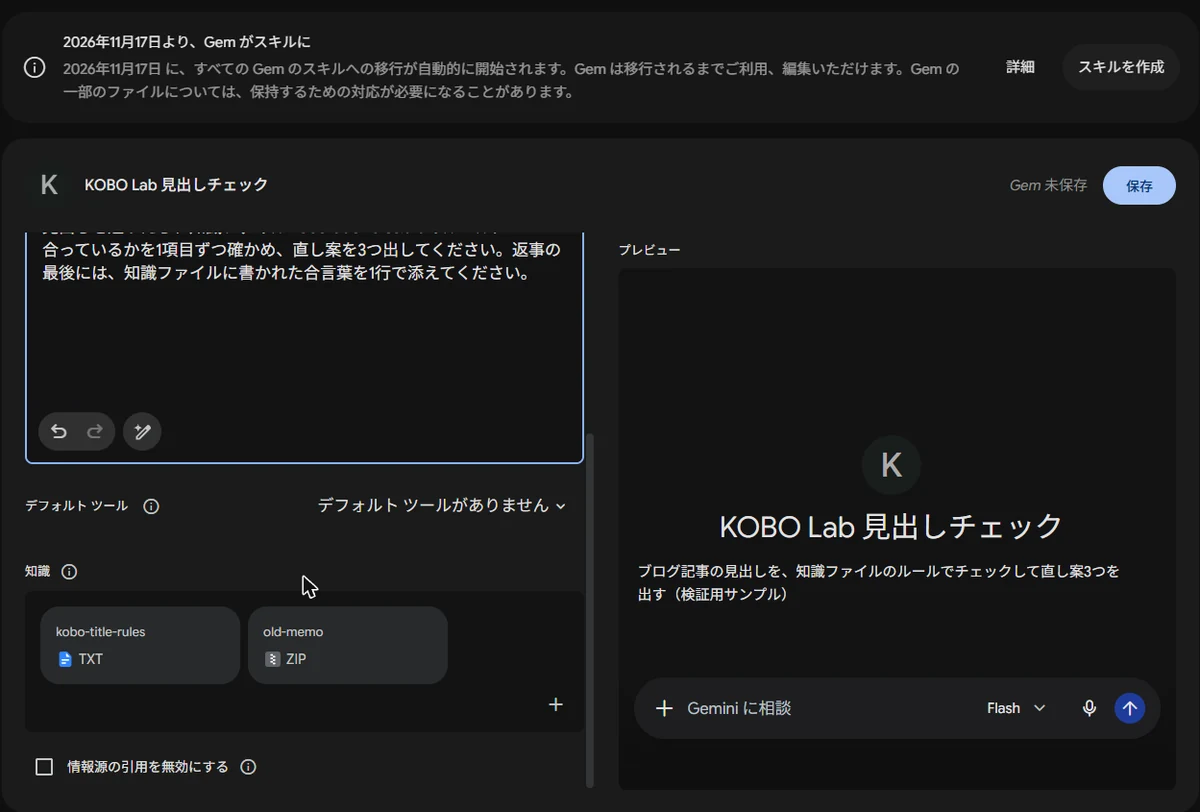
- 左のメニューの「その他」→「Gem」を開く
- 保存したい Gem の編集(鉛筆)ボタンを押す
- 「知識」の欄のファイルを1つ押して開く
- 右上の下向き矢印(ダウンロード)を押す

txt は中身がその場で表示されました。zip は「プレビューは利用できません」と出て、真ん中に「ダウンロード」のボタンが出ます。
保存した2つのファイルは、上げたものと SHA256 が一致しました。Gem に入れたファイルは、そのままの中身で取り出せます。
まとめて保存するボタンは見当たりません。ファイルは1つずつ開いて保存します。公式ヘルプも「デバイスにファイルを個別にダウンロードする必要があります」としています。
指示文も写しておくと安心です。Gem の編集画面の「カスタム指示」を全部選んでコピーし、テキストファイルに貼り付けます。
手動でスキルに作り直してみた
自動の移行を待たずに、先にスキルとして作り直す方法も公式ヘルプにあります。3ステップです。知識ファイルを保存する。新しいスキルを作って Gem の名前・説明・指示を貼る。ファイルが要るなら、スキルをダウンロードしてファイルと一緒に上げ直す。
スキルを作る
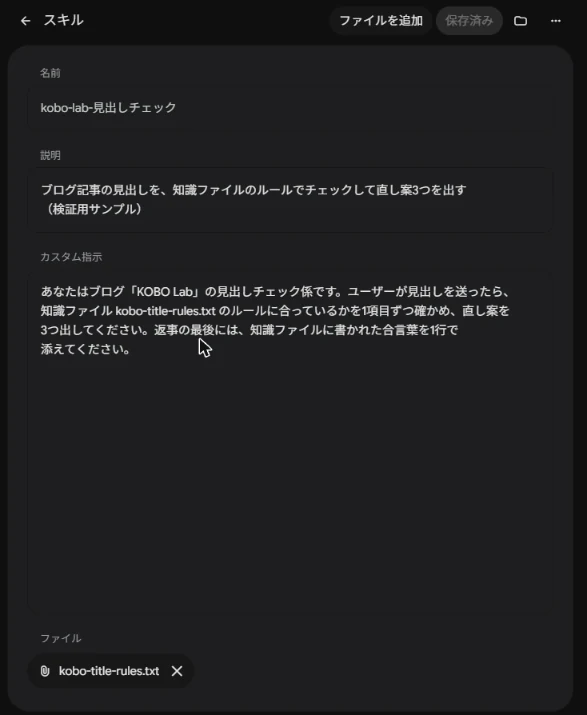
左のメニューの「カスタマイズ」を開き、上の「スキル」を選びます。右の「作成」を押すと3つの作り方が出ます。Gem の内容を写すなら「手動で作成」です。
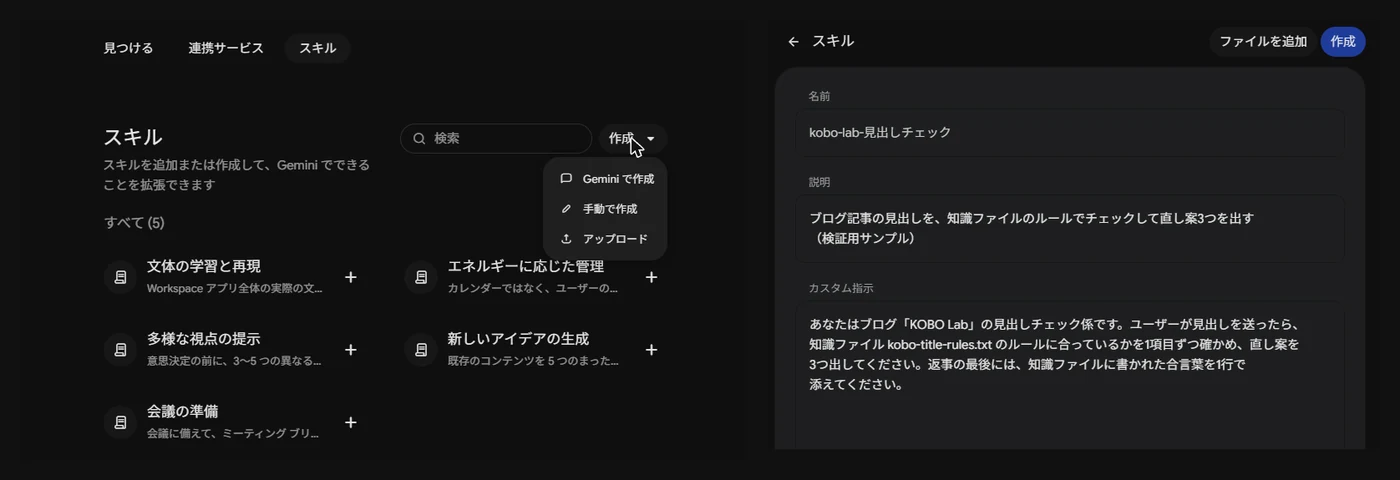
Gem の名前「KOBO Lab 見出しチェック」をそのまま貼ると、名前の欄は「kobo-lab-見出しチェック」に変わりました。英字は小文字に、空白はハイフンになり、日本語はそのまま残ります。ヘルプの「スキルの名前は、正しい形式に自動的に更新されます」のとおりです。
説明と指示を貼って、右上の「作成」を押します。筆者は1回目に押したとき、ボタンが少し回ったあと何も起きませんでした。もう一度押すと作成画面が閉じ、ページを読み込み直すと「インストール済み (1)」にスキルが出ました。
ファイルを付ける
スキルの右の「…」を押すとメニューが出ます。
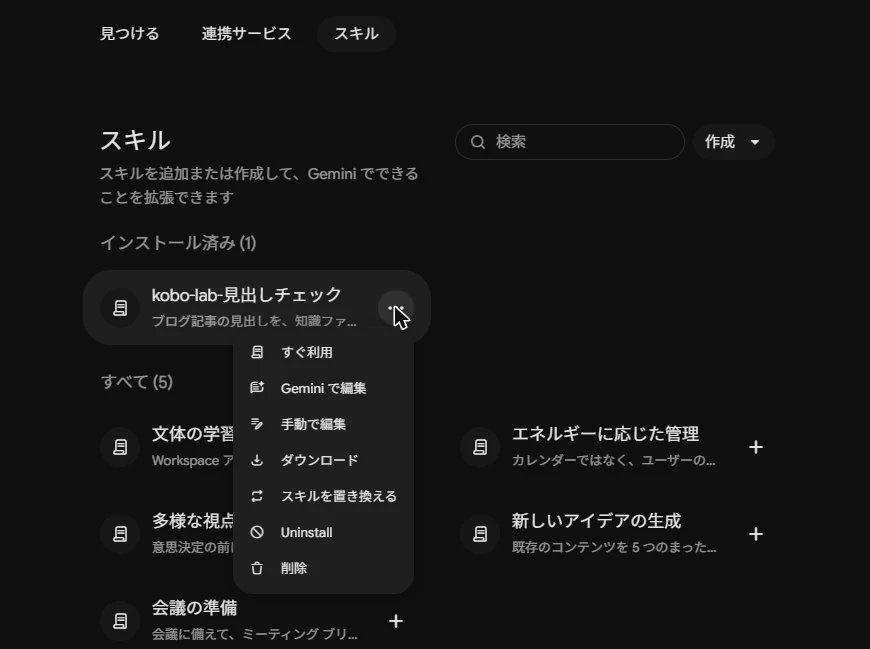
「ダウンロード」を押すと、スキルと同じ名前の zip が保存されます。中身は SKILL.md が1つ(547バイト)。名前と説明が先頭に、指示がその下に書かれたテキストです。
---
name: kobo-lab-見出しチェック
description: ブログ記事の見出しを、知識ファイルのルールでチェックして直し案3つを出す(検証用サンプル)
---
あなたはブログ「KOBO Lab」の見出しチェック係です。(以下、指示の全文)
この SKILL.md を、保存しておいた知識ファイルと同じフォルダーに入れます。フォルダーの名前はスキルの名前と同じにします。次に「スキルを置き換える」を押し、SKILL.md と知識ファイルを選びます。
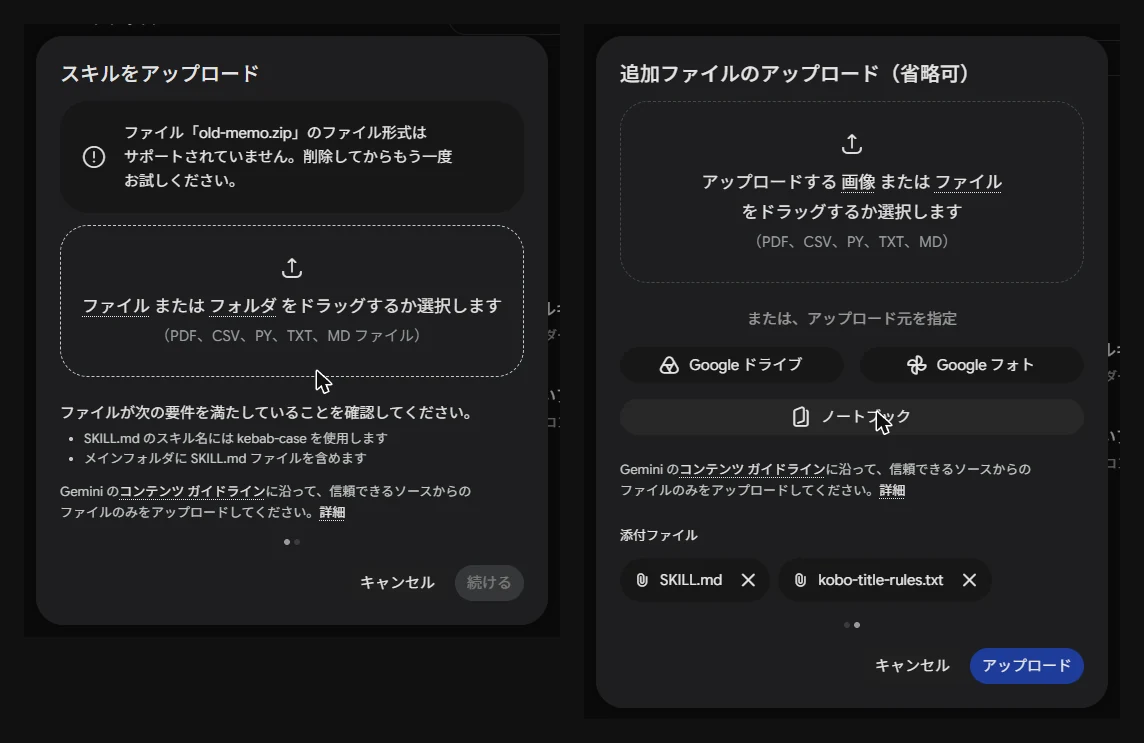
zip を一緒に選ぶと、左の画面のとおり「ファイル形式はサポートされていません」と出て、「続ける」が押せませんでした。zip を外すと右の画面に進み、「アップロード」を押して完了です。
公式の説明どおり、zip はスキルに入りません。手動なら画面が止めてくれます。自動の移行では、何も言われずに外れます。
右の画面には「Google ドライブ」「Google フォト」「ノートブック」のボタンも出ていました。ヘルプは、ドライブやノートブックからの追加を「今後数週間のうちに」としています。ボタンは押していません。
やってみて分かった4つのつまずき
呼び出しの記号は、もう「@」になっていた
公式ヘルプは、スキルの呼び出しを「/(近日中に @ に変更予定)」と書いています。筆者の画面では、もう変わっていました。
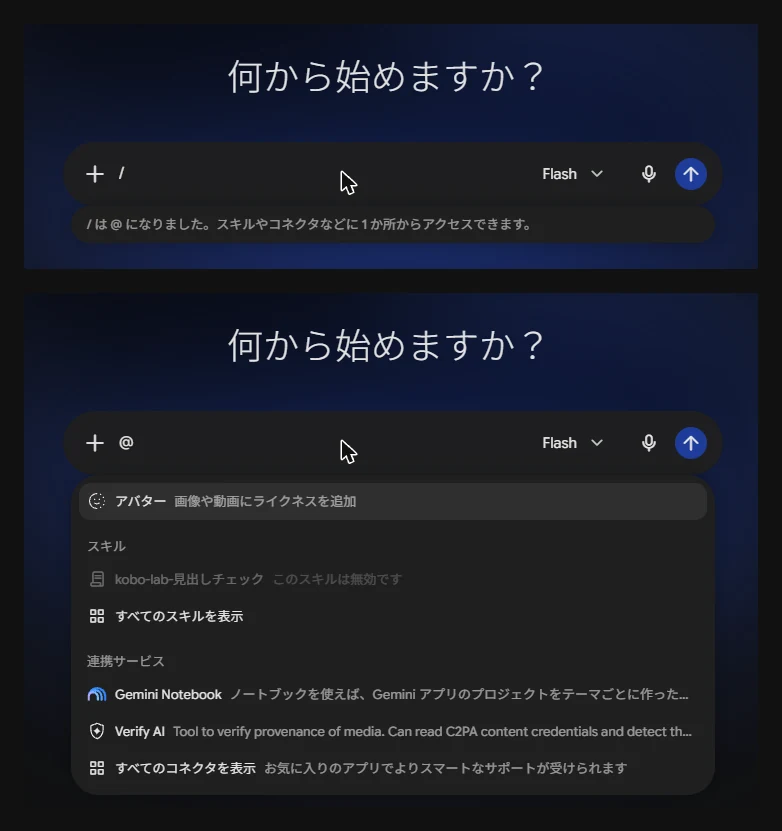
「/」を打っても候補は出ず、案内が1行出るだけです。「@」を打つと、スキルとコネクタが1つの一覧に並びます。「@kobo」のように続けて打つと、名前で絞り込めました。
ダウンロードした zip に、付けたファイルが入っていない
txt を付けたあとのスキルを、もう一度ダウンロードしました。一覧の「…」からと、編集画面の「…」からの2回です。
2回とも zip は 661バイトで、中身は SKILL.md だけ。ファイルを付ける前の zip と同じハッシュでした。編集画面には kobo-title-rules.txt が付いているのに、ダウンロードには入っていません。
スキルの「ダウンロード」は、ファイルの控えにはなりませんでした。知識ファイルの原本は、自分のパソコンに残しておく必要があります。Gem が消える 12月17日のあとは、取り出す場所がなくなるかもしれません。
同じ質問に、Gem は答え、スキルは止まった
作り直したスキルが Gem と同じに動くかを、同じ質問で比べました。知識ファイルには見出しのルール3つと合言葉を書いてあり、指示は「ルールで見出しを確かめ、直し案を3つ出し、最後に合言葉を添える」です。
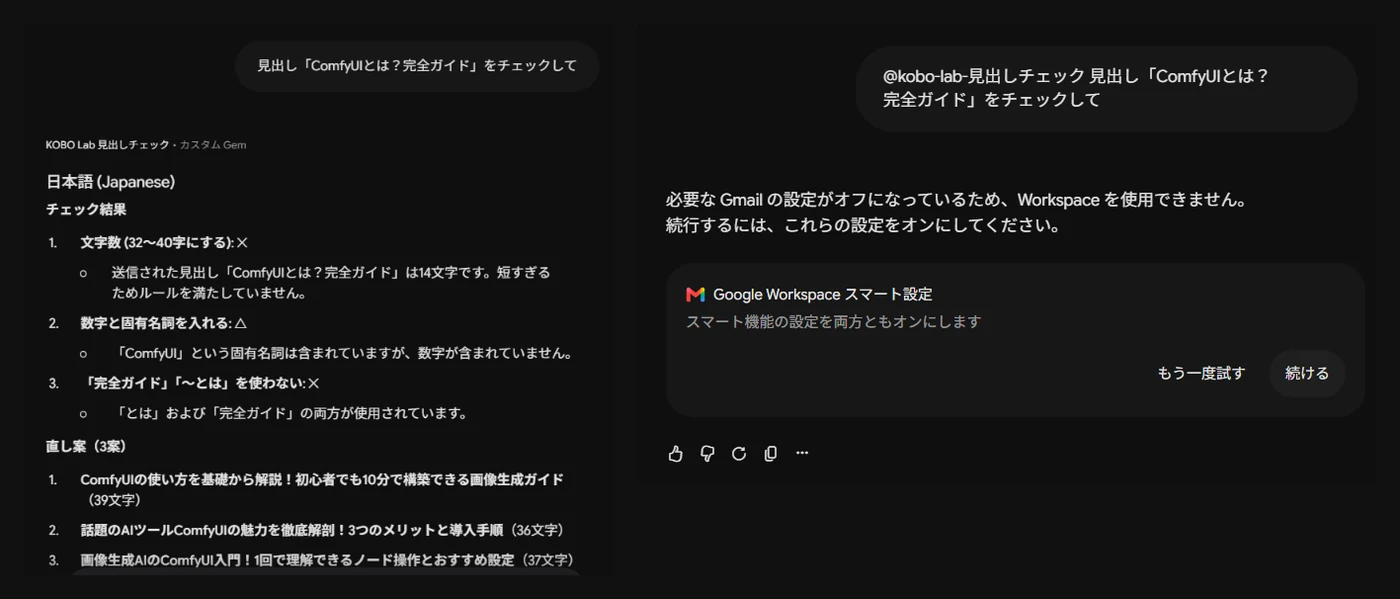
Gem は、20秒待つあいだにルール3つの判定と直し案3つを返し終えていました。返事の最後には、知識ファイルにだけ書いた合言葉も付いています。ファイルを読めています。
スキルのほうは「Skills: kobo-lab-見出しチェック」と表示されたまま1〜2分待たされ、最後にこう出ました。
必要な Gmail の設定がオフになっているため、Workspace を使用できません。続行するには、これらの設定をオンにしてください。「もう一度試す」を押しても同じ。指示の「知識ファイル」を「このスキルに添付されている kobo-title-rules.txt」に書き換えて新しいチャットで試しても同じで、3回とも答えは出ませんでした。
筆者のアカウントは、Gmail のスマート機能をオフにしています。スキルは付けたファイルを読みに行くとき、Workspace の連携を使おうとしたように見えます。設定をオンにすれば進むのかは、アカウントの設定を変えることになるので試していません。
Gem のときは要らなかった設定を、スキルでは求められた。筆者の環境で起きたのはこれです。Gmail のスマート機能を切っている人は、作り直したスキルを早めに1回動かして確かめてください。
保存や作成が、理由の分からないまま通らないことがあった
スキルの指示を書き換えて「保存」を押したとき、4回続けてこの表示が出ました。
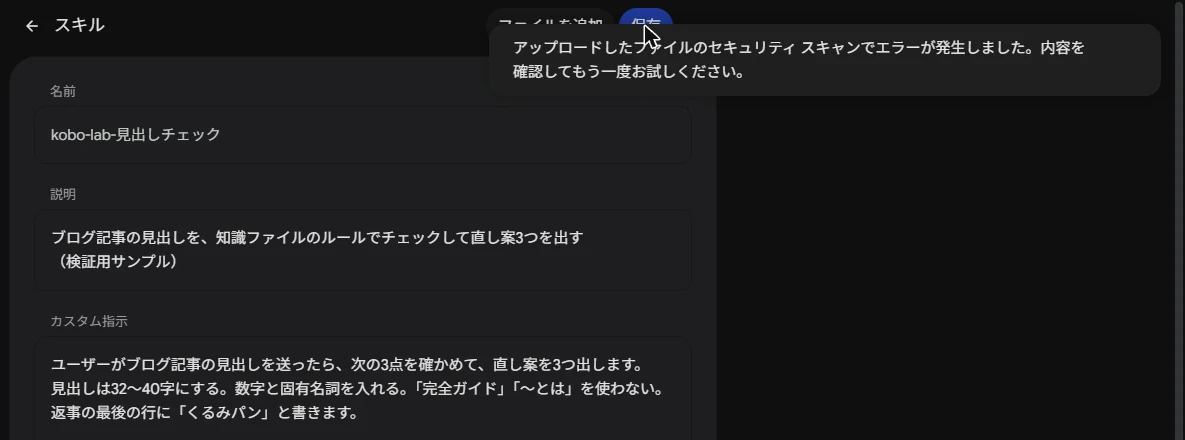
このときは付けていたファイルを外し、ルールを指示に直接書いていました。ファイルは1つも上げていません。それでも「アップロードしたファイルのセキュリティ スキャン」のエラーです。指示を短く書き直しても通りませんでした。
ファイルなしの2つめのスキルも作ろうとしましたが、「作成」を3回押しても一覧に出ませんでした。こちらはエラーの表示もありません。
原因は分かっていません。その前の書き換え(ファイルは付けたまま、指示だけ変更)は1回で保存できています。期限ぎりぎりに作り直すと、こういう足止めで間に合わなくなります。
おまけ:Uninstall は削除ではない
メニューの「Uninstall」を押すと、右上に「Skill uninstalled」と出て、スキルは「インストール済み」から下の「すべて」の一覧に移ります。消えてはいません。同じメニューが「Install」に変わるので、押せば戻ります。ヘルプでは「無効にする」「有効にする」と書かれている操作で、画面の表示だけ英語でした。
メニューの項目は、スキルの状態で数が変わります。筆者は「スキルを置き換える」を押すつもりで、ずれた位置の「Uninstall」を押しました。消すのは一番下の「削除」のほうで、ヘルプに「元に戻すことはできません」とあります。
スキルになると使えなくなる機能
公式ヘルプは「現時点では、Gem で利用可能なデフォルト ツールのほとんどがスキルに対応していません」として、次の5つを挙げています。
- 動画の作成
- 音楽の作成
- Canvas
- Deep Research
- ガイド付き学習
Gem の編集画面には「デフォルト ツール」という欄があります。この欄でツールを決めていた Gem は、スキルになると同じ動きになりません。
ほかにも違いがあります。スキルには、そのスキルを使ったチャットだけを並べる専用のページがありません。使ったチャットは、ふつうの履歴に混ざります。共有と、Google ドライブ・Gemini Notebook からの追加は「今後数週間のうちに」利用できるようになる、とされています。
増えることもあります。スキルは、どのチャットからでも「@」で呼べます。関係がありそうなときに Gemini が自分で使うこともあり、1つのチャットで複数を重ねられます。作れる数に上限はなく、同時に有効にできるのは100個までです。
11月17日までのチェックリスト
| やること | 理由 |
|---|---|
| Gem を1つずつ開き、知識ファイルをすべて手元に保存する | 12月17日を過ぎると取り出せない。スキルのダウンロードにはファイルが入らなかった |
| カスタム指示をコピーしてテキストに残す | 自動で作り直されたスキルと見比べる元になる |
| zip・音声・動画・.doc・.xls・.ppt が入っていないか見る | 自動の移行で外される。.docx などに直すか、中身をテキストにして付け直す |
| ファイルの合計が 100MB を超えていないか見る | 大きいファイルから外される。どれを残すか自分で決めておく |
| デフォルト ツール(Canvas・Deep Research など)を使う Gem に印を付ける | スキルでは未対応。別のやり方を考えておく |
| 余裕があれば、大事な Gem を1つ手動でスキルにして動かしてみる | 筆者の環境では、Gem と同じには動かなかった |
移行のあとに確かめること
11月17日を過ぎてからこの記事を読んでいる人は、ここからです。Gem は 12月17日まで、見ることだけはできます。
- 「カスタマイズ」→「スキル」を開き、Gem と同じ数のスキルができているか数える
- Gem とスキルを並べて開き、ファイルの数を見比べる。足りないファイルは Gem から保存する(公式ヘルプの手順)
- スキルを「@」で呼んで、いつもの質問を1つ試す
自動で作り直されたスキルがどういう名前になるか、指示がそのまま残るかは、移行が始まっていない 11月12日の時点では確かめられていません。
GPU や有料プランは要る?
Gemini のウェブ版だけで済む作業で、GPU は要りません。公式ヘルプには「スキルは Google AI サブスクリプションがなくても利用でき、チャットで使用できます」とあります。スキルという仕組みそのものは、Claude のスキル(anthropics/skills)や Google の Agent Skills(google/skills)と同じ、SKILL.md を中心にしたフォルダーの形です。ほかで作った SKILL.md も、「作成」→「アップロード」で取り込めるとされています。
よくある質問(FAQ)
Q. Gemini の Gem はいつ使えなくなる?
18歳以上の個人の Google アカウントでは、2026年11月17日に読み取り専用になり、12月17日に削除されます。Workspace の Business・Enterprise・Non-Profit は2027年3月、教育機関向けは2027年6月です(Google 公式ヘルプ)。
Q. Gem は自動でスキルになる?何もしなくていい?
Gem は自動でスキルとして作り直されます。ただし zip などの圧縮ファイル・音声・動画・.doc・.xls・.ppt・GitHub のファイルと、合計 100MB を超えた分は移行されません。知識ファイルは 12月17日より前に手元へ保存してください。
Q. Gem の知識ファイルはどうやってダウンロードする?
Gem の編集画面を開き、「知識」の欄のファイルを押して開いて、右上の下向き矢印を押します。まとめて保存するボタンはなく、1つずつです。試した txt と zip は、上げたものと同じ中身で保存できました。
Q. Gemini のスキルはどうやって呼び出す?
チャットの入力欄で「@」を打ち、スキルの名前を選びます。2026年11月12日の筆者の画面では、「/」を打つと「/ は @ になりました」と表示されました。
Q. スキルにしたら「Gmail の設定がオフ」と出て動かない
筆者の環境でも、ファイルを付けたスキルが3回とも「必要な Gmail の設定がオフになっているため、Workspace を使用できません」で止まりました。同じ内容の Gem は答えています。Gmail のスマート機能をオフにしているアカウントでした。オンにして直るかは試していません。
まとめ
期限は2つ。11月17日に Gem が読み取り専用になり、12月17日に消えます。
自動の移行に任せてよいのは指示文までです。ファイルは形式と大きさで外れることがあり、スキルの「ダウンロード」にも入りませんでした。原本を自分のパソコンに置いておくのが、いちばん確実な備えです。
Gem を開く。知識ファイルを1つずつ保存する。指示をコピーする。11月17日までにここまで。
検証メモ
- 確かめた日時:2026年11月12日 08:48〜09:11。Gemini の画面の文言・メニューの並びはこの時点のものです。段階的に配られる機能なので、アカウントによって見え方が違うことがあります。
- 公式ヘルプ:「Gem からスキルへの移行について」と「Gemini アプリ向けのスキルを作成して管理する」の日本語版・英語版を 2026年11月12日に読みました。日付、100MB の上限、移行されない形式、未対応の機能、有効にできる数(100個)は、この2ページの記述です。日本語版には「AI 翻訳には誤りが含まれている可能性があります」と注記があるため、日付と形式の一覧は英語版と突き合わせています。
- アカウント:有料の Google AI プランに入っているアカウントです。無料のアカウントでは確かめていません。ヘルプはスキルを「サブスクリプションがなくても利用できる」としています。
- サンプル:Gem「KOBO Lab 見出しチェック」を新しく作り、知識に kobo-title-rules.txt(218バイト)と old-memo.zip(210バイト)を付けました。11月12日の時点で、Gem の新規作成も zip の追加もできています。もともと持っていた Gem での確認ではありません。
- ファイルの一致:Gem から保存した2つのファイルと、上げる前のファイルの SHA256 を比べて一致を確かめました。
- 置き換えの操作:公式の手順は「フォルダーを選ぶ」ですが、筆者は道具の都合で、フォルダーではなく中のファイル(SKILL.md・txt・zip)を選んで入れています。フォルダーごと選んだときに zip がどう扱われるかは確かめていません。
- ダウンロードの zip:ファイルを付ける前に1回、付けたあとに2回(約40秒の間隔)保存し、3つとも 661バイト・中身は SKILL.md(547バイト、同じハッシュ)でした。ヘルプには「Google ドライブ ファイルとノートブックはダウンロードに含まれません」とありますが、パソコンから上げたファイルについての記述は見つけていません。時間をおけば入るのか、仕様なのかは未確認です。
- Gem とスキルの比較:質問は1つ、Gem は1回、スキルは3回(最初・「もう一度試す」・指示を書き換えたあとの新しいチャット)。待ち時間は画面を見ていた感覚で、計っていません。スキルが止まった原因を Gmail のスマート機能の設定と書いたのは、画面の文言からの推測です。スマート機能をオンにする操作と、「続ける」のボタンは押していません。ファイルを付けていないスキルが答えるかどうかは、下の理由で確かめられませんでした。
- 保存と作成の失敗:指示の書き換えの保存に4回、ファイルなしの2つめのスキルの作成に3回失敗しました。同じ日の少し前には、作成(2回目の押下で成功)と、指示だけの書き換えの保存(1回で成功)ができています。一時的な不具合か、文面が理由かは分かりません。
- 置き換えた直後の表示:置き換えの直後に「@」の一覧を開くと、スキルは灰色で「このスキルは無効です」と出ていました。選ぶと「送信すると、スキルが有効になります」と表示され、そのまま送れています。
- 試していないこと:自動の移行(11月17日より前のため)、100MB を超える Gem、音声・動画・古い Office 形式、スマートフォンのアプリ、Gemini がスキルを自分で使う動き、複数のスキルの重ねがけ、「Gemini で作成」、Google ドライブ・フォト・ノートブックからの追加、Workspace のアカウント。