この記事について(広告・アフィリエイトリンクはありません)
ノードとモデルは無料で入手できます。試した環境の一覧は検証の記録にあります。記事中の画像は、P-H3-Image で生成したものです。
P-H3-Image の生成と、文字・吹き出し・漫画仕上げをひとつの編集画面で行う ComfyUI のカスタムノード「PH3 Image Tool」v0.9.0 を、RTX 5090 の実画面で通しました。作者が「実画面・実 GPU では未確認」としている流れです。白紙からの生成、選択範囲だけの描き直し、縦書きの吹き出し、P-H3 の漫画フィルター、保存と再読み込みまで、今回試した操作はすべて動きました。生成は1回あたり約1.2〜1.6秒(2回目以降)、選択範囲の描き直しは約2秒、漫画化は約5秒です。
同じ P-H3-Image で漫画のページを組む ComfyUI-PH3-Manga がコマ割りと写植の道具なら、こちらは1枚の絵をレイヤーで仕上げる道具です。所要時間は、モデルがそろっていれば導入から最初の1枚まで10分ほど。P-H3-Image を一度動かしたことがある人向けの中級の内容です。
先に結論(今回のテスト条件で)
| 項目 | 結果 |
|---|---|
| 導入 | git clone して再起動するだけ。追加の pip なし、読み込み0.2秒。ComfyUI 0.44.0 で必要なノードはすべてそろっていた |
| 白紙から生成(992×992、8ステップ) | 初回 117秒(モデルをディスクから読む)、2回目以降 1.24〜1.6秒 |
| 選択範囲を編集 | 狭い枠では枠の外のスカーフが赤のまま残った。枠を広げると 2.0秒で大きな黄色いリボンに |
| 吹き出しと文字 | 12種の形、縦書き・中央揃え、PC に入っている日本語フォント(29書体)から選べた |
| 漫画フィルター | CPU 版は6プリセットで約2秒。P-H3 版は約5秒で描き直し、白抜き・線画/ベタ・トーン・白地の4レイヤーに分かれた |
| .ph3tool の保存と読み込み | 7.99MB の ZIP。読み込み直しても6レイヤー、吹き出しの文字・縦書き・書体がそのまま戻った |
--reserve-vram 24 の簡易テスト | 生成は 4.04秒、GPU 全体のピーク約10.9GB。画像は指定なしと同じ |
- モデル: MiniMax H3 FL2VA int8+P-H3-Image LoRA bf16(強さ 1.0)、P-H3 テキストエンコーダー int8、P-H3 VAE int8(エディターが自動で選んだ組み合わせ)
- 生成: er_sde・8ステップ(ツール既定のシグマ)、最大 1MP(1024×1024 のキャンバスに対して 992×992 で生成)、シードはランダム
- RTX 5090(32GB)/ Ryzen 9 9950X3D / メモリ 128GB / Windows 11 / ComfyUI 0.44.0 / PH3 Image Tool v0.9.0(main のコミット cd5c084)/ 2026年11月11日
PH3 Image Tool で何ができる?
ノードに付いている「Open PH3 Image Tool」のボタンを押すと、ComfyUI の上に画像編集アプリのような画面が開きます。左に選択や描画の道具、中央にキャンバス、右に生成・プロパティ・レイヤー・履歴のパネルが並びます。
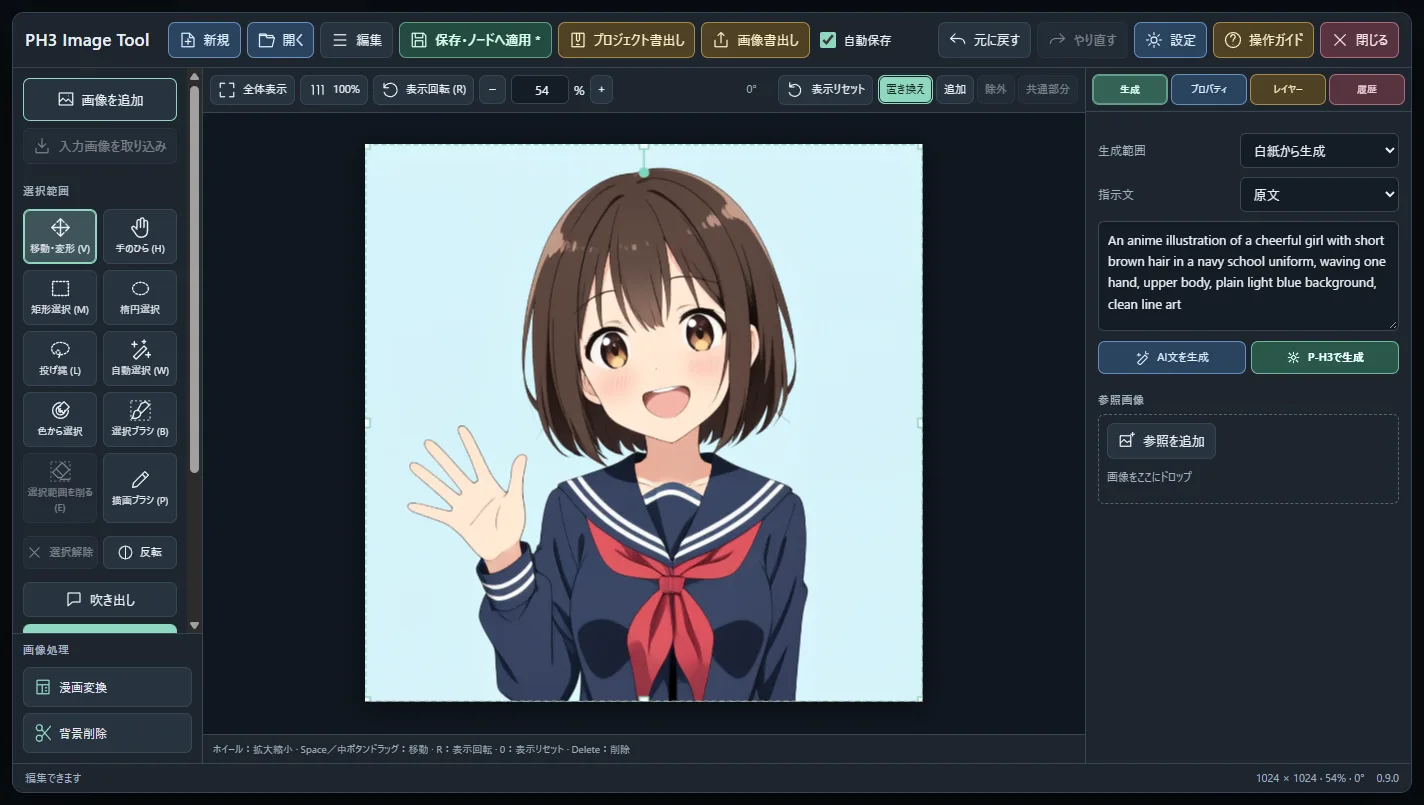
生成は ComfyUI のふつうのキューに流れます。エディターが P-H3-Image のノードをつないだワークフローを裏で組み、結果を新しいレイヤーとして重ねる仕組みです。ノードを自分でつなぐ必要はありません。
文字や吹き出しは AI に描かせず、フォントで描く別のレイヤーです。あとから文字を直しても、絵は描き直されません。
入れ方とモデルの選び方
ノードは GitHub の ukr8b3g-cmyk/ComfyUI-PH3-Image-Tool です。ComfyUI の custom_nodes フォルダーで次を実行し、ComfyUI を再起動します。README には、更新のあとブラウザーを Ctrl+F5 で読み直すようにとあります。
cd ComfyUI\custom_nodes
git clone https://github.com/ukr8b3g-cmyk/ComfyUI-PH3-Image-Tool.git
pyproject.toml の依存は空で、ComfyUI に入っている PyTorch・Pillow・NumPy・aiohttp だけで動きます。私の環境では起動時の読み込みが0.2秒でした。
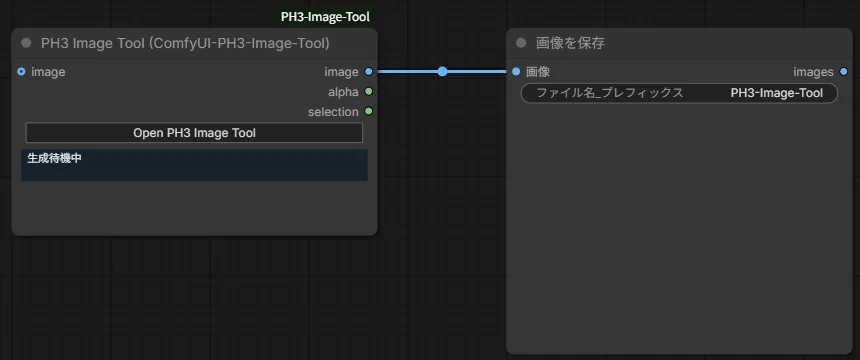
同梱のワークフロー例(examples\PH3_Image_Tool.json)は、PH3 Image Tool ノードと「画像を保存」だけの小さなものです。私が読み込んだものを配布します。
- PH3 Image Tool のワークフロー例(JSON)ノードの同梱例と同じ内容。ComfyUI 0.44.0 と ComfyUI-PH3-Image-Tool が必要
モデルはエディターの「設定 → P-H3モデル」で選びます。自動でダウンロードはしません。このツールは、H3 の FL2VA 本体に P-H3-Image の LoRA を重ねる形で読みます。P-H3-Image を合体済みの1ファイル(p-h3-image_int8_convrot)で使っている人も、次の4つを用意します。
| 設定の欄 | ファイル | 大きさ | 置き場所 |
|---|---|---|---|
| H3 FL2VAモデル | minimax_h3_fl2va_pruned_int8_convrot.safetensors | 19.5GB | models\diffusion_models |
| P-H3 Image LoRA | p-h3-image_lora_bf16.safetensors | 1.8GB | models\loras |
| P-H3テキストエンコーダー | p-h3-image_text_encoder_int8_convrot.safetensors | 4.8GB | models\text_encoders |
| P-H3 VAE | p-h3-image_vae_int8_convrot.safetensors | 2.9GB | models\vae |
私の環境ではファイル名から4つとも正しく選ばれていました。手で選ぶときは「H3 FL2VAモデル」の欄に、P-H3 の合体版や別のモデルを入れないようにします。P-H3-Image そのものの導入と速さは P-H3-Image の実測記事にまとめています。
生成と選択範囲の描き直しはどう動く?
右の「生成範囲」を「白紙から生成」にして指示文を入れ、「P-H3で生成」を押します。結果は自動で新しいレイヤーになり、履歴に「採用済み」と出て、WebP(品質80)が出力フォルダーにも保存されました。3回押すと、レイヤーが3枚重なります。
時間は、最初の1回だけ117秒かかりました。19.5GB の本体をディスクから読む時間です。2回目以降は1.5秒前後で、指示文を変えなければテキストエンコーダーの処理も省かれます。
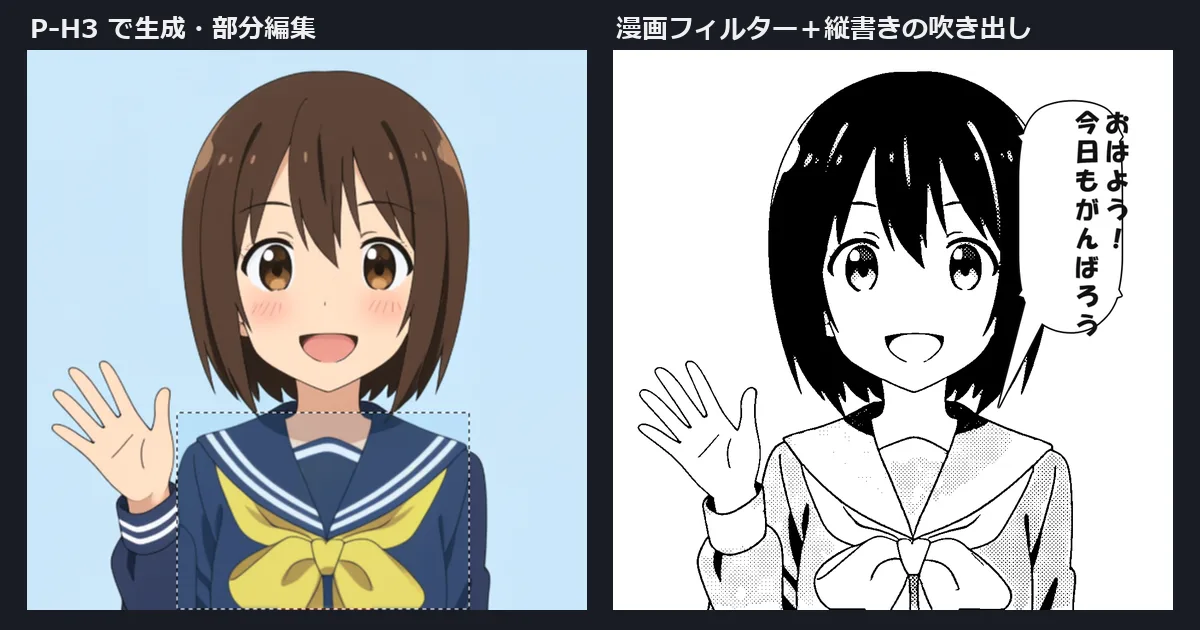
次に、スカーフの部分を矩形選択で囲み、「選択範囲を編集」で「赤いスカーフを大きな黄色いリボンに」と指示しました。エディターは選択範囲の周りを切り出して P-H3 に渡し、指示文の後ろに「元の視点・構図・光と関係のない部分は保つ」という英文を自動で足します。
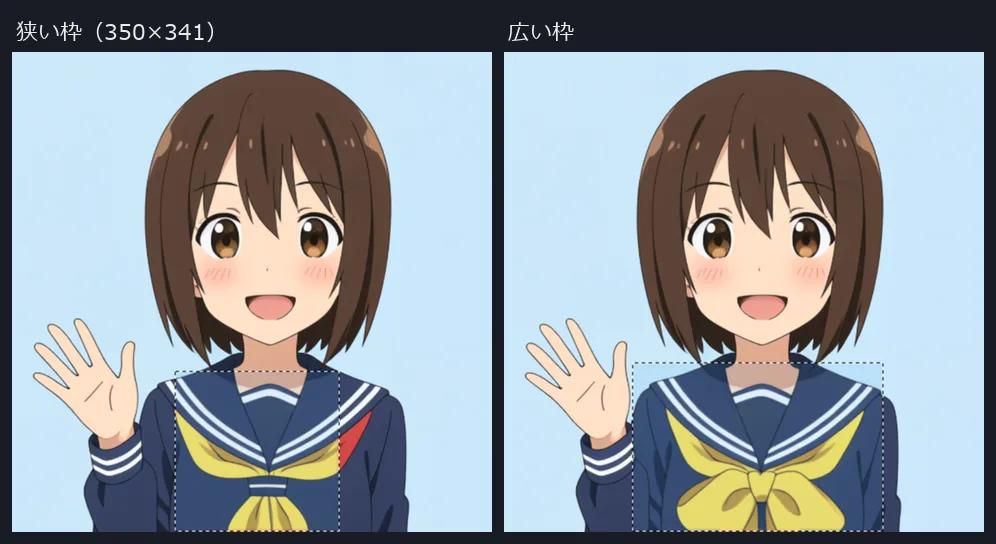
狭い枠では、枠の中のスカーフだけが黄色になり、右にはみ出た部分は赤のまま残りました。リボンの形にもなっていません。枠を左右に広げて同じ指示を出すと、2.0秒で大きなリボンに変わりました。
選択範囲の外は元のレイヤーのまま守られます。そのぶん、変えたい物が枠をはみ出していると、つなぎ目がそのまま見えます。指示文の書き方は P-H3-Image の編集で「残すもの」を書く記事も参考になります。
縦書きの吹き出しは入る?
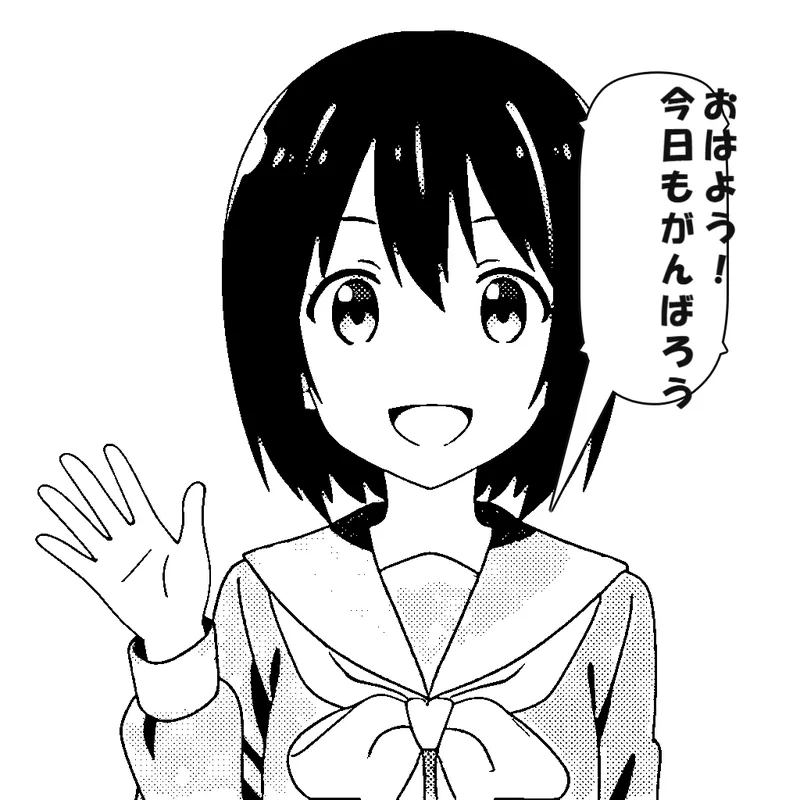
左の「吹き出し」を押すと、楕円・叫び・思考雲・ハート・縦長楕円・RPG 会話枠など12種の形が出ます。縦長楕円を選び、文字に「おはよう!/今日もがんばろう」と入れて、文字方向を「縦書き」、揃えを「中央」にしました。
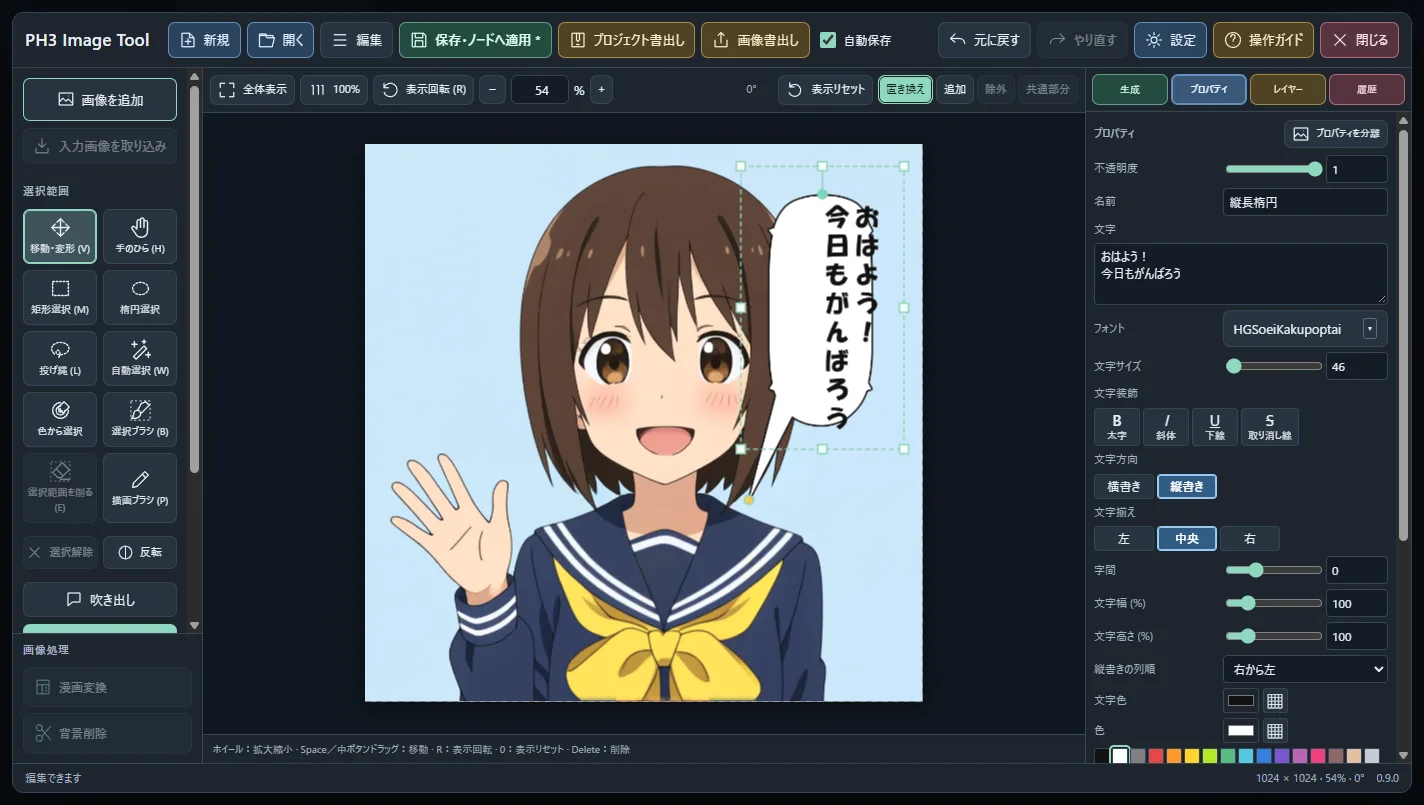
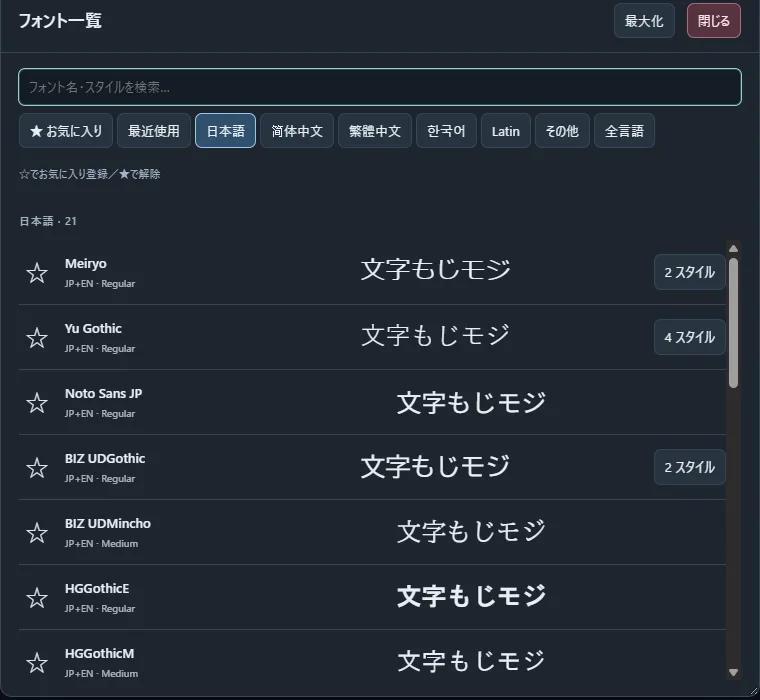
フォントは、ComfyUI を動かしている PC に入っているものから選びます。私の環境では365件が見つかり、うち日本語は29件(メイリオ、游ゴシック、BIZ UD、HG 創英角ポップ体など21書体)でした。検索欄に名前の一部を入れると絞り込めます。
フォントは配布物に含まれていません。ほかの PC で同じ作品を開くと、その PC に同じ書体がなければ見た目が変わります。
漫画フィルターは CPU 版と P-H3 版でどう違う?
「漫画変換」には2つの入口があります。CPU で画像処理する「漫画フィルター」と、P-H3 に白黒の漫画として描き直させる「PH3漫画フィルター」です。カラーの絵(部分編集を重ねたレイヤーを「表示レイヤーを合成」で1枚にしたもの)に両方をかけました。
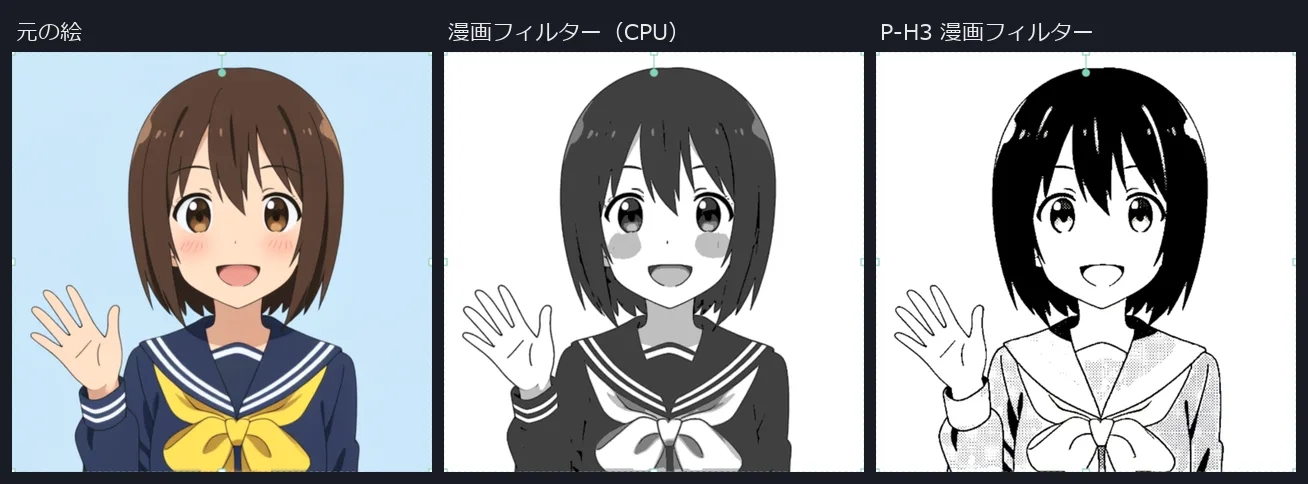
CPU 版は、漫画変換・グレースケール・白黒2値・XDoG 線画・ソフト漫画・網点漫画の6プリセットがあり、適用は約2秒でした。色を灰色に置き換えるので、頬の赤みが灰色の丸で残ります。
P-H3 版は、固定の英文(「連載用に原作者がペン入れしたような白黒の漫画のコマとして描き直す。構図・ポーズ・顔は保つ」という内容)で描き直し、生成は5.0秒でした。髪はベタ、服は網点のトーンになり、頬の赤みは消えています。
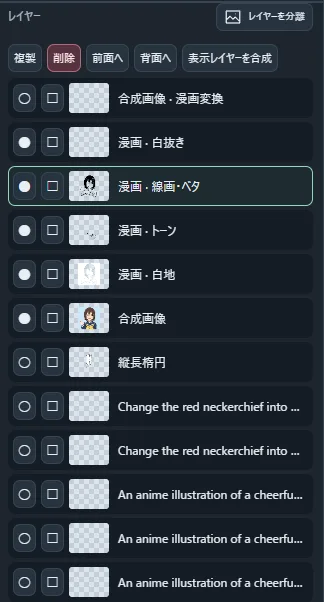
適用すると、白抜き・線画/ベタ・トーン・白地の4枚のレイヤーに分かれます。元の絵は消えずに下に残るので、トーンだけ消す、線画だけ残す、といった直しができます。
仕上げに、吹き出しのレイヤーを一番上に移して表示しました。「保存・ノードへ適用」を押してから外側のワークフローを実行すると、ノードの image 出力から「画像を保存」に 1024×1024 の PNG が出てきます。
背景削除と保存はどこまで使える?
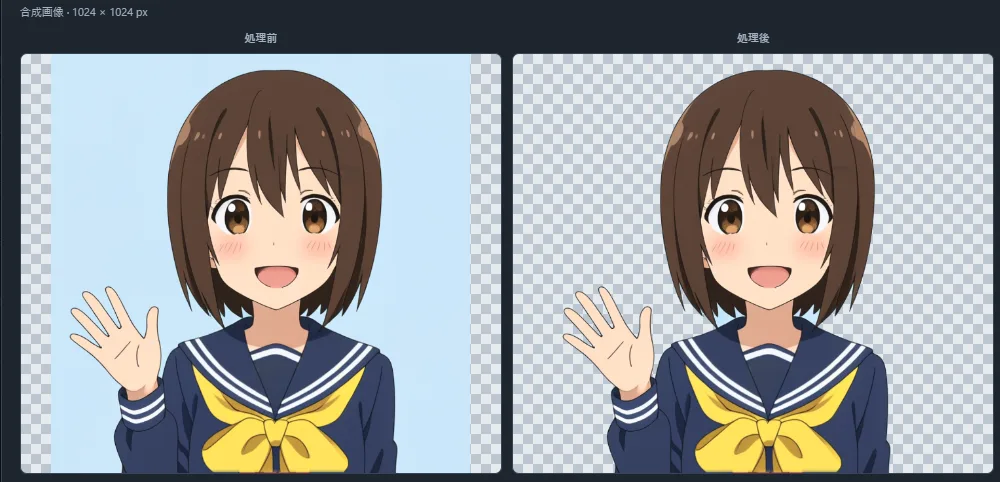
「背景削除」のオートは、まず色から背景を推定します。今回の絵は背景が単色の水色だったので、髪の輪郭まできれいに抜けました。クリックで削除する範囲を足したり戻したりもできます。
AI で抜く ISNet を選ぶと、初回に「約179MB の ISNet モデルを rembg の配布元からダウンロードしますか?」と確認が出ます。私は今回ダウンロードせず、色からの推定だけを試しました。
作品は、ComfyUI の user\default\ph3_image_tool に自動で残ります。別の PC に持っていくときは「プロジェクト書出し」で .ph3tool を作ります。中身は project.json と画像の ZIP で、今回の作品は7.99MB でした。読み込み直すと、6枚のレイヤーと、吹き出しの文字・縦書き・書体の指定がそのまま戻りました。
「画像書出し」は見た目を1枚にまとめた PNG・WebP・JPEG です。透明を残したいときは PNG か WebP を選びます。
RTX 5090 以外の GPU では?
ComfyUI を --reserve-vram 20 と 24 で起動し直し、使える VRAM を約12GB・約8GB と想定した簡易テストをしました。エディターが組んだ白紙からの生成(992×992、8ステップ)と同じワークフローを3回ずつ流しています。--reserve-vram は OS などのために VRAM を残しておく設定で、VRAM の容量そのものを制限する機能ではありません。実際の 8GB・12GB の GPU での動作を再現・保証するものではありません。
| 起動の設定 | 結果 | 1回目 | 2・3回目 | GPU 全体のピーク |
|---|---|---|---|---|
| 指定なし | 動いた | 9.39秒 | 1.24〜1.21秒 | 約29.3GB |
--reserve-vram 20 | 動いた | 10.39秒 | 3.17〜3.14秒 | 約15.2GB |
--reserve-vram 24 | 動いた | 11.04秒 | 4.04〜3.99秒 | 約10.9GB |
--reserve-vram 24 でも生成は止まらず、2回目以降は約4秒でした。3つの設定で、同じシードの画像は画素まで同じです。VRAM が少ない環境では、1MP の生成を少し待つ程度で使えそうです。止まるときは VRAM 不足の対処法を見てください。
商用で使える?
ノードのコードは MIT ライセンス(GitHub の LICENSE、2026年11月11日に確認)です。漫画仕上げで参考にした MangaScreen の部分も、同梱の MANGASCREEN_LICENSE.txt で MIT と書かれています。
作った画像の扱いは、P-H3-Image のもとの MiniMax H3 Community License に従います(地域の制限と「Powered by MiniMax H3」の表示。H3 の導入編で説明しています)。フォントにはそれぞれの使用条件があるので、商用で配る絵に使う書体は、その書体の条件も確かめてください。
よくある質問(FAQ)
Q. PH3 Image Tool とは?
P-H3-Image の生成と、文字・吹き出し・画像のレイヤー編集をひとつの画面で行う ComfyUI のカスタムノードです。選択範囲だけの描き直し、縦書きの吹き出し、漫画フィルター、背景削除、作品の保存と読み込みができます。
Q. P-H3-Image の合体版のモデルでも使える?
このツールは H3 の FL2VA 本体に P-H3-Image の LoRA を重ねて読みます。設定の欄も FL2VA モデルと LoRA に分かれているので、minimax_h3_fl2va_pruned_int8_convrot と p-h3-image_lora_bf16 を用意します。
Q. 選択範囲の描き直しで、枠の外が変わらないのはなぜ?
選択範囲の外は元のレイヤーのまま守られる作りだからです。今回のテストでは、狭い枠で囲むとはみ出したスカーフが元の赤のまま残りました。変えたい物より一回り大きく囲むと、2.0秒で全体が描き変わりました。
Q. 縦書きの吹き出しは入れられる?
入れられます。吹き出しの文字方向を「縦書き」にすると、右から左の列順で縦に並びます。フォントは ComfyUI を動かしている PC に入っているものから選べました(私の環境では日本語29件)。
Q. VRAM が少ない GPU でも使える?
--reserve-vram 24 で使える VRAM を約8GB と想定した簡易テストでは、992×992 の生成が2回目以降約4秒、GPU 全体のピークは約10.9GB でした。実際の 8GB の GPU での動作を再現・保証するものではありません。
まとめ
PH3 Image Tool は、P-H3-Image の生成から文字入れ、漫画の仕上げまでを、ノードをつながずに1画面で進められる道具でした。作者が未確認としていた実画面・実 GPU の流れは、今回試した範囲では止まらずに動いています。
生成は1枚あたり約1.5秒、選択範囲の描き直しは約2秒。選択範囲は変えたい物より大きく囲み、吹き出しはフォントで縦書きにする。
検証メモ
- 版:README の手順どおり git clone で main を入れました。v0.9.0 のリリース(11月9日)のあとに4つの修正コミットがあり、画面右下の表示は 0.9.0 のままです。リリースの ZIP からの導入と、古い版からの更新(Ctrl+F5)は試していません。
- 操作:ヘッドレスの Chrome 157(1440×900)を CDP で動かし、マウスのクリックとドラッグでエディターを操作しました。指示文と数値の欄は JavaScript で値を入れています。ComfyUI は
--disable-all-custom-nodesとホワイトリストで、このノードだけを読み込んでいます。 - 指示文:白紙からの生成は「An anime illustration of a cheerful girl with short brown hair in a navy school uniform, waving one hand, upper body, plain light blue background, clean line art」、選択範囲の編集は「Change the red neckerchief into a large yellow ribbon bow. Keep everything else unchanged.」。生成は3回、選択範囲の編集は狭い枠と広い枠で1回ずつで、シードはエディターのランダムです。
- 時間:ComfyUI の履歴の execution_start から execution_success までの値。白紙からの生成の初回117.1秒は、19.5GB の本体などをディスクから読んだ時間を含みます。VRAM の簡易テストの「1回目」は ComfyUI を起動し直した直後で、ファイルは OS のキャッシュに残っていました。選択範囲の編集の1回目(21.7秒)は、狭い枠で初めて参照画像つきの生成をしたときの値です。CPU の漫画フィルターの約2秒は、クリックから「処理中」の表示が消えるまでを1秒ごとに見た値です。
- 生成の大きさ:キャンバスは 1024×1024 で、生成は最大 1MP の設定により 992×992 でした。選択範囲の編集は、狭い枠で 512×416、広い枠で 800×480 に切り出されて送られていました。
- VRAM:nvidia-smi の GPU 全体の使用量のピーク(0.3〜0.5秒ごと)。同じ GPU の別のアプリの分(約1.8GB)を含みます。指定なしでは ComfyUI が空いている VRAM をほぼ使い切るため、ピークの約29GB は必要量ではありません。簡易テストは、エディターが組んだワークフローの最後の結果ノードを「画像を保存」に置き換えて API から流しました。
- 試していないこと:AI 効果文字(文字を描かせてから空の吹き出しと合成する機能)、「AI文を生成」(プロンプトアップサンプラー)、スタンプ110点、参照画像、追加の LoRA、ISNet の背景削除、選択ブラシ・投げ縄・自動選択などのほかの選択ツール、2048×2048 などの大きいキャンバス、Nodes 2.0、実際の 8GB・12GB の GPU。作者が「未対応」とする PSD、4コマや複数ページの編集も対象外です。