この記事について(広告・アフィリエイトリンクはありません)
モデルは無料で入手できます。試した環境の一覧は検証の記録にあります。
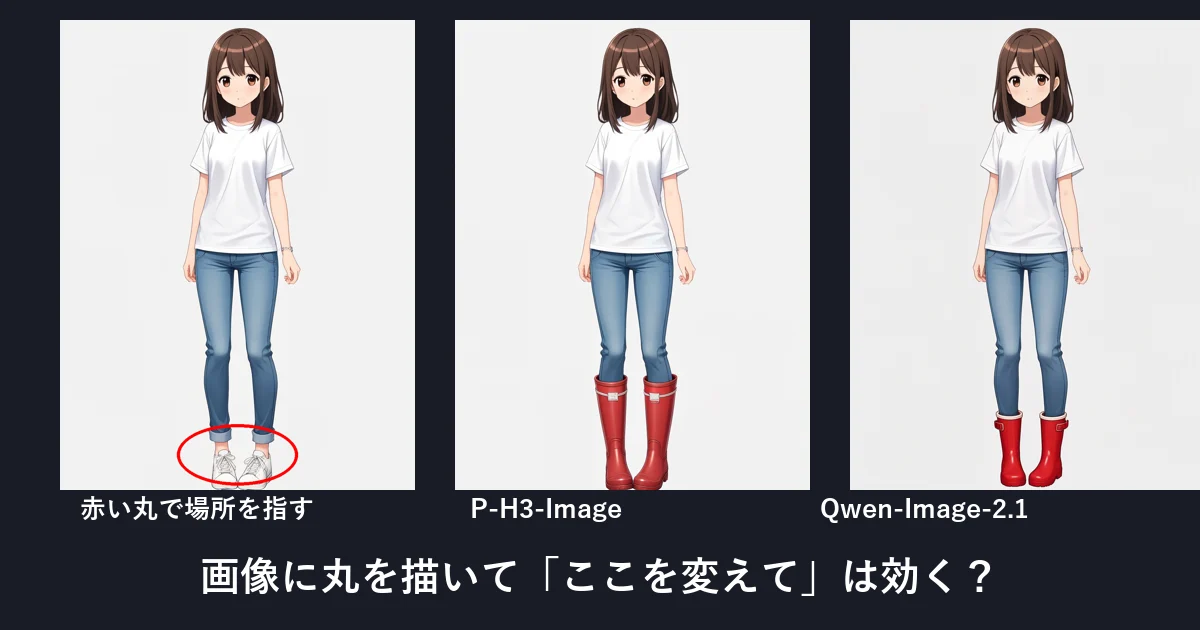
編集したい場所に赤い丸を描いた画像を渡し、「赤い丸の中の靴を赤い長靴に。赤い丸は消して」と頼むと、P-H3-Image も Qwen-Image-2.1 も、靴だけを長靴に替えて丸を消しました。ただ、看板を囲むつもりで描いた丸が少しずれたまま看板の色替えを頼むと、2つとも丸の位置ではなく、文で説明した看板のほうを変えました。
赤い丸は「だいたいこのあたり」の目印にはなりますが、モデルは文の説明を優先しました。変えたいものは、丸に頼らず文でもはっきり書くのが確実です。所要時間は10分ほど、難しさは初級です。
先に結論(今回のテスト条件で)
| 試したこと | P-H3-Image | Qwen-Image-2.1 |
|---|---|---|
| 足元に丸を描き「丸の中の靴を赤い長靴に」 | 2回ともひざ下までの長靴に。丸は消えた | 2回とも短い長靴に。丸は消えた |
| 看板の横に丸を描き「丸の中の赤い丸い看板を緑に」 | 丸の外の、赤い丸い看板が緑になった | 同じく、丸の外の看板が緑になった |
| 1回の時間(約1MP、2回目以降) | 約3〜4秒 | 約11秒(実写の写真は元の大きさで約26〜30秒) |
- どちらも「Remove the red circle. Keep everything else unchanged.」を付けた
- P-H3-Image:int8 一式、8ステップの公式シグマ。Qwen-Image-2.1:公式テンプレート(bf16、25ステップ、CFG 1)、プロンプト拡張なし
- シード1と2の2回ずつ。RTX 5090(32GB)/ ComfyUI 0.44.0
なぜ丸を描く?
Qwen-Image-2.1 の公式の説明(モデルカード)では、円や塗りの書き込み、別のマスクで、編集する場所を示す使い方が紹介されています。P-H3-Image の公式の説明には、マスクでの範囲指定はなく、編集は文で指示する方式です。そこで、同じ「赤い丸を描いた画像」を2つに渡して比べました。
試した結果
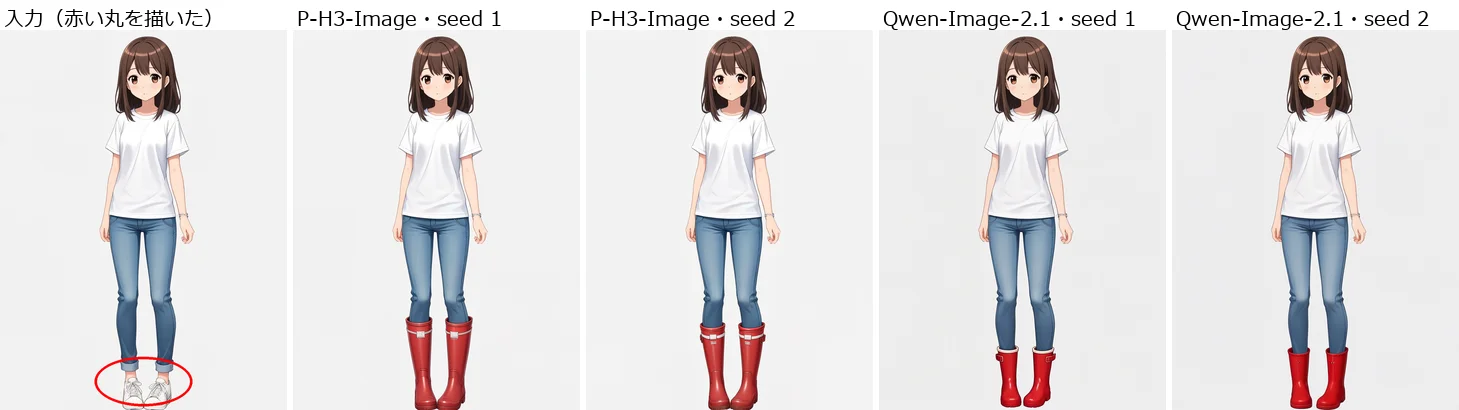
足元の丸では、2つとも靴だけを赤い長靴に替え、丸もきれいに消しました。顔・服・ジーンズは元のままです。P-H3-Image はひざ下までの長い長靴、Qwen-Image-2.1 はくるぶし丈の短い長靴になりました。
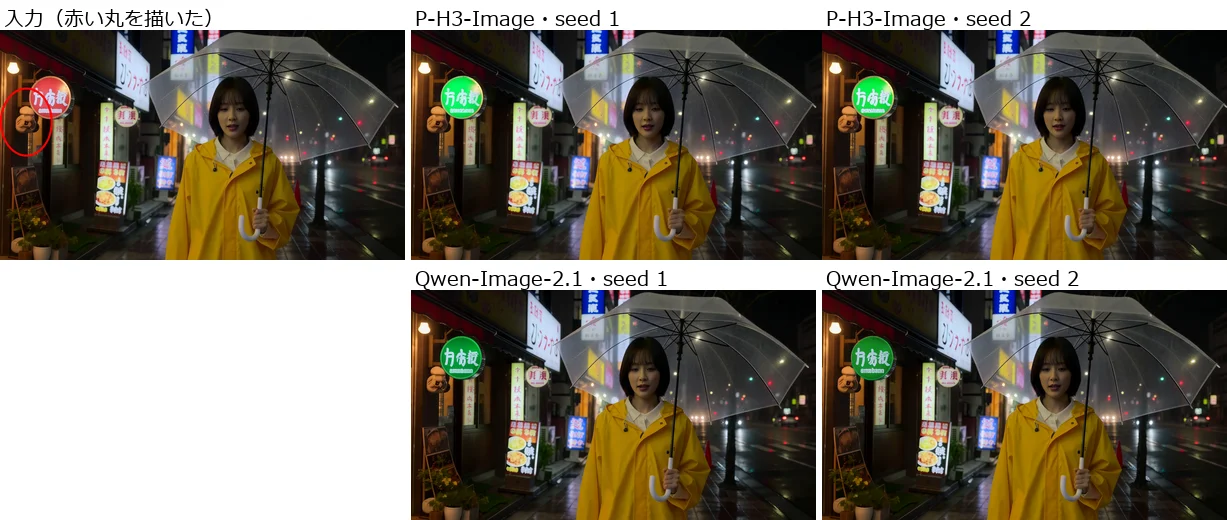
こちらは、看板を囲むつもりで描いた丸が外れて、下の飾りのあたりにかかっていました。そのまま「ずれた丸」の例として使っています。指示は「丸の中の赤い丸い看板を緑に」です。結果は、2つとも丸の中ではなく、上にある赤い丸い看板を緑に変えました。丸は消えています。丸の位置より、「赤い丸い看板」という説明のほうが優先されたことになります。看板をきちんと囲んだ丸では試していないので、丸が正しい位置にあれば丸のほうが効くのかは分かっていません。
使い方のコツ
- 丸は、変えたいものをしっかり囲むように描く
- 文でも、変えたいものの名前と見た目を書く(丸だけに頼らない)
- 「Remove the red circle.」で丸を消すように頼む
- 変えたくないものは「Keep everything else unchanged.」や、具体的な名前で書く
1回ずつの時間(全8回)
上の「約3〜4秒」「約11秒」は、次の表の値をまとめたものです。ComfyUI の execution の時間(送ってから保存が終わるまで)で、P-H3-Image を4回、続けて同じ ComfyUI で Qwen-Image-2.1 を4回動かしました。
| 題 | シード | P-H3-Image | Qwen-Image-2.1 |
|---|---|---|---|
| 足元の丸(靴を長靴に) | 1 | 4.39秒 | 282.41秒 ※1 |
| 足元の丸(靴を長靴に) | 2 | 3.07秒 | 11.26秒 |
| ずれた丸(看板を緑に) | 1 | 3.89秒 | 29.55秒 ※2 |
| ずれた丸(看板を緑に) | 2 | 2.98秒 | 26.11秒 ※2 |
- ※1 Qwen-Image-2.1 の1回目。モデルの読み込みを含みます。
- ※2 実写の写真(1920×1088)を元の大きさのまま処理しています。
- P-H3-Image は測る前にモデルを読み込み済みです。
| 入力 | 入力の大きさ | P-H3-Image の出力 | Qwen-Image-2.1 の出力 |
|---|---|---|---|
| 足元の丸(アニメ調) | 896×1184 | 896×1184 | 896×1184 |
| ずれた丸(実写) | 1920×1088 | 1376×768 | 1920×1088 |
P-H3-Image は約1MP に縮めてから入れたので、実写の写真は 1376×768 で出てきます。Qwen-Image-2.1 は公式テンプレートのまま、元の大きさで出力します。時間の差の一部は、この大きさの違いによるものです。
nvidia-smi で見た GPU 全体の使用量の最大は、8回とも 27.7〜30.5GB でした。同じ ComfyUI に両方のモデルが残ったままの値なので、それぞれのモデルに必要な量ではありません。
ComfyUI での組み方
赤い丸は、元の画像に先に描き込んでから LoadImage で読み込みます(今回は幅8〜10px の赤い楕円)。丸を描くための専用のノードは使っていません。
P-H3-Image
- LoadImage(丸を描いた画像)→ ImageScaleToTotalPixels(lanczos、1.0MP、32刻み)→ GetImageSize で幅と高さを取る
- PH3ImageConditioning の images.image_1 に縮めた画像、width/height に GetImageSize の値、prompt に指示文を入れる
- UNETLoader(p-h3-image_int8_convrot)→ MiniMaxH3SigmaShift(shift 1.0)→ BasicGuider
- SamplerCustomAdvanced に RandomNoise・KSamplerSelect(er_sde)・ManualSigmas(8ステップの公式の並び)・PH3ImageConditioning の latent をつなぐ → VAEDecode → 保存
ManualSigmas の値: 1.0, 0.984753, 0.967905, 0.951688, 0.925372, 0.881923, 0.810083, 0.528718, 0.0
Qwen-Image-2.1
ComfyUI の公式テンプレートの編集は、人物の写真と服の写真の2枚を入れる「着せ替え」の形です。今回は次のように1枚の編集に直しました。
- 1枚目の LoadImage に丸を描いた画像を入れ、2枚目の画像(images.image_2)を外す
- 比べる表示(ImageCompare)と、プロンプト拡張の部分(qwen3.5_9b_qwen_image_2.1_pe_i2i の CLIPLoader と TextGenerate、切り替えのスイッチ)を外す
- 指示文を TextEncodeQwenImage21 の prompt に直接入れる(resolution は 0 =元の大きさのまま)
- KSampler は公式のまま(25ステップ、euler / simple、CFG 1)
入れた指示文(両モデル共通)
| 題 | プロンプト(そのまま入力) |
|---|---|
| 足元の丸 | Change the shoes inside the red circle to red rain boots. Remove the red circle. Keep everything else unchanged. |
| ずれた丸 | Change the round red shop sign inside the red circle to a green round sign. Remove the red circle. Keep everything else unchanged. |
つまずきやすいところ
- 丸を描いたつもりの場所と、実際の場所がずれる:今回の看板の例は、囲むつもりの丸が外れていました。モデルは文の説明に従ったので、入れる前に丸の位置を画像で確かめ、文でも変えるものを名指ししてください。
- 出力の大きさが変わる:P-H3-Image の組み方では約1MP に縮めるため、1920×1088 の写真は 1376×768 で出てきます。元の大きさが要るときは、あとで拡大してください。
- Qwen-Image-2.1 の1枚目が終わらないように見える:初回は約282秒かかりました(モデルの読み込み)。止まったわけではないので、そのまま待ちます。
- 大きな写真で Qwen-Image-2.1 が遅い:テンプレートは元の大きさのまま処理します。1920×1088 では約26〜30秒でした。速さをそろえたいときは、先に約1MP に縮めてください。
商用で使える?
Qwen-Image-2.1 は Qwen RESEARCH LICENSE AGREEMENT で、研究と評価の目的(非商用)に限られます。P-H3-Image は MiniMax H3 Community License に従うと考えられます(条件はH3 の導入編)。
よくある質問(FAQ)
Q. 画像に丸を描けば、その場所だけ編集できる?
今回、丸の中のものを文でも名指ししたときは、その場所だけが変わりました。丸をずらすと、2つのモデルとも文で説明したもののほうを変えました。
Q. 描いた丸は残る?
「Remove the red circle.」と書くと、2つのモデルとも丸を消しました。
Q. P-H3-Image と Qwen-Image-2.1 で違いはある?
今回はどちらも同じように動きました。違いは仕上がりの細部(長靴の丈など)と速さで、P-H3-Image のほうが3倍ほど速く終わりました。
Q. Qwen-Image-2.1 の公式テンプレートで、丸を描いた画像を1枚だけ編集できる?
できます。テンプレートは人物と服の2枚を入れる形なので、2枚目の画像とプロンプト拡張の部分を外し、丸を描いた画像を1枚目に、指示文を TextEncodeQwenImage21 に直接入れました。
Q. 1枚の編集にどれくらいかかる?
RTX 5090 で、P-H3-Image は約3〜4.4秒(約1MP に縮めて入力)、Qwen-Image-2.1 は 896×1184 で約11秒、1920×1088 のままで約26〜30秒でした。Qwen-Image-2.1 の初回はモデルの読み込みで約282秒かかりました。
まとめ
赤い丸は、編集する場所の目印として2つのモデルとも理解しました。ただし決め手は文の説明なので、丸と文を両方使うのが確実です。
丸で場所を示し、文で何を変えるかを書く。
検証メモ
- 丸:元の画像に、幅8〜10px の赤い楕円を描いて入力しました。看板の例は、看板から外れた位置に描いています(最初は看板を囲むつもりで描いたものが外れていたので、そのまま「ずれた丸」の例にしました)。
- 試していないこと:看板をきちんと囲んだ丸、塗りつぶしでの指示、Qwen-Image-2.1 の別マスクでの指定、複数の丸、文で名前を書かずに丸だけで頼むこと。
- 追記(2026年11月11日):1回ずつの時間、入力と出力の大きさ、両モデルの組み方、指示文を、検証のときの記録(実行スクリプト・結果の JSON・出力画像)から転記しました。新しく測り直したものはありません。あわせて、看板の例の「ずらした丸」の説明を、検証メモの経緯(囲むつもりの丸が外れていた)に合わせて直しました。