この記事について(広告・アフィリエイトリンクはありません)
ツールは無料(Apache-2.0)です。試した環境の一覧は検証の記録にあります。
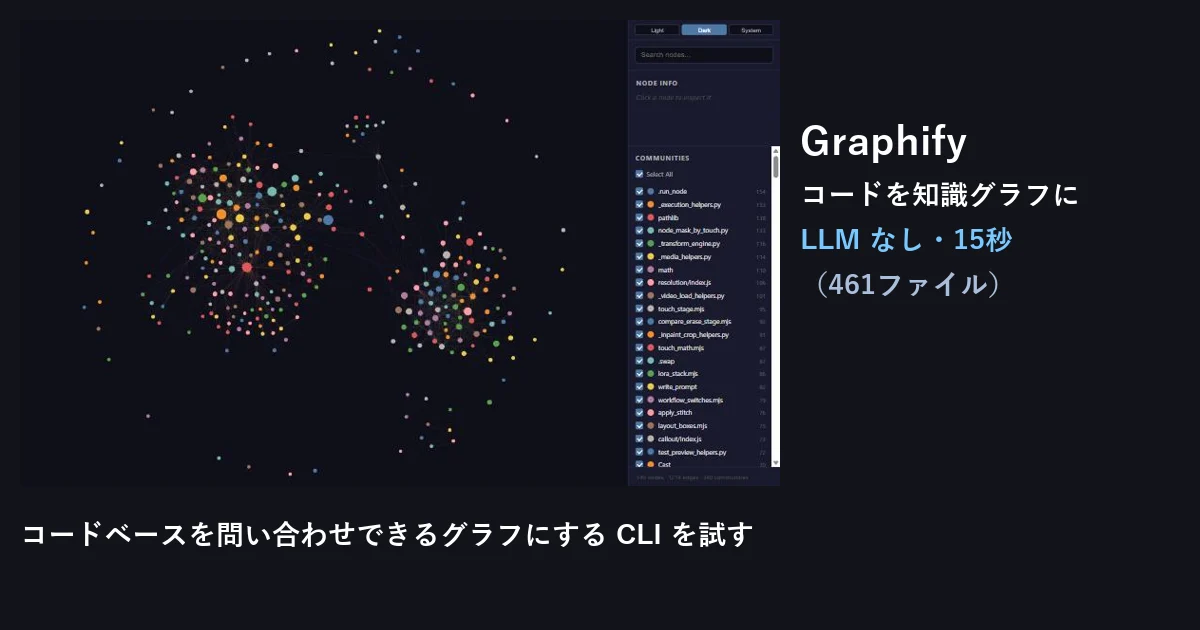
Graphify は、コードや資料のフォルダーを「知識グラフ」にして、あとから「この関数はどこから呼ばれる?」「AとBはどうつながる?」と問い合わせられるようにする道具です。コードの部分は LLM を使わずに動き、461ファイルの ComfyUI のカスタムノード集が約15秒で 8,781個のノードと 23,326本のつながりのグラフになりました。
本来は Claude Code などのスキル(/graphify)として使い、文書や画像の意味まで Claude に読ませる道具です。ただ、コードだけならコマンド1つで、AI の利用枠を使わずにグラフができます。今回は、AI を使わないこのコードの部分を試しました。所要時間は10分ほど、難しさは初級〜中級です。
先に結論(今回のテスト条件で)
| 結果 | |
|---|---|
| 対象 | ComfyUI-AusBoss(Python と JavaScript、461ファイル) |
| グラフを作る時間 | 約15秒(32並列、LLM なし、トークン0) |
| グラフの大きさ | 8,781ノード・23,326本・340のまとまり |
| つながりの種類 | 98% が EXTRACTED(コードから確定)、2% が INFERRED(推定、平均の確からしさ 0.88) |
| 出てくるもの | graph.html(見て回れる図)、graph.json、GRAPH_REPORT.md(中心になる部分、意外なつながり、質問の候補) |
- graphifyy 0.9.104(PyPI の名前は一時的に graphifyy)。L ドライブの Python 仮想環境に入れた
- Claude Code のスキルとしての導入(graphify install)は、全体の設定を書き換えるため今回はしていない
- RTX 5090 のパソコン(GPU は使わない)/ Windows 11
Graphify とは?
Graphify は、フォルダーの中身を読んで、関数・クラス・ファイル・概念を点、呼び出しや読み込み・関連を線にしたグラフを作ります。2026年11月時点でスターは約14万で、GitHub で大きく伸びている道具の1つです。
| 中身 | 読み方 |
|---|---|
| コード(.py .ts .js .go .rs など) | tree-sitter で構文を読み、呼び出しの関係を調べる。LLM は使わない |
| 文書(.md .txt)、論文(.pdf) | Claude などの LLM に概念と関係を読ませる |
| 画像(スクリーンショット、図) | Claude の画像の読み取りを使う |
つながりには、コードから確定したもの(EXTRACTED)、推定したもの(INFERRED)、あいまいなもの(AMBIGUOUS)の印が付きます。「見つけたもの」と「推測したもの」を分けているのが特徴です。
導入(コードだけ使う場合)
python -m venv L:\graphify\venv
L:\graphify\venv\Scripts\python.exe -m pip install graphifyy
L:\graphify\venv\Scripts\graphify.exe update <調べたいフォルダー>
graphify update は「コードのグラフを作り直す(LLM 不要)」コマンドです。調べたいフォルダーの中に graphify-out ができ、graph.html・graph.json・GRAPH_REPORT.md が出ます。
Claude Code のスキルとして使う場合は、さらに graphify install を実行します。これはスキルのフォルダーへの SKILL.md のコピーと、CLAUDE.md への追記を行うので、全体の設定が変わります。外すときは graphify uninstall があります。
試した結果
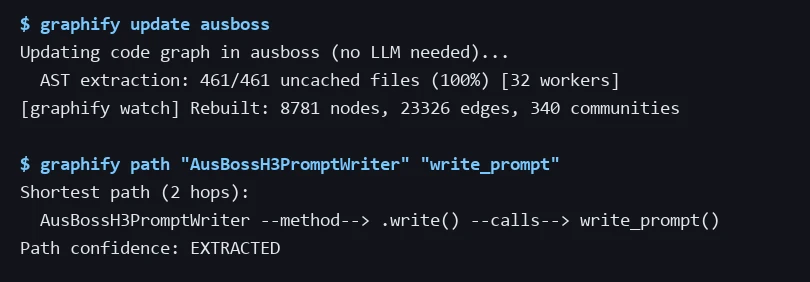
461ファイルの読み込みは32並列で約15秒でした。ノードが5,000を超えたので、graph.html は340のまとまり(コミュニティ)単位の図になりました。
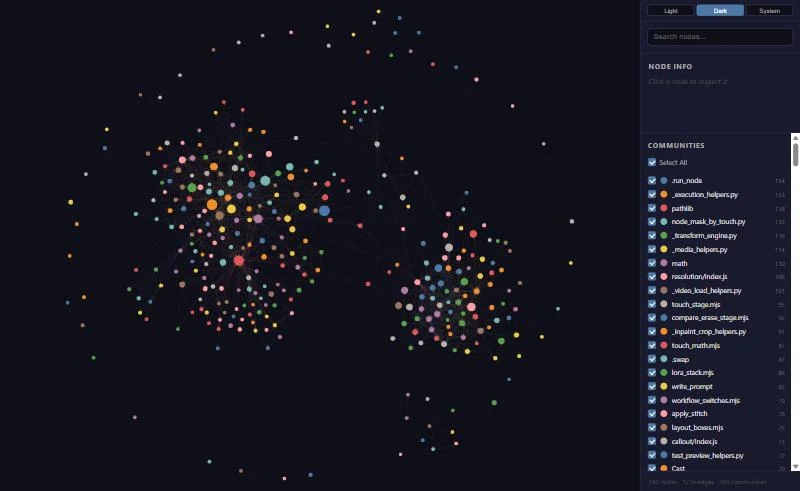
問い合わせのコマンドも LLM なしで動きます。graphify explain でクラスを調べると、どのテストから使われ、どのメソッドを持つかが38本のつながりとして一覧になりました。graphify path で2つの関数の最短のつながりを聞くと、「AusBossH3PromptWriter → .write() → write_prompt()」の2段で、どちらもコードから確定したつながりだと示されました。
2回目からは約1秒:作り直しにかかる時間(11月13日の追加検証)
11月9日の時点では、グラフを1回作って、explain と path を1回ずつ試しただけでした。11月13日に、同じ PC で同じ graphifyy 0.9.104 を L ドライブに入れ直し、同じ ComfyUI-AusBoss v2.21.2 の写しで、繰り返したときの時間、問い合わせのコマンド、ほかの形への書き出しを追加で確かめました。GPU も LLM も使っていません(API キーの入った環境変数は外して動かしました)。
対象の写しは .git と __pycache__ を除いた 512 ファイル(約29.4MB)で、そのうち Graphify が読んだのは 461 ファイルでした。
| やったこと | 時間 | 表示・結果 |
|---|---|---|
| graphify-out を消して最初から作る | 15.7秒・12.9秒(2回) | 461 ファイルを32並列で読む。8,778ノード・23,326本・333のまとまり |
| 何も変えずにもう一度 | 1.04〜1.08秒(3回) | No relevant changes; graphify-out left untouched.(何も書き換えない) |
| Python のファイルを1つ足してから | 9.5秒 | re-extracting 1 of 506 scanned files。8,778 → 8,781ノード、23,326 → 23,329本 |
| 足したファイルを消してから | 7.2秒 | 8,778ノード・23,326本に戻る |
--force を付けて作り直す | 11.3秒 | No code-graph topology changes detected; outputs left untouched. |
変更がなければ約1秒で終わり、ファイルを1つ変えたときは7〜10秒でした。 1つ変えたときの表示を見ると、読み直したのは1ファイルだけで、そのあとにグラフ全体の組み直しと graph.html の書き直しが行われていました。足した関数は、すぐに graphify explain と graphify path で引けました。
最初の実行では、「7 file(s) not classified」(拡張子から種類が分からない .gitignore や LICENSE など7つを飛ばした)と、「24 code file(s) yielded no symbols」(関数やクラスが取れなかったコードが24ファイル)という表示も出ました。どちらもエラーではなく、グラフはできています。
11月9日の結果(8,781ノード・340のまとまり)とは、ノードが3つ、まとまりが7つ違いました。つながりの本数(23,326本)と、EXTRACTED 98%・INFERRED 2% の割合は同じです。違いの理由は確かめていません。
graphify-out にできるファイルと、グラフの内訳
graphify update だけを実行した直後の graphify-out の中身です。
| ファイル | 大きさ | 中身 |
|---|---|---|
| graph.json | 9.0MB | グラフの本体。explain・path・query はこれを読む |
| graph.html | 417KB | ブラウザーで見る図(今回はまとまり単位) |
| GRAPH_REPORT.md | 60KB | Summary、Community Hubs、God Nodes、Surprising Connections、Import Cycles、Communities の節がある |
| manifest.json | 93KB | 読んだファイルの記録 |
| cache フォルダー | 約11MB(250ファイル、検証の終わりの時点) | ファイルごとの読み取り結果。2回目以降が速くなる |
GRAPH_REPORT.md の Summary には「Token cost: 0 input · 0 output」と書かれていました。graph.json を数えると、ノードとつながりの内訳は次のとおりでした。
| ノードの種類 | 数 | 中身(実際のノードを見て確かめたもの) |
|---|---|---|
| code | 7,250 | 関数・クラス・メソッド・ファイル |
| rationale | 909 | Python のファイルや関数の先頭に書かれた説明文(すべて .py から) |
| document | 543 | Markdown の見出し(すべて .md から。CHANGELOG.md の版ごとの見出しなど) |
| concept | 76 | argparse・asyncio など、読み込んでいる外のライブラリの名前 |
つながりは多い順に、calls(呼び出し)9,933本、contains(含む)4,892本、imports(読み込み)3,202本、method(メソッド)2,259本、imports_from 1,146本でした。確定(EXTRACTED)が 22,865本、推定(INFERRED)が 461本です。
Markdown は、LLM を使わなくても見出しがノードになっていました。文章の意味や、文書とコードの関係まで読ませるには、冒頭の表のとおり LLM が要ります。
問い合わせのコマンドを一通り試した
グラフができたあとの問い合わせは、どれも LLM を使わず、11回の実行すべてが 0.7〜1.0秒で返ってきました。対象のフォルダーの中(graphify-out のある場所)で実行します。
graphify god-nodes
graphify explain "AusBossH3PromptWriter" --all
graphify path "AusBossH3PromptWriter" "write_prompt"
graphify query "how is the prompt written" --budget 500
graphify affected "write_prompt"
graphify benchmark| コマンド | 分かること | 今回の結果 |
|---|---|---|
| god-nodes | つながりの多いノード(中心になる部分) | 1位 notifyAusbossChange() 108本、2位 apply_stitch() 99本、3位 touches() 88本。--top で数、--json で JSON |
| explain | 1つのノードの場所とつながり | 場所(ファイルと行)とつながり。多いときは20件までで、--all を付けると38件すべて |
| path | 2つのノードの最短のつながり | クラス → 関数は2段。逆向きに聞くと6段になった(下の「つまずきやすいところ」) |
| query | 質問の言葉に合うノードから周りをたどる | 327ノードが見つかり、既定の約2,000トークン分で打ち切り。--budget 500 では16件だけ表示し、全部出すには 9512 が要ると案内された |
| affected | その関数を変えると影響を受けるノード | write_prompt() を呼ぶテストが、ファイルと行つきで並んだ |
| benchmark | ファイルを全部読ませる場合とのトークンの比 | 全体 約585,200トークン(438,900語)に対し、1回の問い合わせは平均 約1,624トークンで、360.3倍少ないという表示 |
benchmark の数字は、Graphify が決まった4つの質問で出した見積もりです。AI に実際に答えさせて、答えの正しさやトークンを比べたものではありません。
graphify query は答えの文章を作るのではなく、関係のあるノードとつながりの一覧を返します。AI エージェントに渡す材料を、少ない量で取り出すためのコマンドです。
ほかの形に書き出す
graph.json から、別の形のファイルを作るコマンドもあります。どれも LLM なしで動きました。
| コマンド | できたもの | 時間 |
|---|---|---|
graphify tree | GRAPH_TREE.html(587KB)。フォルダーの木を開いていく図 | 0.6秒 |
graphify export callflow-html | AusBoss-callflow.html(326KB)。17の節、Mermaid の図16枚、呼び出しの表15個 | 1.7秒 |
graphify export wiki | wiki フォルダーに Markdown 343本(index.md 込みで 344 ファイル、714KB) | 6.4秒 |
graphify export graphml | graph.graphml(11.7MB)。Gephi や yEd 用 | 1.7秒 |
graphify export neo4j | cypher.txt(4.7MB)。Neo4j に入れるための文 | 1.7秒 |
graphify export obsidian | obsidian フォルダーにノート 9,111本と graph.canvas(8.2MB) | 238秒(約4分) |
graphify export svg | 失敗(matplotlib が入っていないというエラー) | — |
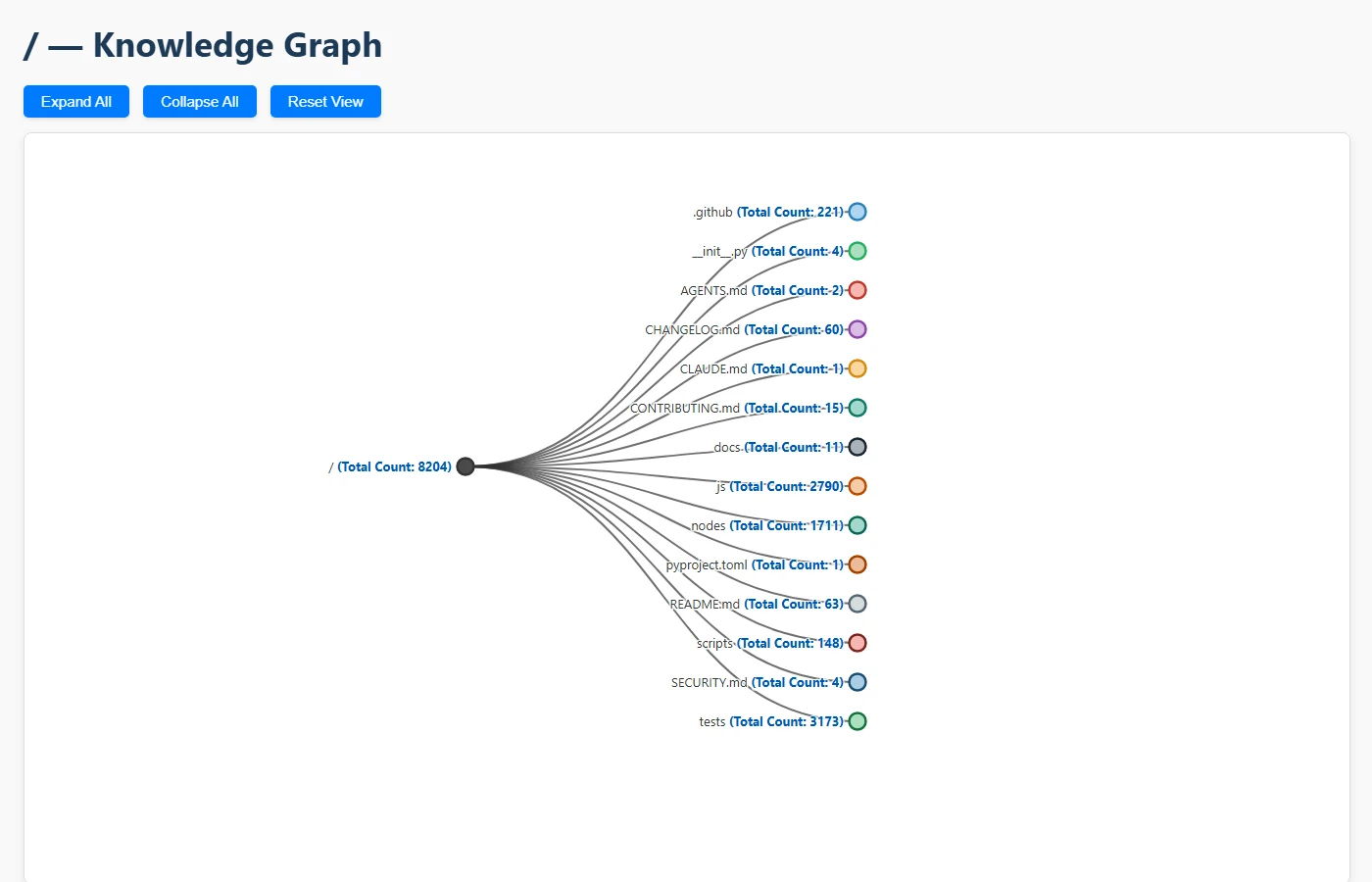
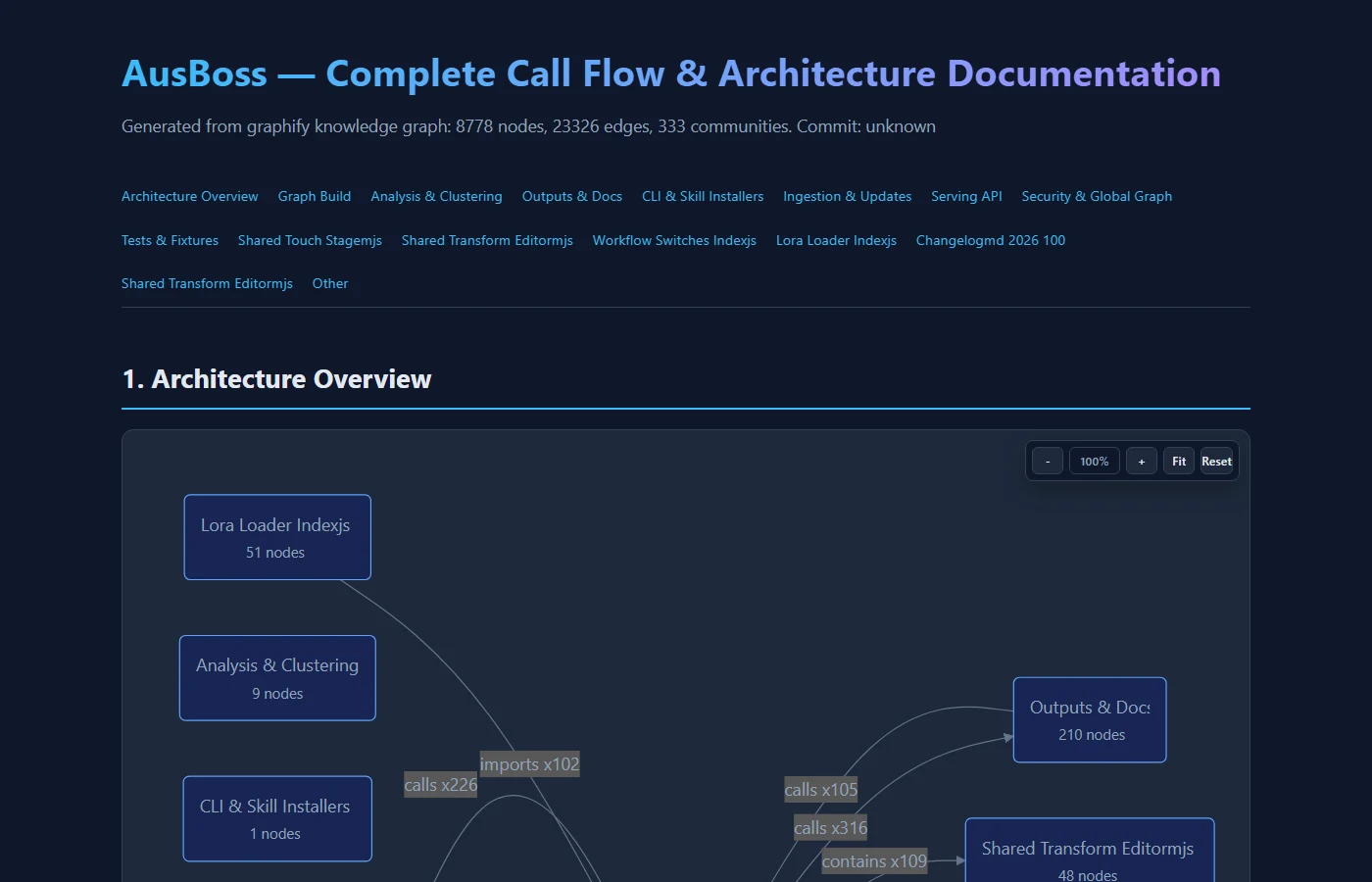
GRAPH_TREE.html は d3js.org から、callflow の HTML は cdn.jsdelivr.net から JavaScript を読み込む作りでした。ネットにつながらない環境で開けるかは試していません。
callflow の HTML の節の名前には、「CLI & Skill Installers」「Serving API」のように、AusBoss の中身とは合わないものも並びました。ヘルプには --sections で節の定義を渡せると書かれています(試していません)。
つまずきやすいところ
- PyPI の名前は graphifyy(y が2つ)で、版がよく上がる:11月13日に PyPI を確かめると、最新は 0.9.108 でした。この記事の数字はすべて 0.9.104 のものです。同じ版で試すなら
pip install graphifyy==0.9.104と書きます。 - path は向きを見る:「AusBossH3PromptWriter から write_prompt へ」は2段でしたが、逆の順で聞くと、推定のつながり(INFERRED 0.85)を含む6段の遠回りが返りました。順番が分からないときは
--undirectedを付けると、向きを無視して探します(2段で返りました)。 - 同じ名前のノードが多いと explain が止まる:
graphify explain "write"は「Ambiguous: ‘write’ matches 7 nodes」と出て、終了コード 3 で終わりました。候補のファイルと id が並ぶので、id(nodes_node_h3_prompt_writer_ausbossh3promptwriter_write)か、nodes/node_h3_prompt_writer.py::.write()の形で指定し直すと引けました。 - 存在しない名前でも path は別のノードを拾うことがある:explain は、ない名前だと「No node matching … found.」で終了コード 4 でした。一方 path は、ない名前を渡すと「source match was ambiguous」という警告を出し、向きありでは「No directed path found」、
--undirectedでは Node という別のノードからの道筋を返しました。どちらも終了コードは 0 でした(ヘルプには、見つからないときは 4 と書かれています)。path の結果は、先頭のノードが意図したものかを確かめてください。 cluster-only --no-vizは graph.html を消す:表示にも「graph.html removed」と出ます。graphify export htmlでもう一度作れました。- まとまりに名前を付けるコマンドは LLM を使う:ファイルを変えたあとの update で「Run `graphify label` to refresh names with the LLM.」と出ます。label を実行しなくてもグラフは使え、まとまりの名前は中心のノードの名前(write_prompt など)になります。まとまり分けだけをやり直すときは
graphify cluster-only . --no-labelで LLM なしになります(4.6秒)。 - Obsidian への書き出しは時間もファイル数も大きい:8,778ノードで約4分、9,000を超えるファイルができました。まず wiki(6.4秒、343本)か tree で足りるかを見るのがよさそうです。
- graphify-out は調べたフォルダーの中にできる:update だけなら graph.json 約9MB と cache 約11MB ですが、今回の書き出しを全部行ったあとは合計で約47MB になりました。git で管理しているフォルダーなら、.gitignore に入れるかを先に決めておきます。
気をつけること
- 文書・画像の意味の読み取りは LLM を使う。Claude Code のスキルとして動かすと、その分の利用枠を使う
- Gemini の API キーを設定すると Gemini でも読めると表示されるが、API は従量の料金になることがある
- ノードが多いと graph.html はまとまり単位の図になる。細部は
--obsidianなどで見る
よくある質問(FAQ)
Q. Graphify は LLM なしで使える?
コードの部分は使えました。graphify update は tree-sitter で構文を読むだけで、トークンは0でした。文書や画像の意味の読み取りには LLM が要ります。
Q. どれくらい速い?
461ファイルの Python と JavaScript のフォルダーが約15秒でした。
Q. Claude Code の設定は変わる?
graphify install を実行するとスキルの追加と CLAUDE.md への追記が行われます。コードだけ使うなら install は要りません。
Q. Graphify は2回目からも同じ時間がかかる?
かかりませんでした。461ファイルの対象で、最初は約13〜16秒、何も変えずにもう一度は約1秒、ファイルを1つ変えたあとは7〜10秒でした。読み取りの結果が graphify-out の cache に残るためです。
Q. Graphify のグラフは Obsidian や Neo4j 用に書き出せる?
書き出すコマンドがあります。graphify export obsidian は 8,778ノードで約4分かかり、ノート 9,111本ができました。graphify export neo4j は cypher.txt(約4.7MB)を約1.7秒で作りました。Obsidian や Neo4j で開くところまでは試していません。
まとめ
Graphify のコードの部分は、AI の利用枠を使わずに、知らないコードの地図を数十秒で作ってくれました。読み始める前の下調べに便利です。
まず graphify update で地図を作る。文書まで読ませるのは必要になってから。
検証メモ
- 対象:ComfyUI-AusBoss のコピー(.git を除く)。
- 試していないこと:Claude Code のスキル(/graphify)での文書・画像の読み取り、
--wiki、--watch、MCP サーバー、git のフック、トークンの削減量の主張(71.5倍)の確認。 - 11月13日に追加で確かめたこと:最初から作る(2回)、変更なしの繰り返し(3回)、ファイルを足す・消す、
--force、god-nodes、explain、path、query、affected、benchmark、diagnose、書き出し8種類(html・tree・svg・graphml・obsidian・wiki・callflow-html・neo4j。svg は失敗)、cluster-only --no-label --no-viz。graphify コマンドは記録を取った 36 回と、指定し直しの確かめ4回を動かしました。作業用の写しの中だけで動かしています。 - 11月13日の時点でもしていないこと:0.9.108 での確認、LLM を使う機能(/graphify、extract、label)、watch、hook、MCP サーバー、merge-graphs、global、Obsidian・Gephi・Neo4j で実際に開くこと、ネットなしでの HTML の表示、ほかのリポジトリでの時間。